MacOS M1

pgAdmin4 GUI installation on MacOS M1

pgAdmin 설치 및 서버 연결 (MacOS)

  • GUI 프로그램을 설치해본다.
  • Windows는 자동으로 설치가 되기 때문에 생략을 한다.
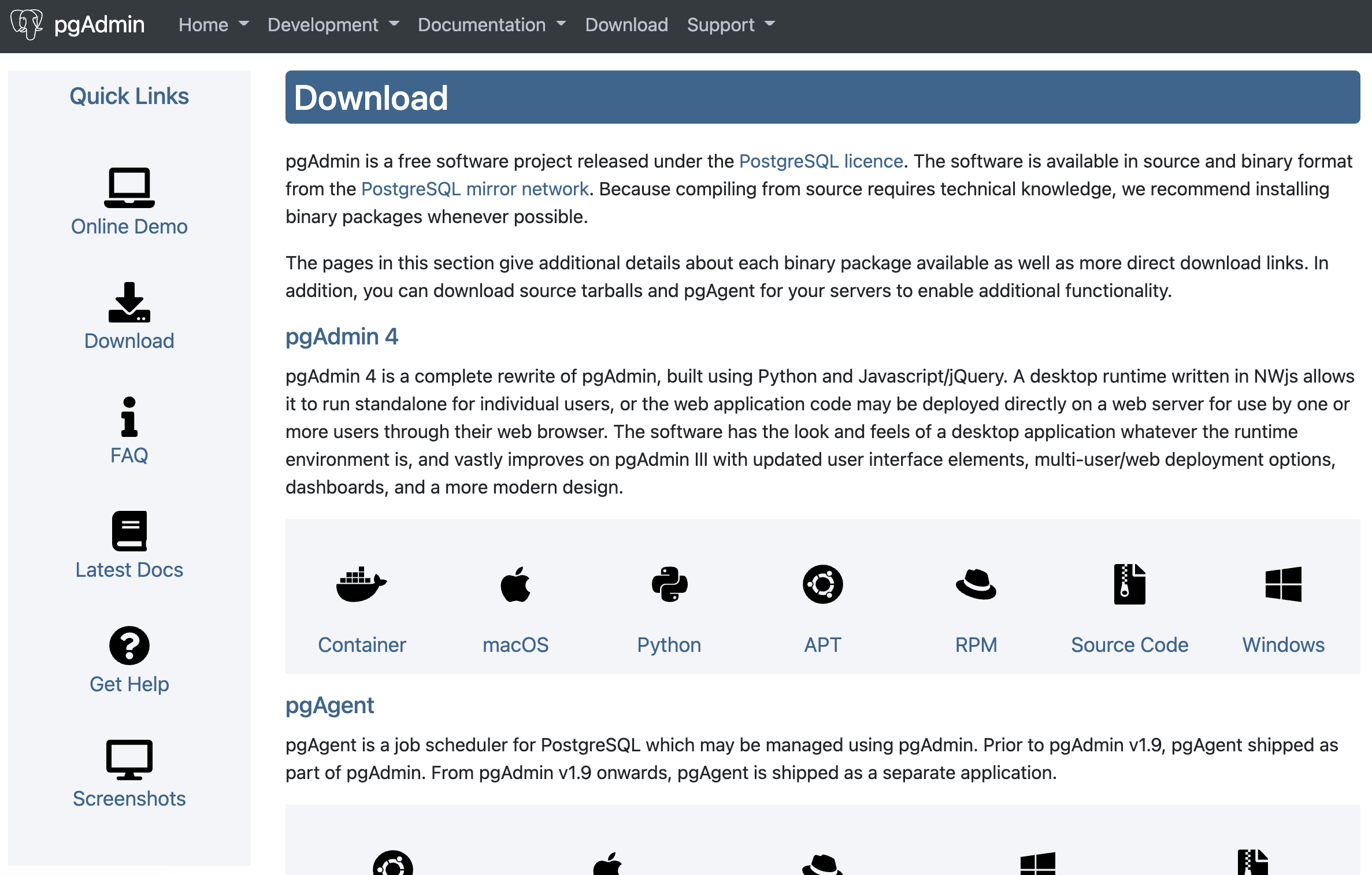
  • 먼저 해당 싸이트에 접속을 합니다.

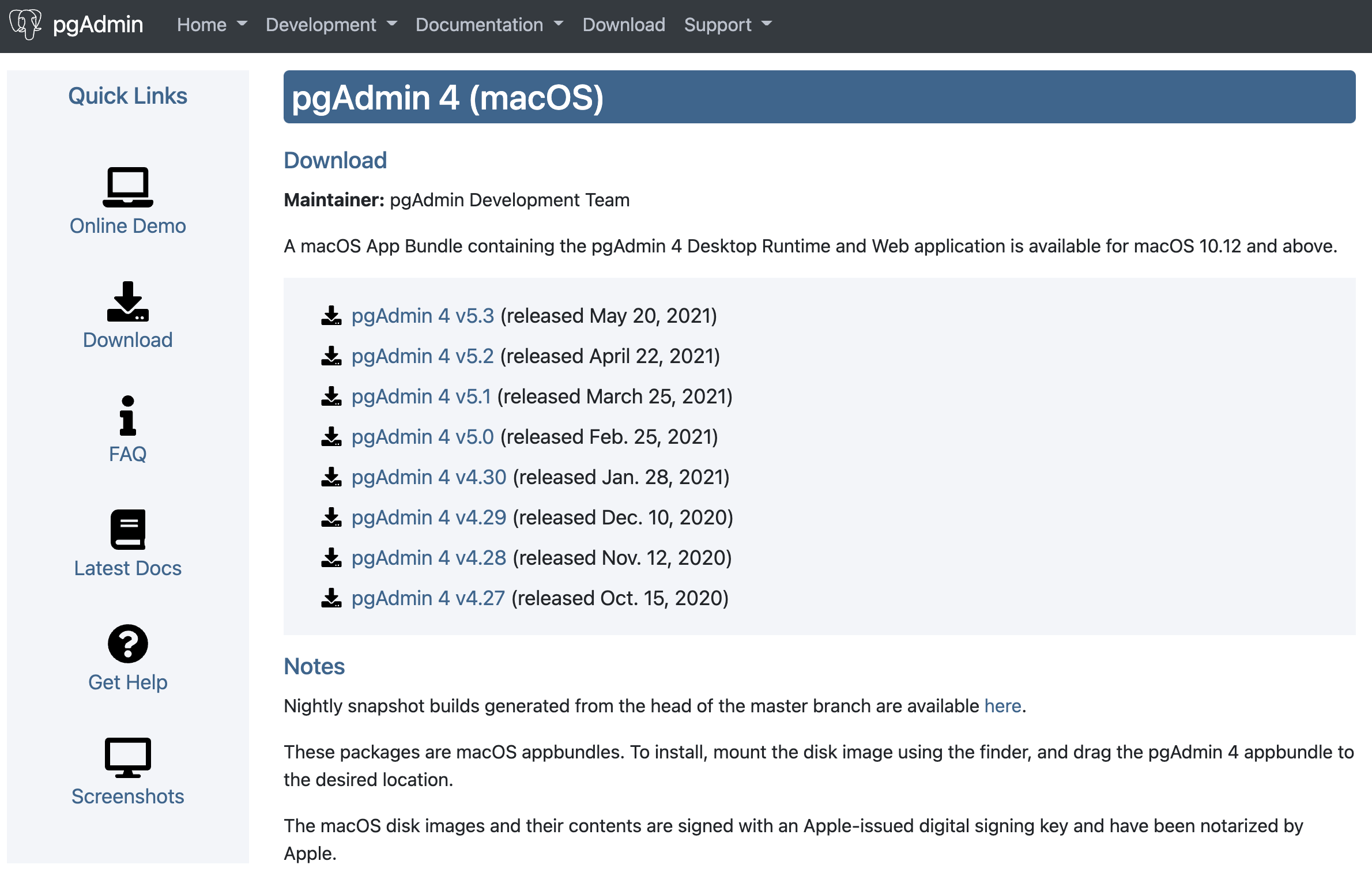
  • macOS를 클릭한 뒤 다음 화면에서 pgAdmin 4 v5.3 최신버전을 다운로드 받도록 합니다.

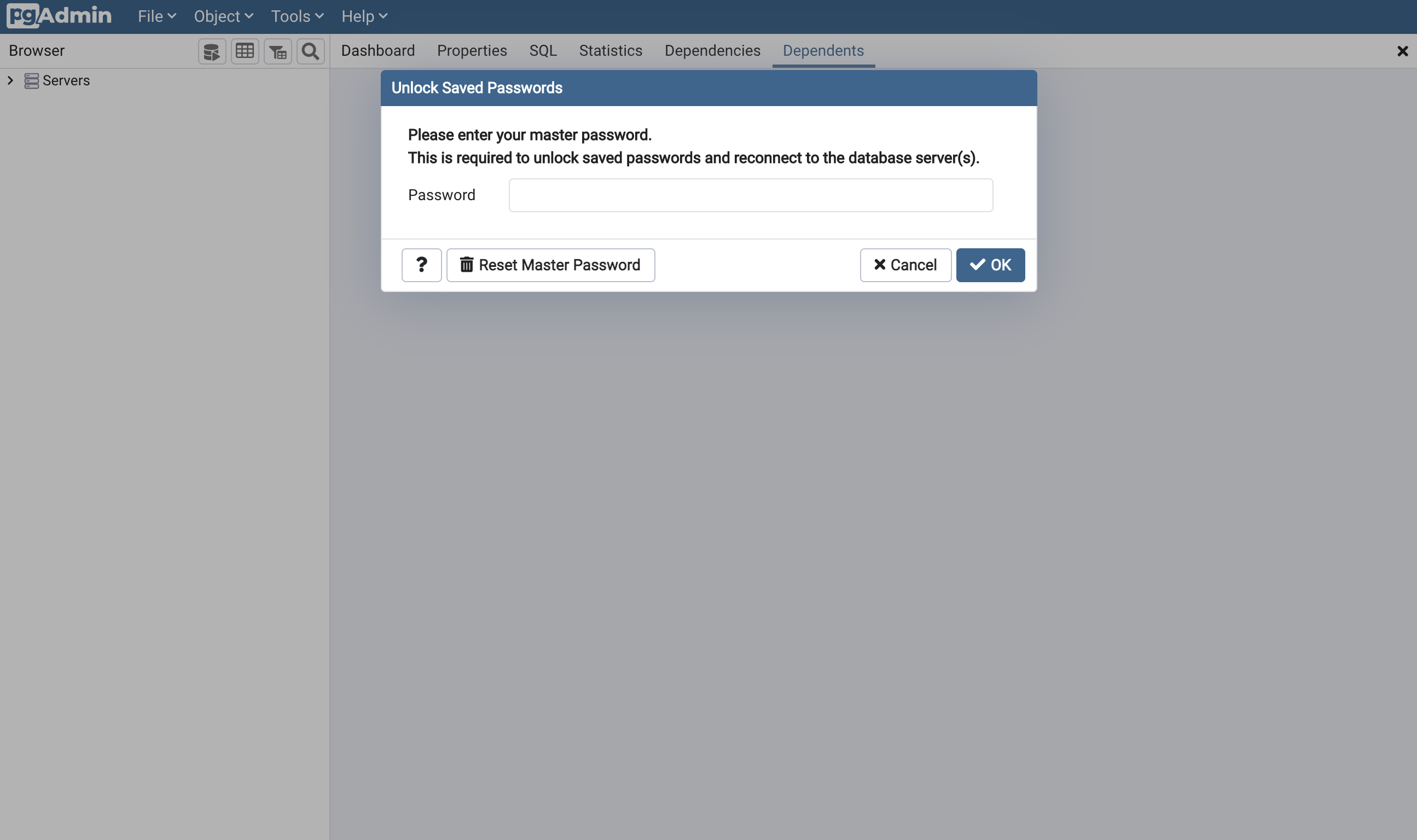
  • 프로그램을 설치하면 첫 화면에서 Password를 입력하도록 합니다.

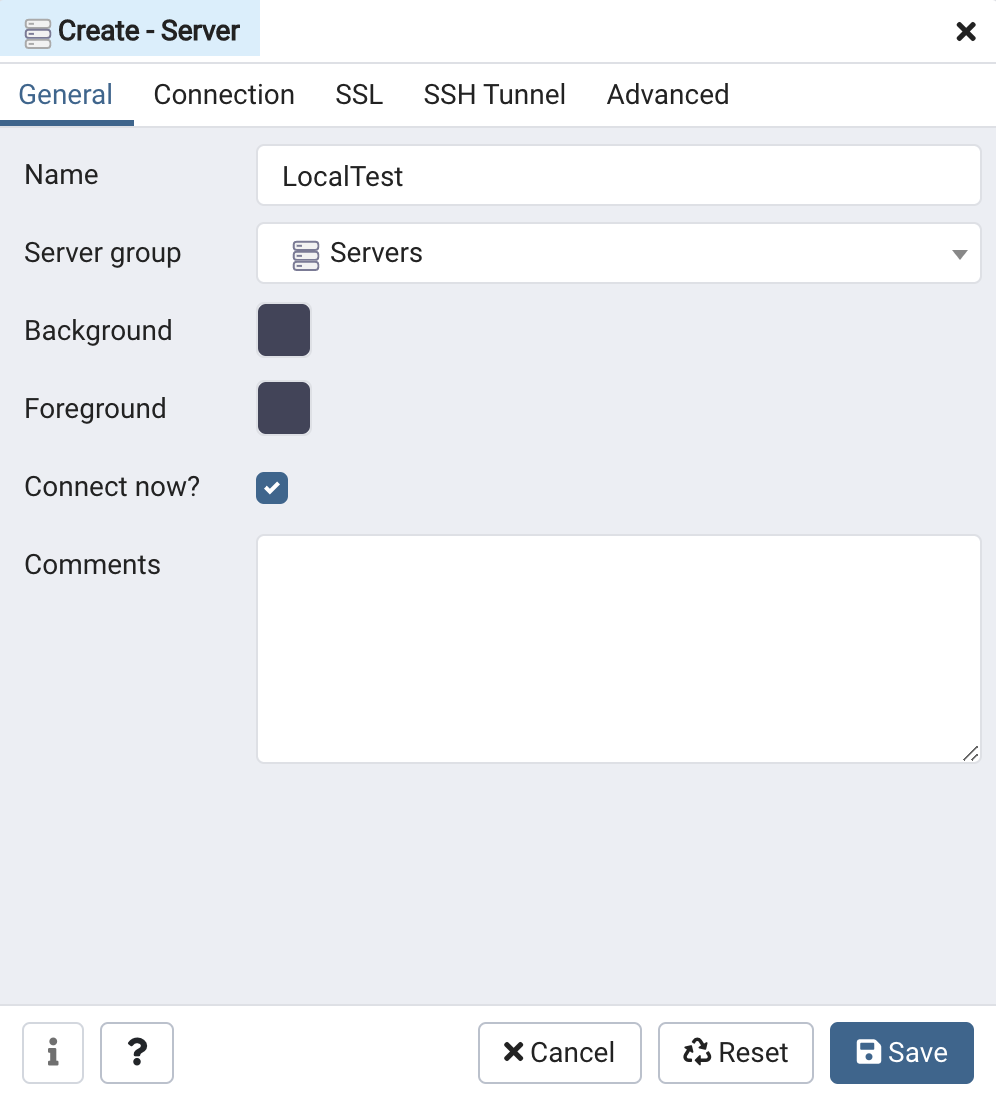
  • 새로운 서버를 생성하여 서버를 등록하도록 합니다. 그 후에 이름은 LocalTest라고 정합니다.

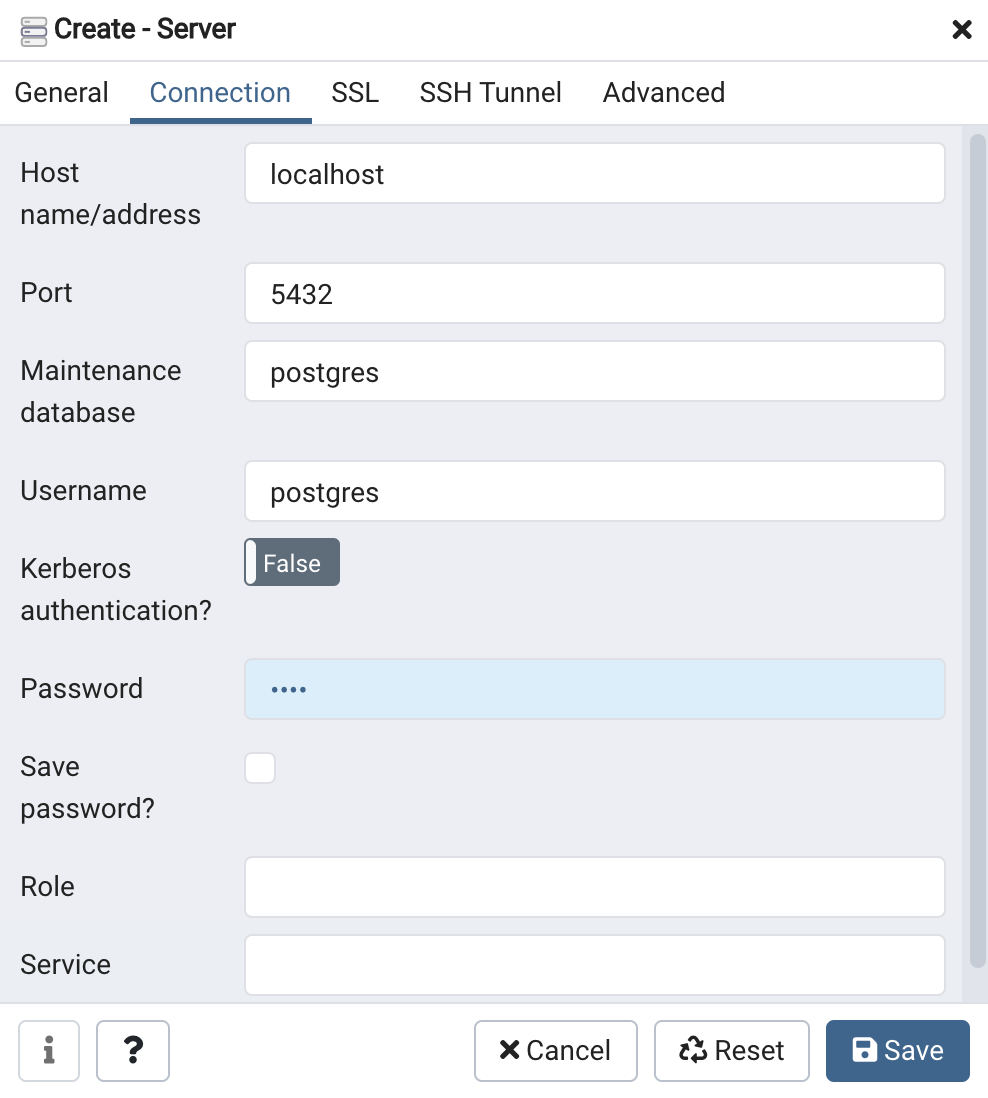
  • 그 후에, username은 postgres를 username으로 입력하고 Postgresql을 설치할 때 설정한 password를 입력합니다.

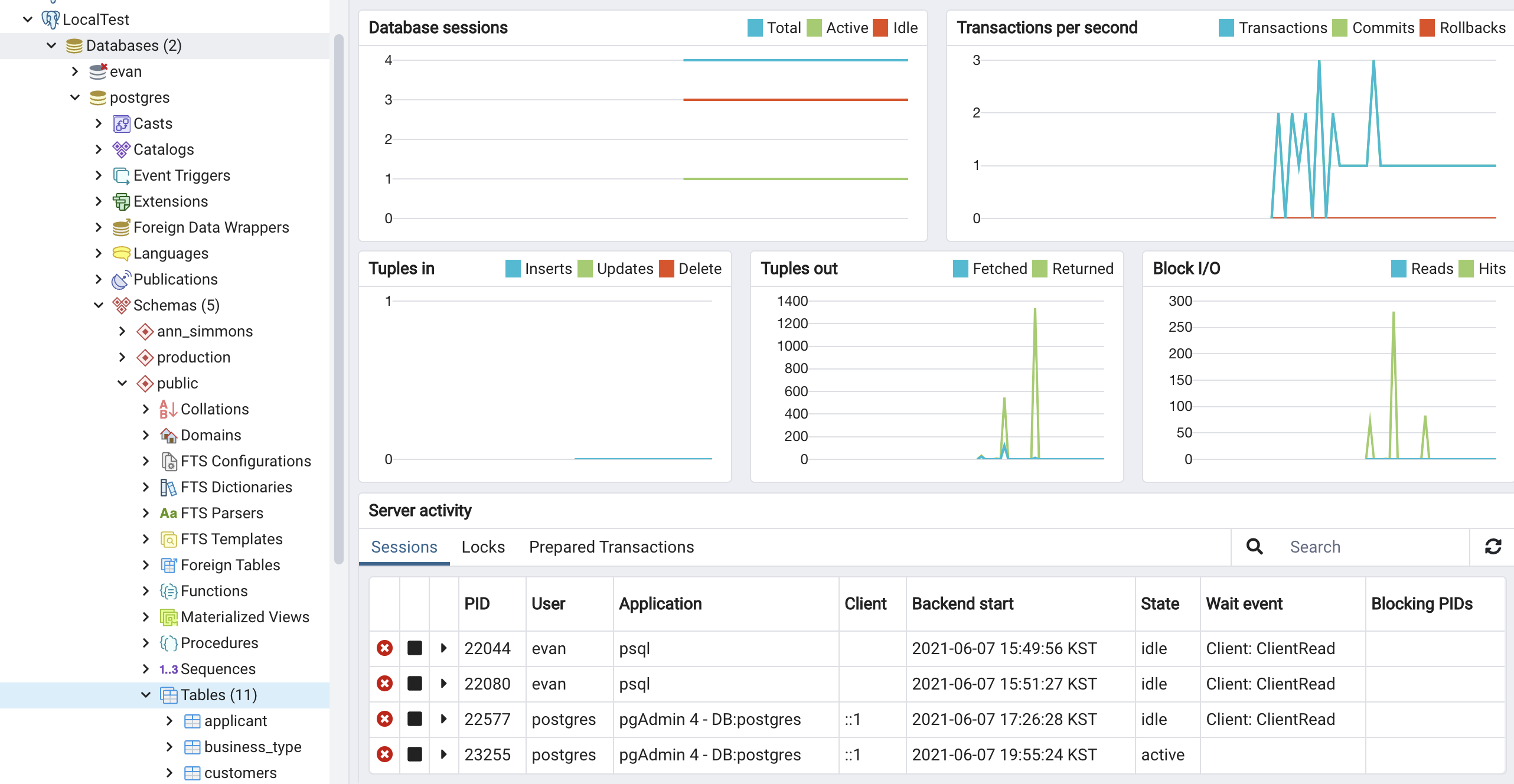
  • 실제 서버에 연결 되었는지 확인하도록 합니다.

Postgre SQL Installation on MacOS M1

1줄 요약

  • MacOS M1에서 PostgreSQL 설치에서 중요한 건 환경변수만 추가한다.

M1의 구조

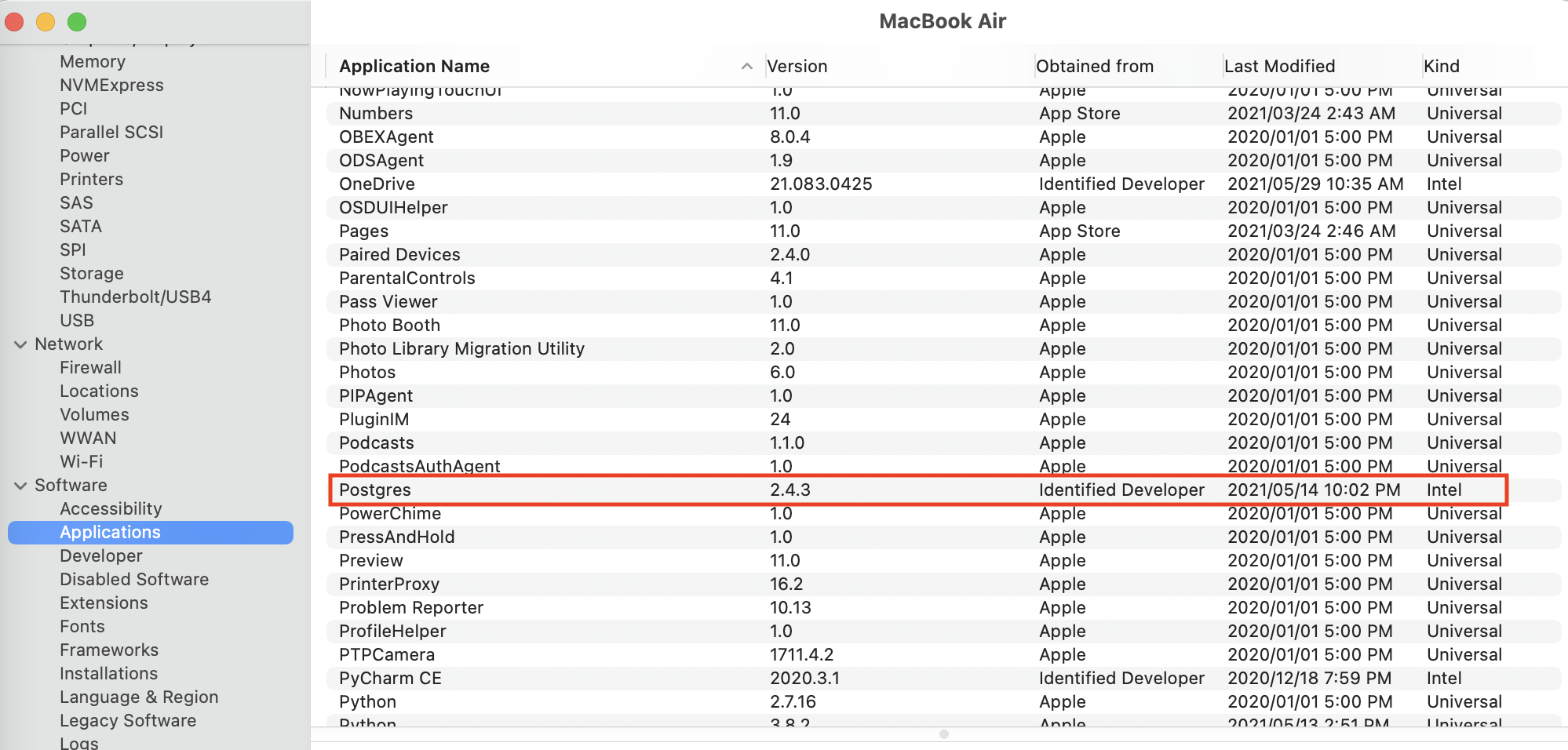
  • M1애서는 Intel, Silicon, Universal 3개의 시스템을 지원한다.
    • 그런데, PostgreSQL 프로그램은 기본적으로 Intel 기반으로 작동을 한다.

Postgre SQL 다운로드

  • 해당 웹 페이지로 간다. (URL: https://postgresapp.com/)

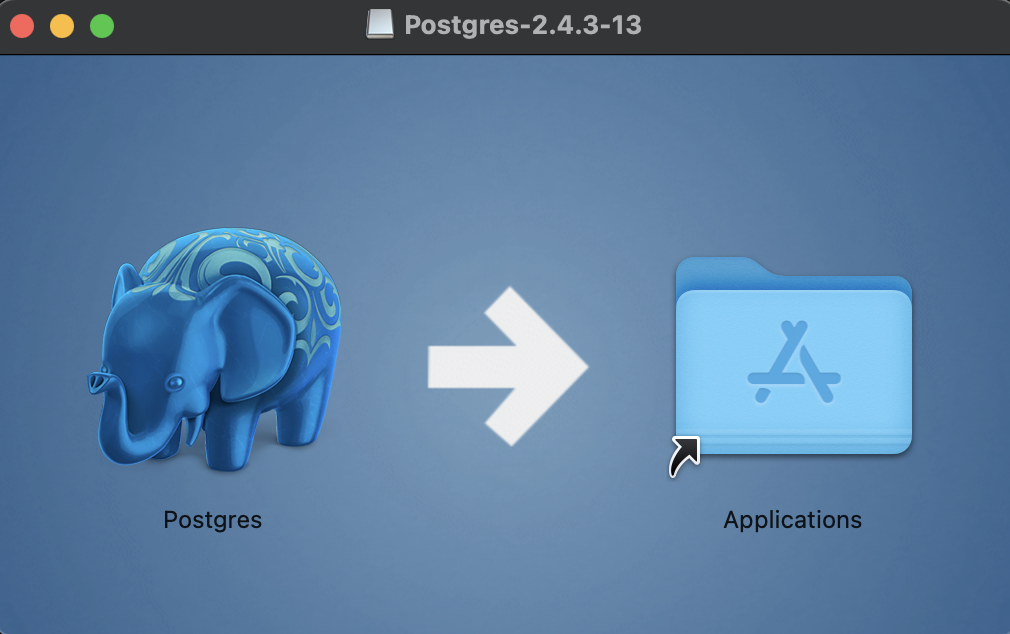
  • 다운로드 받은 후 Postgres-2.4.3-13.dmg (2021.5.31일 기준) 설치 파일을 클릭한 후, 아래 화면이 나오면, 설치를 진행합니다.

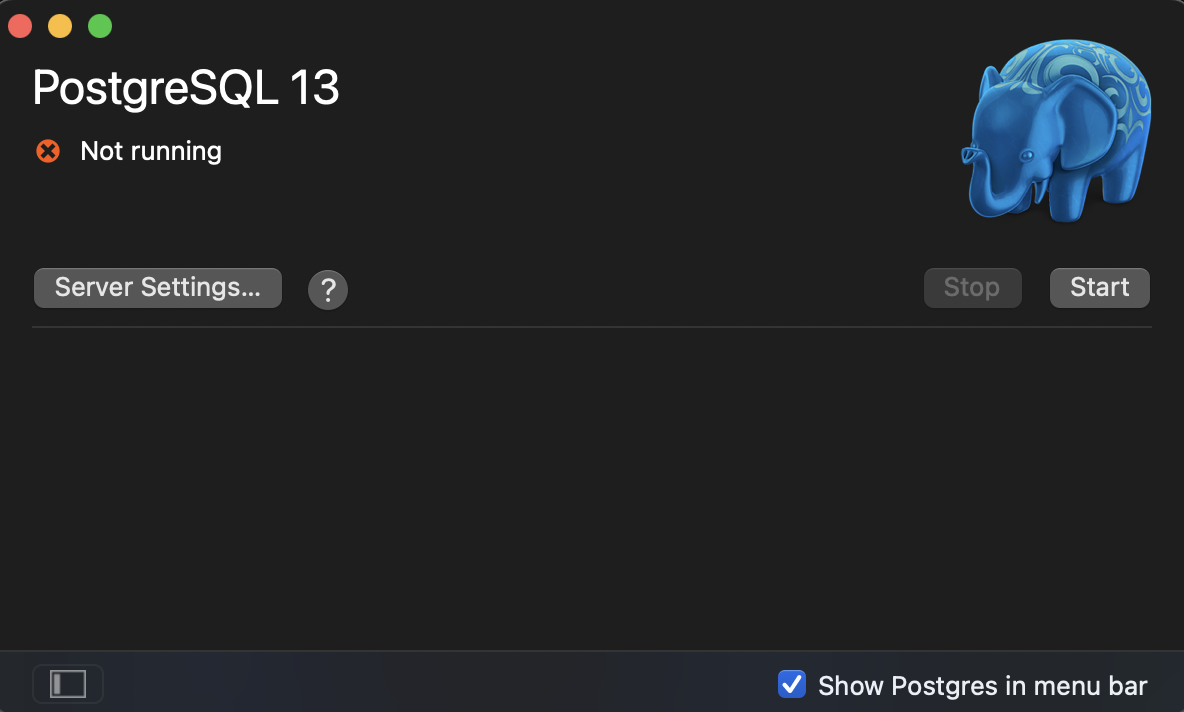
  • 설치 진행이 완료가 되면 아래 화면에서 Initialize 또는 Start 버튼을 클릭하면 설치는 끝이 납니다.

환경변수 설정

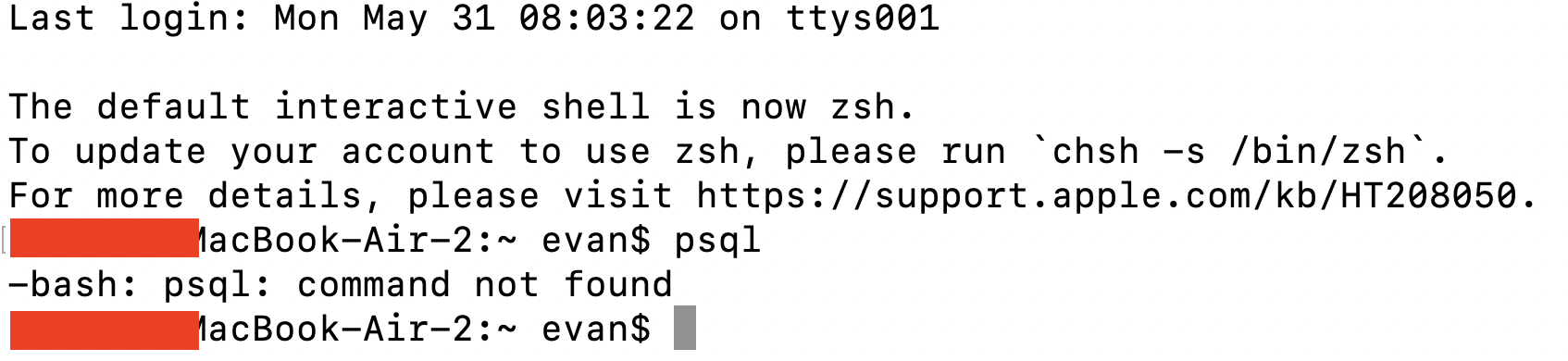
  • 그런데, 환경변수 설정을 하지 않으면 터미널에서 실행이 되지 않습니다.
$ psql
-bash: psql: command not found

ml 개발환경 세팅

개요

  • M1에서 GPU를 활용한 딥러닝을 수행하는 예제 코드를 구현해봤다.

  • Apple 공식 Repo대로 설치를 하면 잘 될 것이라 생각했지만, 생각지 못한 복병을 만났다.

  • 어떻게 해결했는지 그 과정에 대해 잠깐 기술하려고 한다.

Rosetta 너는 누구니?

  • 그동안 맥북은 인텔 기반의 Mac 프로세서를 사용해왔고, M1은 애플이 개발한 프로세서를 처음 도입한 것이다.
  • 그런데, 이게 왜 문제가 되는 것일까?

M1 tensorflow Test Preview

개요

  • M1에서 Tensorflow 테스트를 진행해본다.
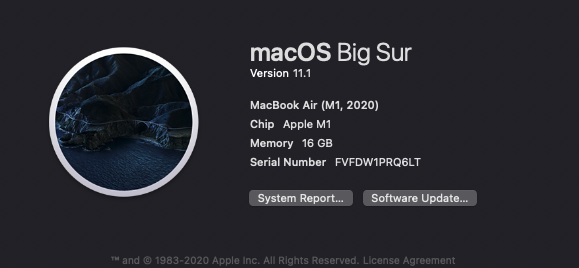
    • 현재 M1 시스템 환경은 아래와 같다. (2021-01-16)

주의: 텐서플로 공식 버전은 아님

라이브러리 설치

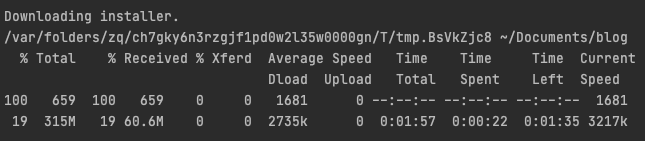
$ /bin/bash -c "$(curl -fsSL https://raw.githubusercontent.com/apple/tensorflow_macos/master/scripts/download_and_install.sh)"
Installation script for pre-release tensorflow_macos 0.1alpha1.  Please visit https://github.com/apple/tensorflow_macos 
for instructions and license information.

This script will download tensorflow_macos 0.1alpha1 and needed binary dependencies, then install them into a new 
or existing Python 3.8 virtual enviornoment.
Continue [y/N]? 
  • 위 질문이 나오면 y 입력한다.