Flutter

Flutter on Cursor AI on M1

개요

  • Cursor AI 에서 Flutter 설치를 해본다.
  • 사전에 VS Code, Flutter 설치가 되어 있다고 가정한다.

Flutter 설치

  • 먼저 Curosr AI에 접속한다.
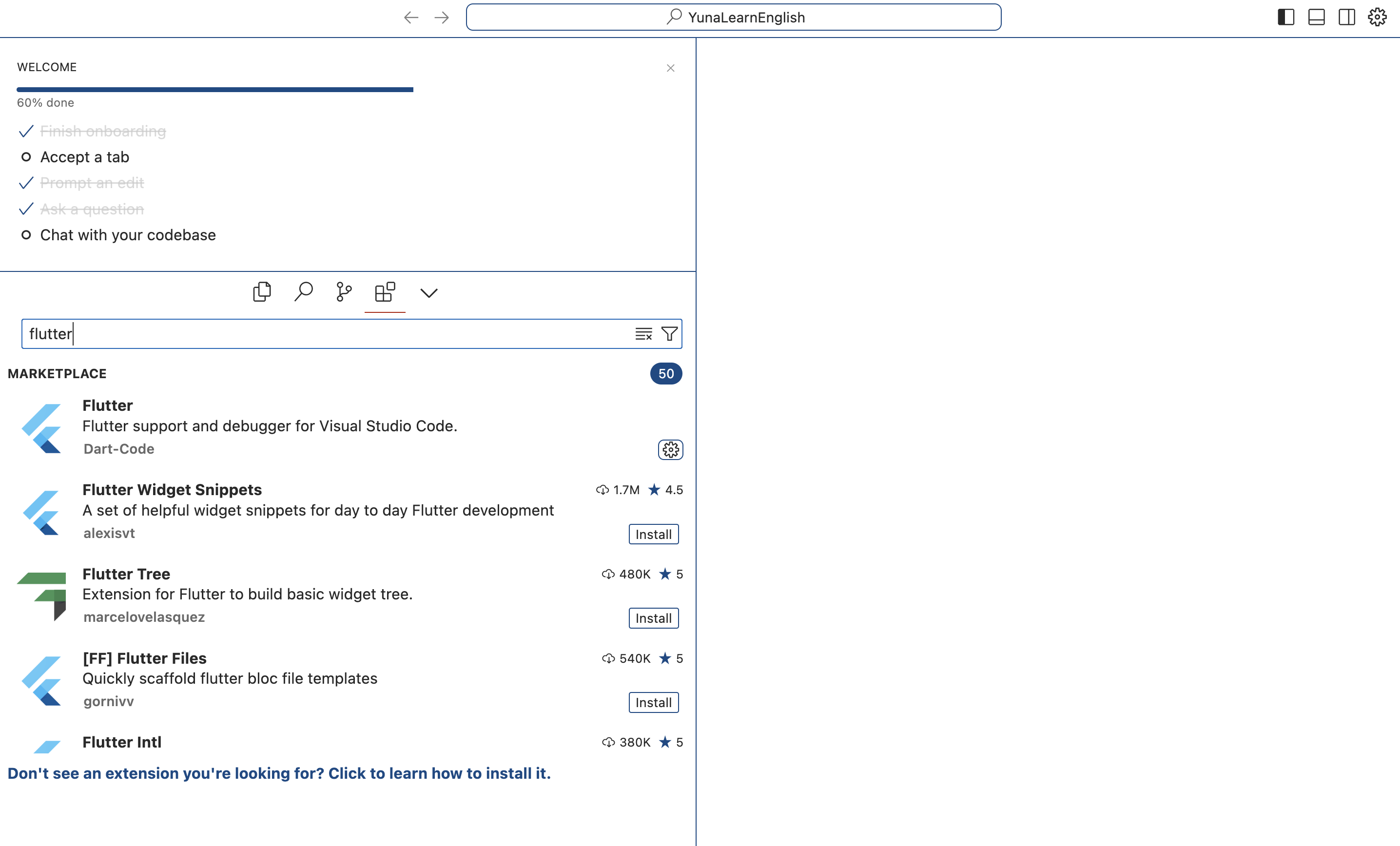
  • Command + Shift + X를 선택한다.
  • 검색창에서 flutter 검색 후, Install 버튼을 클릭한다.

Screenshot 2025-01-03 at 2.17.26 PM.png

설치 확인

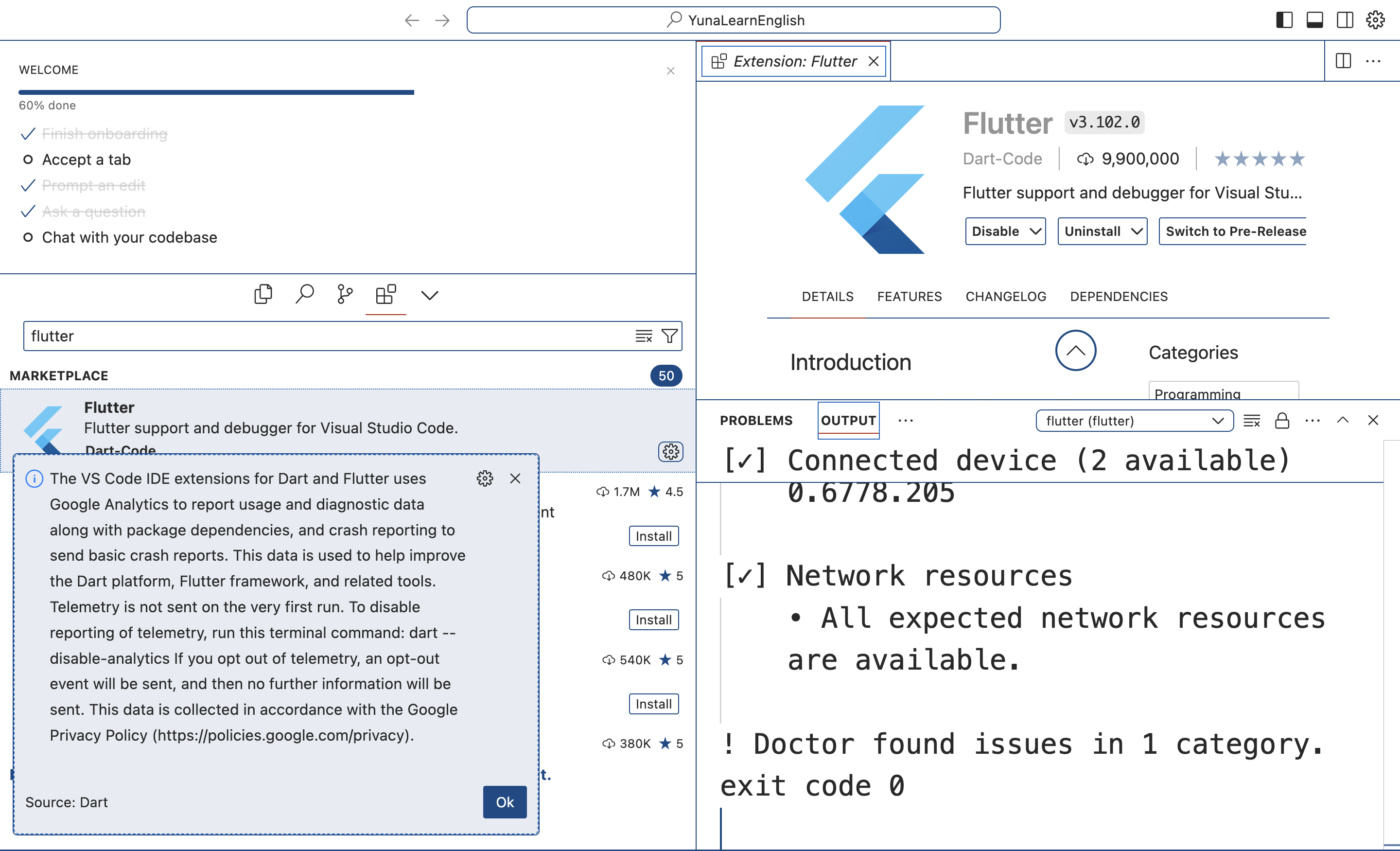
  • Command + Shift + P 선택 후, Flutter: Run Flutter Doctor 선택한다.
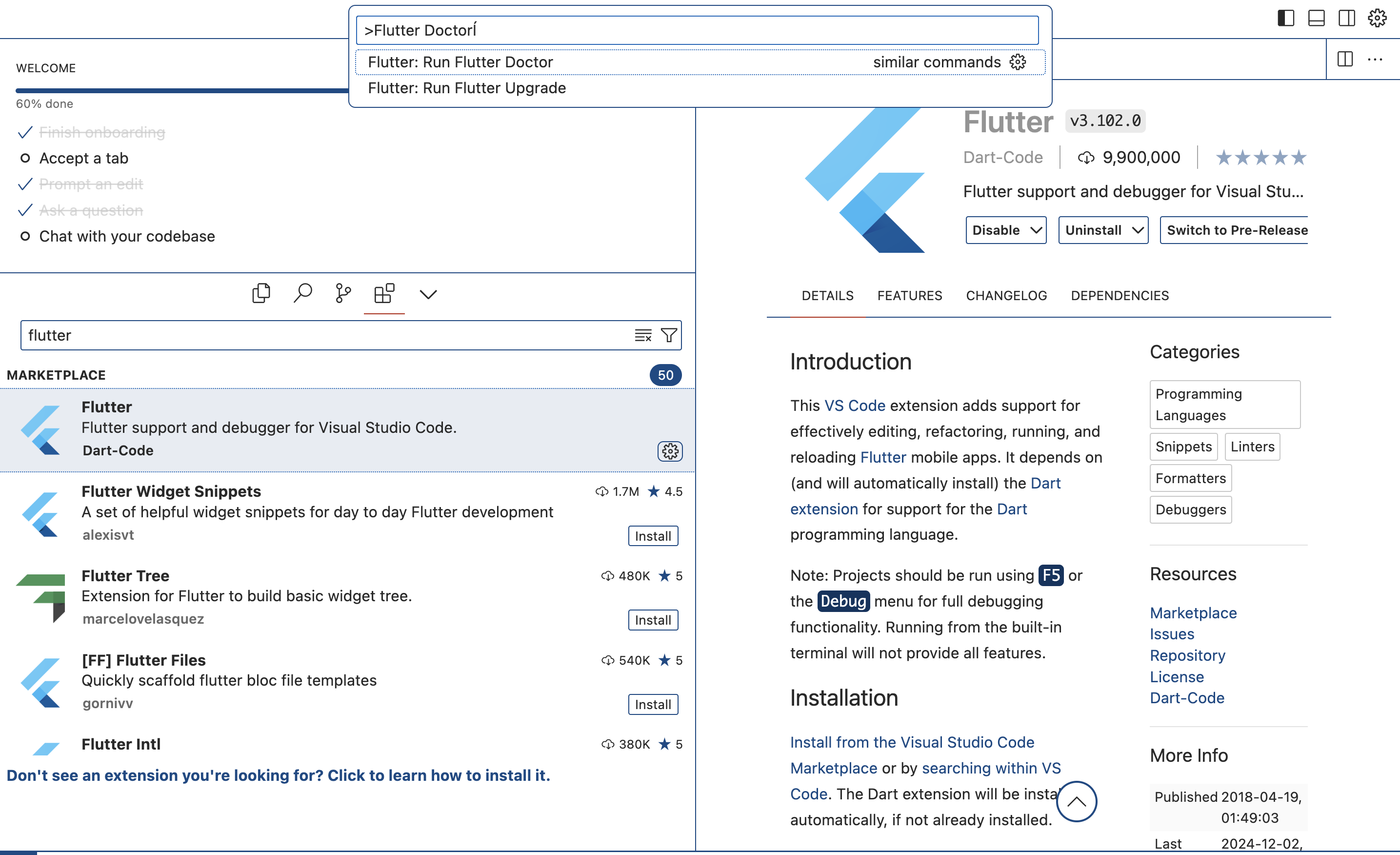
Screenshot 2025-01-03 at 2.21.56 PM.png

Screenshot 2025-01-03 at 2.22.47 PM.png

Flutter 프로젝트 실시

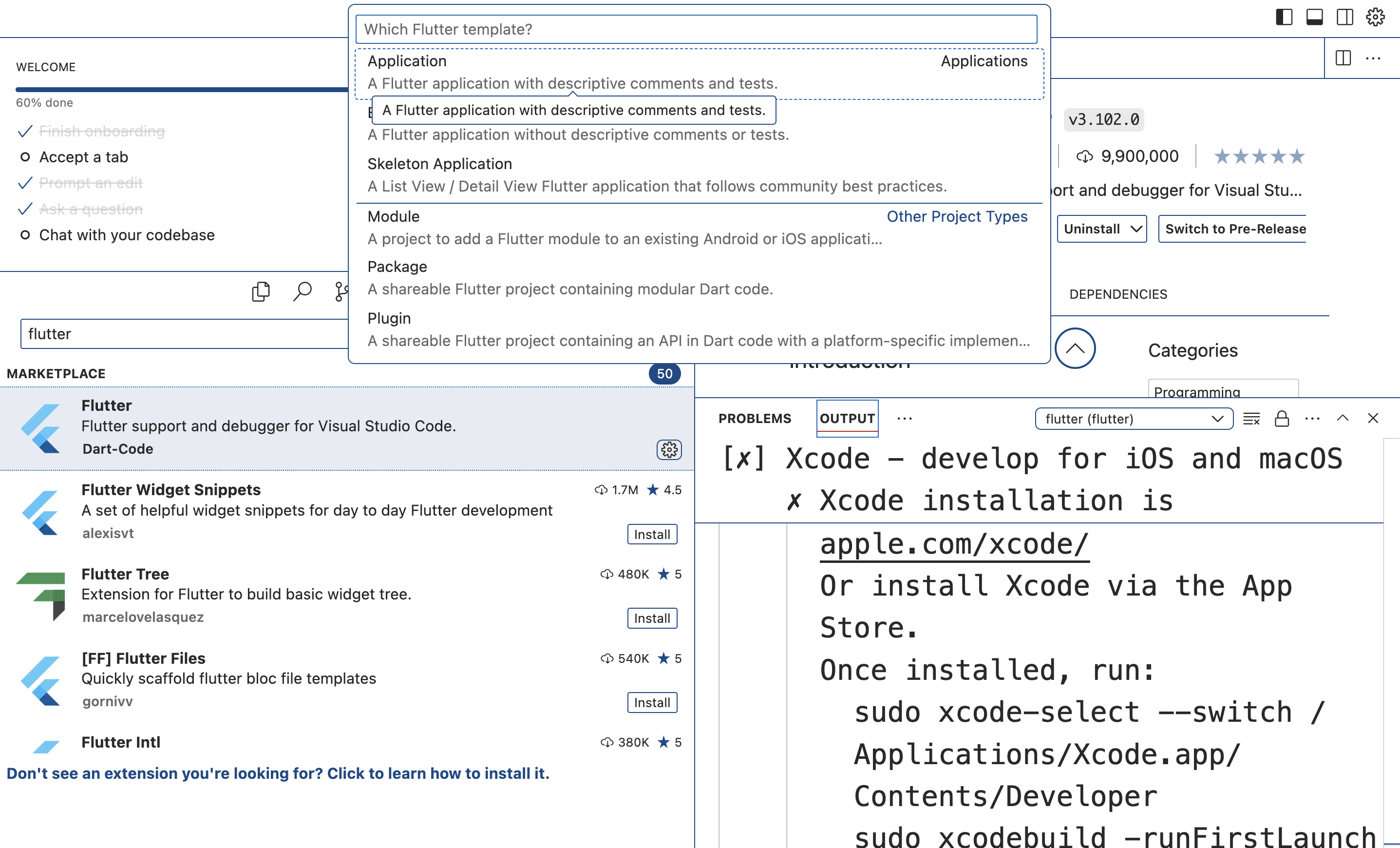
  • Command + Shift + P 선택 후, New Project 선택한다.
  • Application을 선택한다.

Screenshot 2025-01-03 at 2.24.36 PM.png

Android Studio 설치, MacOS

개요

  • Android Studio를 MacOS에서 설치를 하도록 한다.

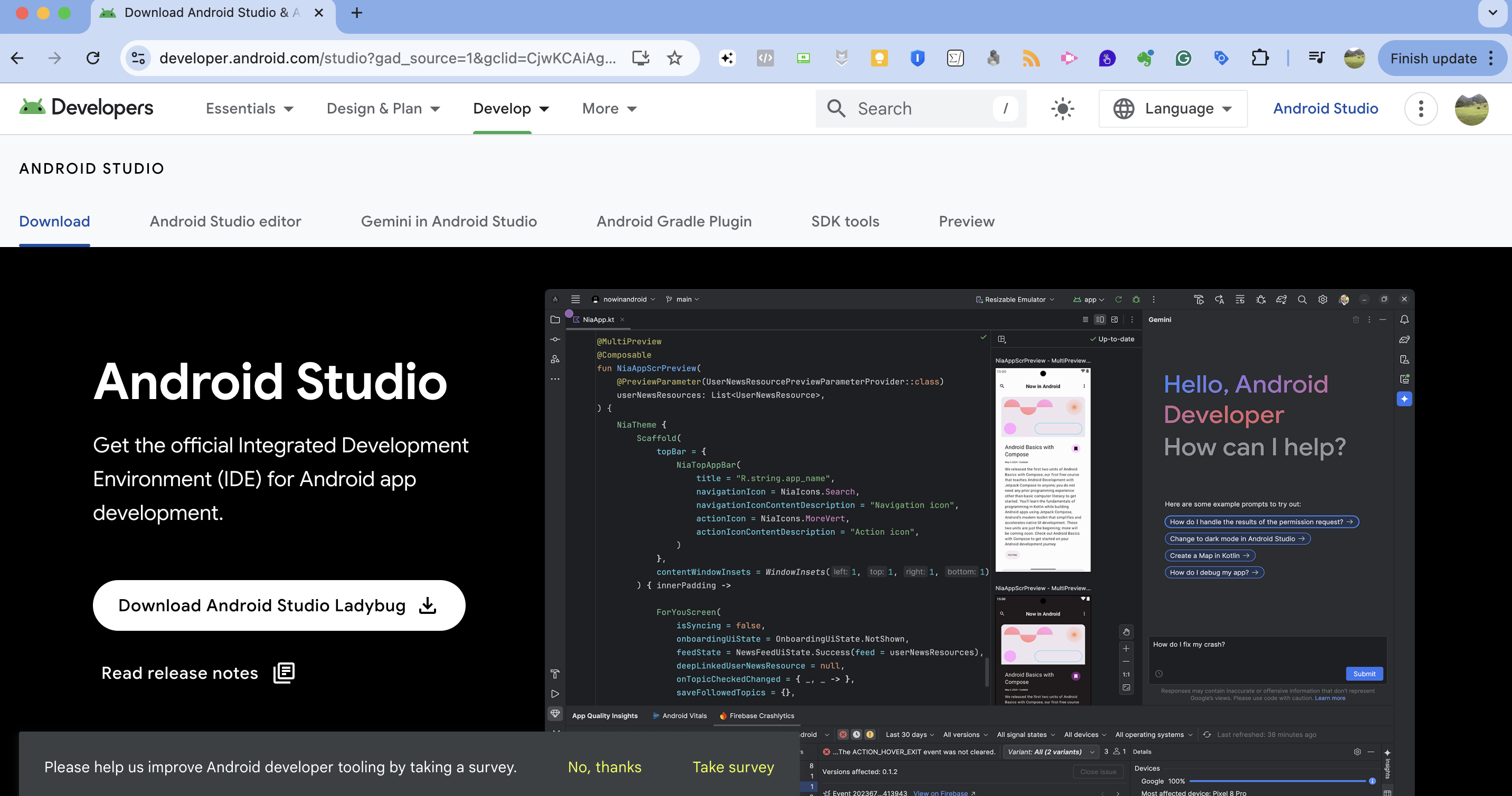
사이트 접속

Screenshot 2024-12-29 at 10.56.24 PM.png

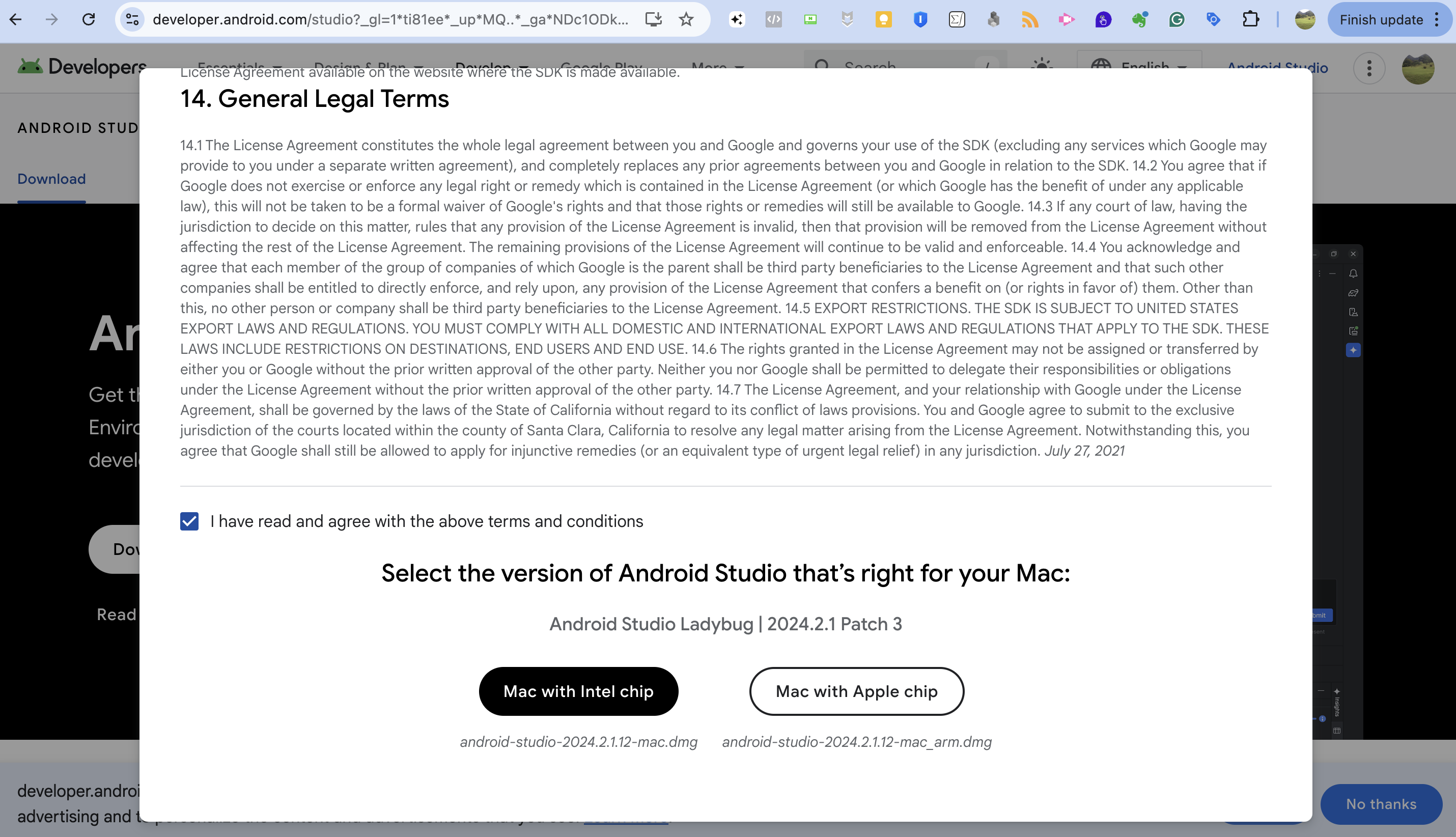
  • 화면 중간에 Download 버튼을 클릭 후 다운로드를 진행한다.

  • 아래 화면에서 본인 환경에 맞는 Mac을 설치한다. 필자는 Mac with Apple Chip 을 선택했다.

    Screenshot 2024-12-29 at 11.06.29 PM.png

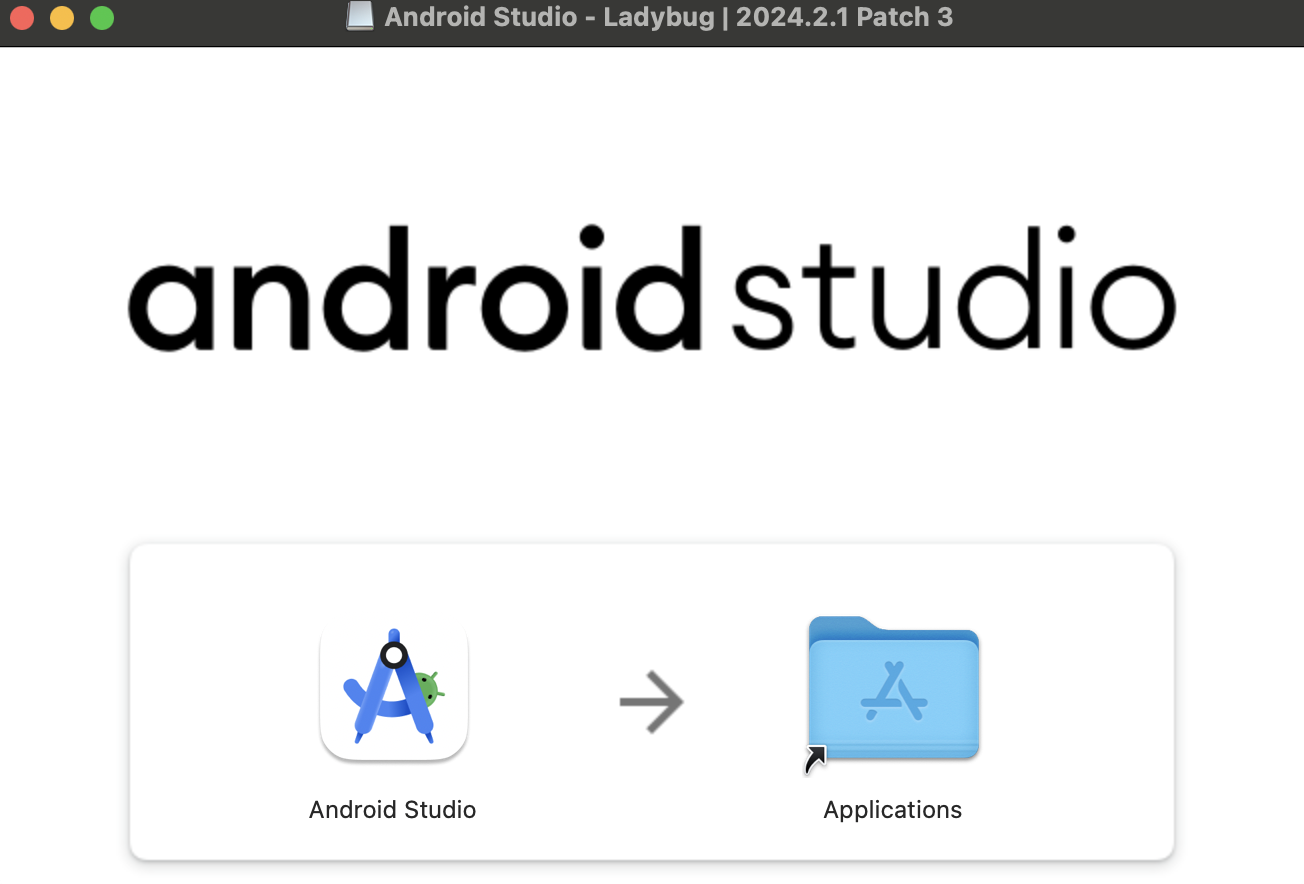
  • 아래와 같은 화면에서 Android Studio를 Applications 폴더로 이동 시킨다.

Screenshot 2024-12-29 at 11.11.10 PM.png

Android Studio 설정

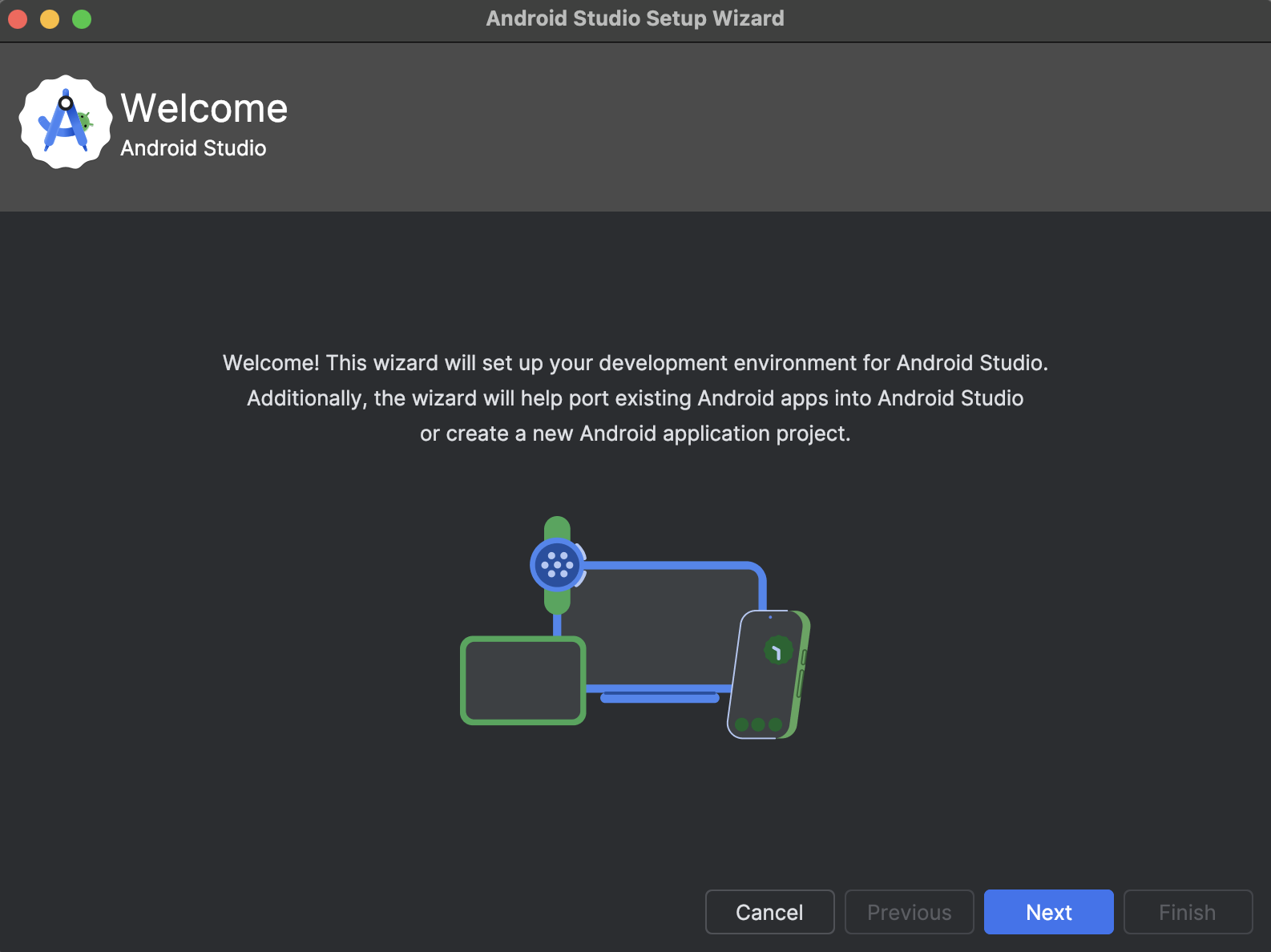
  • Android Studio 프로그램을 실행하면 아래와 같이 설정 부분이 나온다.
  • Next 버튼을 누른다.

Screenshot 2024-12-29 at 11.13.21 PM.png

Flutter 플러터 설치, MacOS M1

개요

  • MacOS에서 Flutter를 설치한다.

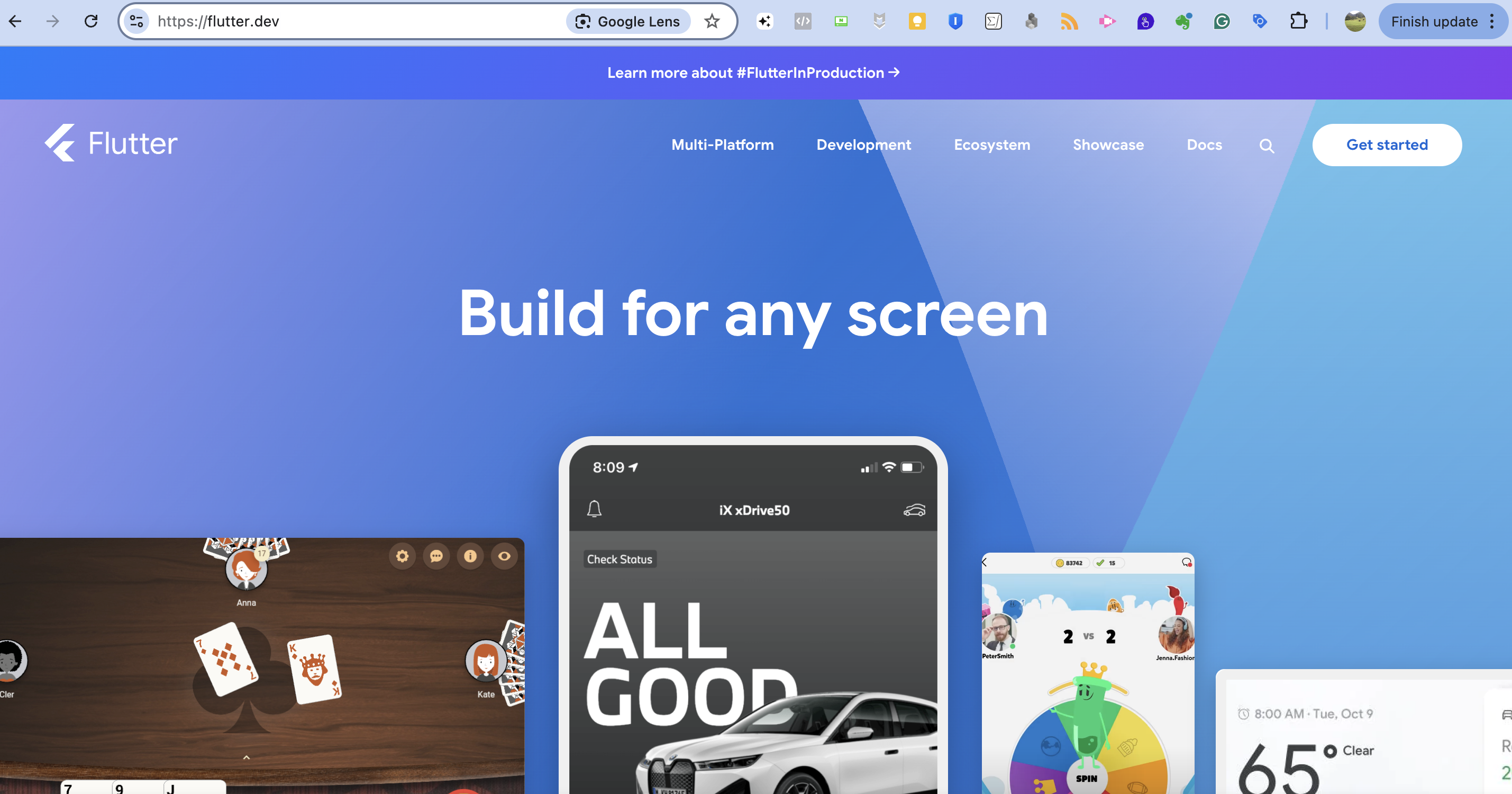
사이트 접속

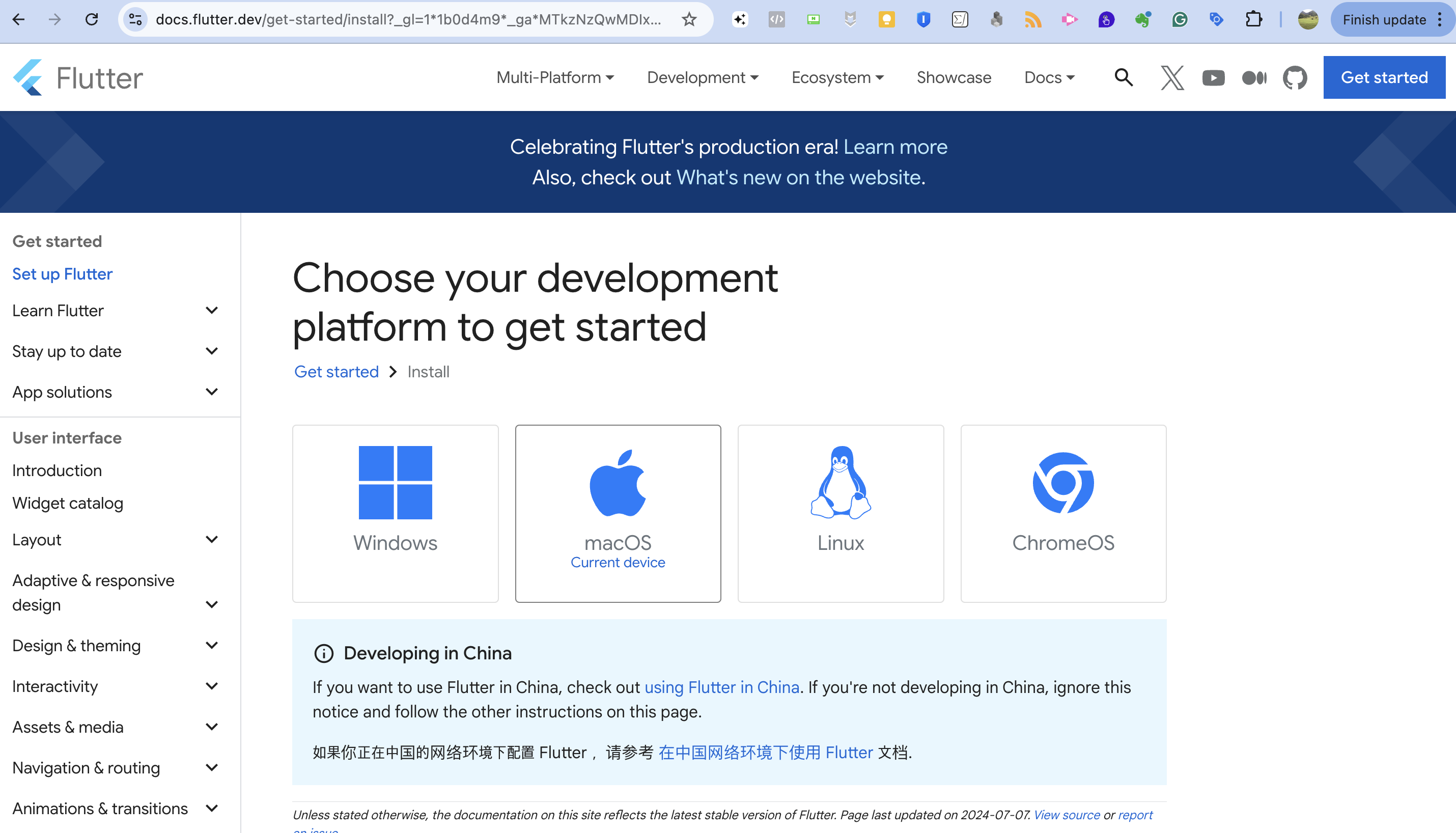
Screenshot 2024-12-29 at 9.10.09 PM.png

  • MacOS를 선택한다.

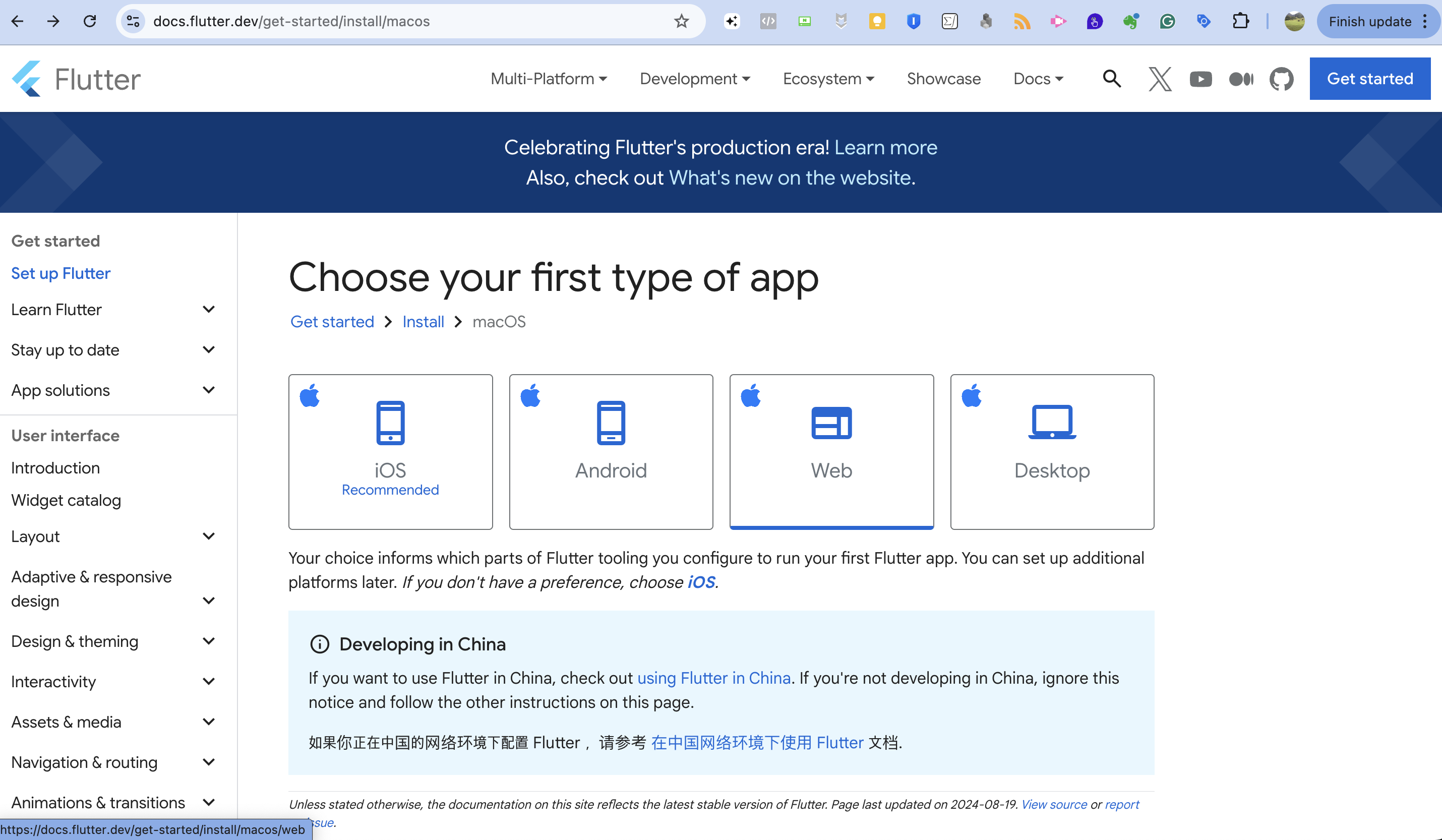
Screenshot 2024-12-29 at 9.11.00 PM.png

  • 필자는 Android App 개발을 하고 싶기 때문에, Android를 선택하였다.

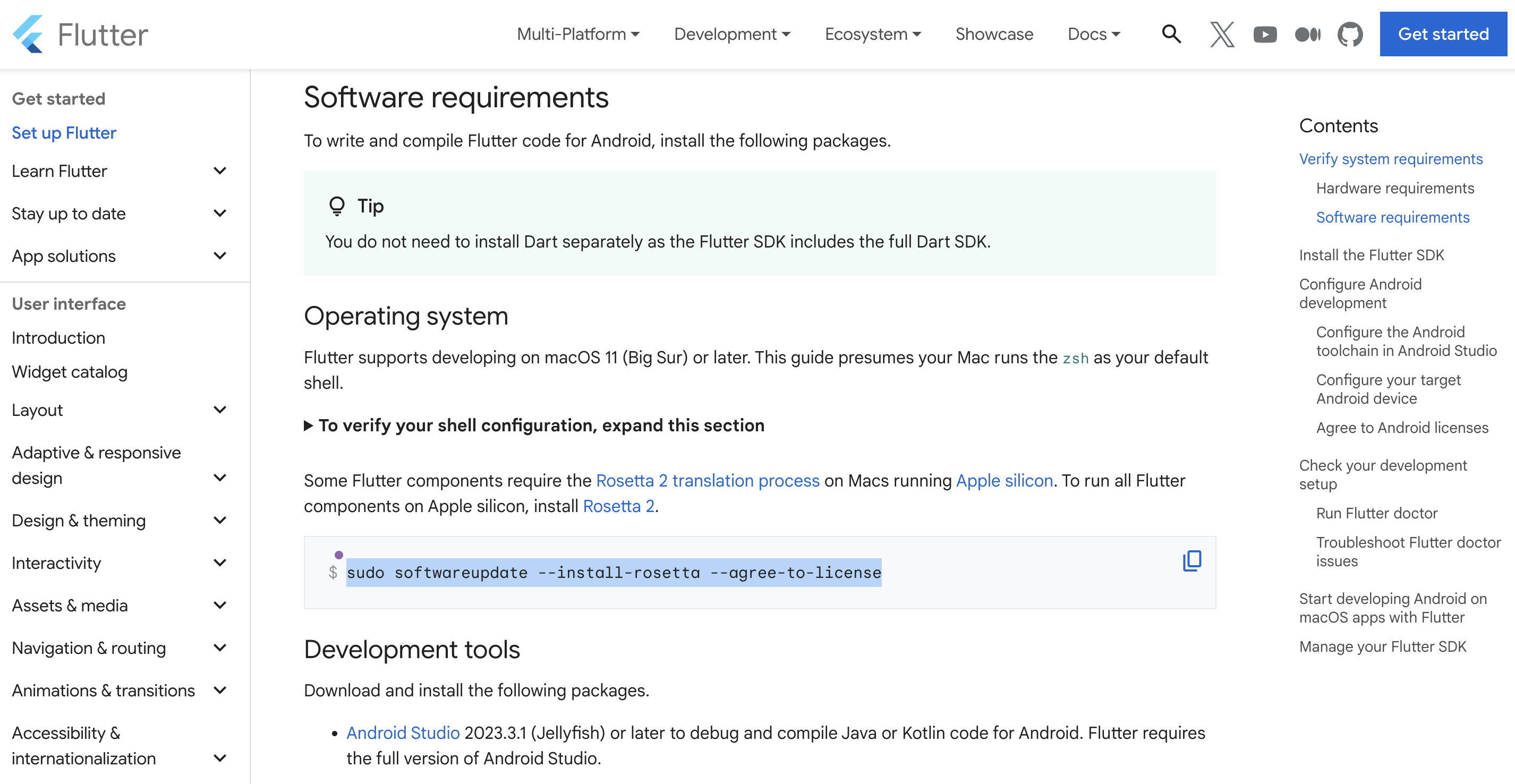
Screenshot 2024-12-29 at 9.13.16 PM.png

  • 추가로 다음 명령어를 실행한다.
sudo softwareupdate --install-rosetta --agree-to-license

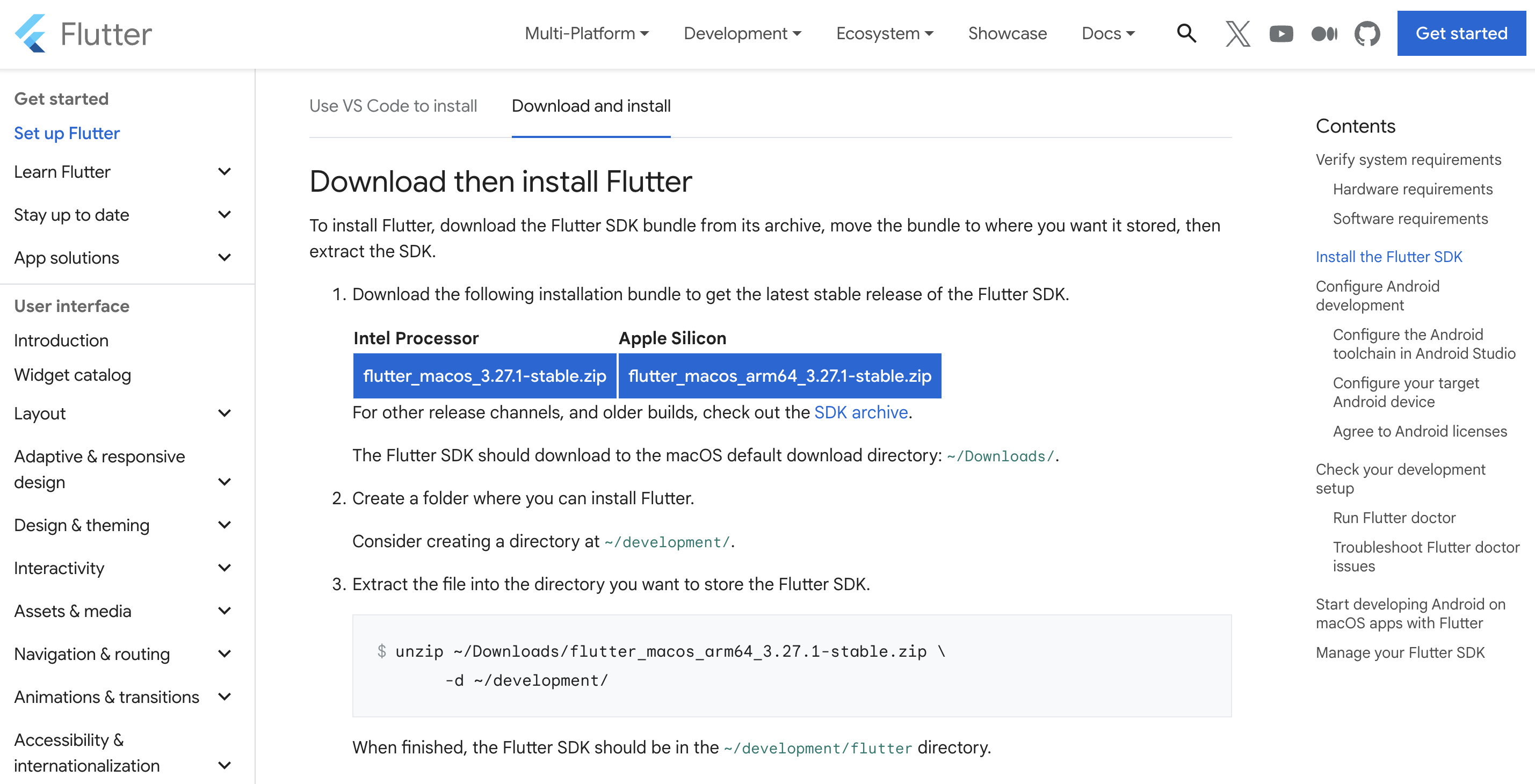
Screenshot 2024-12-29 at 9.14.15 PM.png

  • 스크롤을 내리면 Download and install 를 선택한다. 그리고 본인의 OS에 맞는 것을 선택한다. 필자는 M1이기 때문에 Apple Silicon 을 선택하였다.

Screenshot 2024-12-29 at 9.16.46 PM.png