순서도

AI와 앱 만들기: 기획부터 배포까지 단계별 프롬프트와 순서도

개요

AI 코딩 에이전트에게 “앱 만들어줘"라고 하면 화면은 금방 나옵니다. 그런데 며칠 지나면 화면마다 말투가 다르고, 시키지 않은 기능이 붙어 있고, 무엇을 정했고 무엇을 안 정했는지 알 수 없게 됩니다.

이 글은 그 문제를 줄이는 순서를 정리한 것입니다. 핵심은 한 줄입니다.

코드부터 시키지 않습니다. 기획 문서를 먼저 만들고, 그 문서를 읽게 한 뒤 코드를 시킵니다.

전체 흐름은 아래 그림과 같습니다. 그림은 one-page-diagrams 스킬로 만들었습니다.
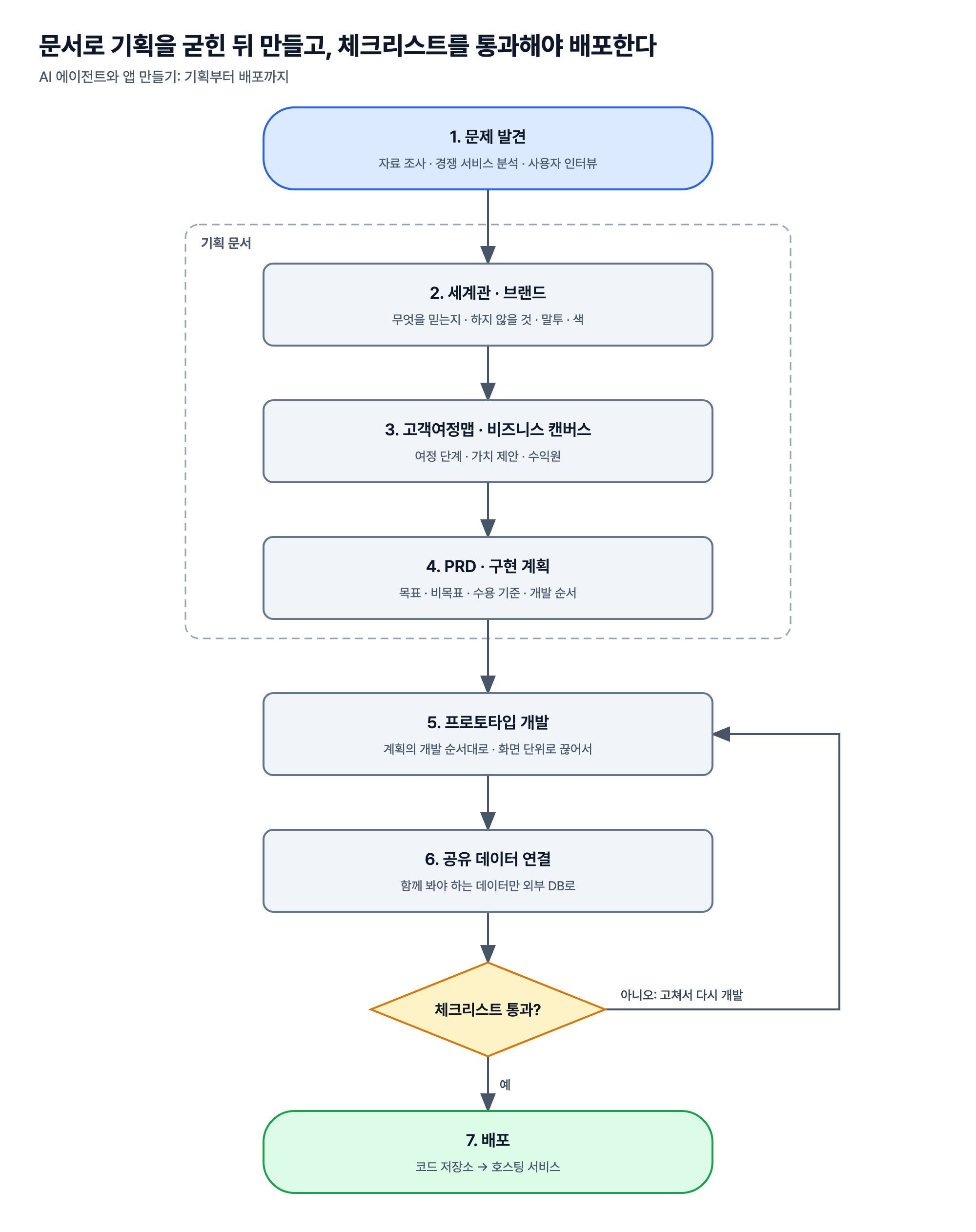
기획부터 배포까지 순서도

단계마다 바로 쓸 수 있는 프롬프트를 적었습니다. { } 안은 자기 프로젝트 내용으로 바꾸면 됩니다.

one-page-diagrams 실습: 개인 프로젝트에 설치해서 Jupyter Notebook을 그림 한 장으로 만들기

개요

지난 글에서 소개한 one-page-diagrams 스킬을 실제 개인 프로젝트에 설치해서 써 본 기록입니다. 대상은 대학원 텍스트 분석 수업의 기말 과제 노트북입니다. 문헌 593건을 분석하는 Jupyter Notebook 한 권(셀 45개)을 주고, 분석 흐름을 그림 한 장으로 받았습니다.

노트북(.ipynb)  →  스킬이 방식 선택  →  초안(SVG + PNG)  →  방향 질문  →  가로형

이 글에서 다루는 것은 세 가지입니다.

  • 프로젝트 폴더 하나에만 스킬을 설치하는 방법
  • 노트북을 그림으로 바꾸는 요청과 그 결과
  • 초안을 본 뒤 가로·세로를 바꾸는 흐름 (이번 실습에서 스킬에 추가한 기능)

1. 프로젝트에 설치하기

스킬은 두 곳에 둘 수 있습니다.