Programmings

Scrapy Tutorial - 기본편

개요

  • Scrapy Tutorial 설치 과정 및 기본 크롤링 과정을 살펴본다.

라이브러리 설치

  • 라이브러리 설치는 다음과 같다.
pip install scrapy

프로젝트 시작

  • Django와 비슷하게 터미널 명령어는 startproject라고 입력한다.
$ scrapy startproject multiCam_tutorial
New Scrapy project 'multiCam_tutorial', using template directory 'C:\Users\j2hoo\OneDrive\Desktop\your_project_folder\venv\Lib\site-packages\scrapy\templates\project', created in:
    C:\Users\j2hoo\OneDrive\Desktop\your_path\multiCam_tutorial

You can start your first spider with:
    cd multiCam_tutorial
    scrapy genspider example example.com
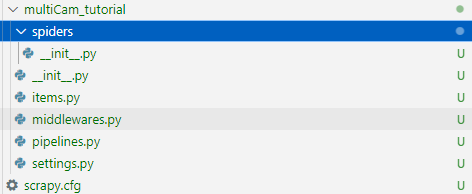
  • 파일 구조는 아래와 같이 여러개의 파일로 구성되었다.

Untitled

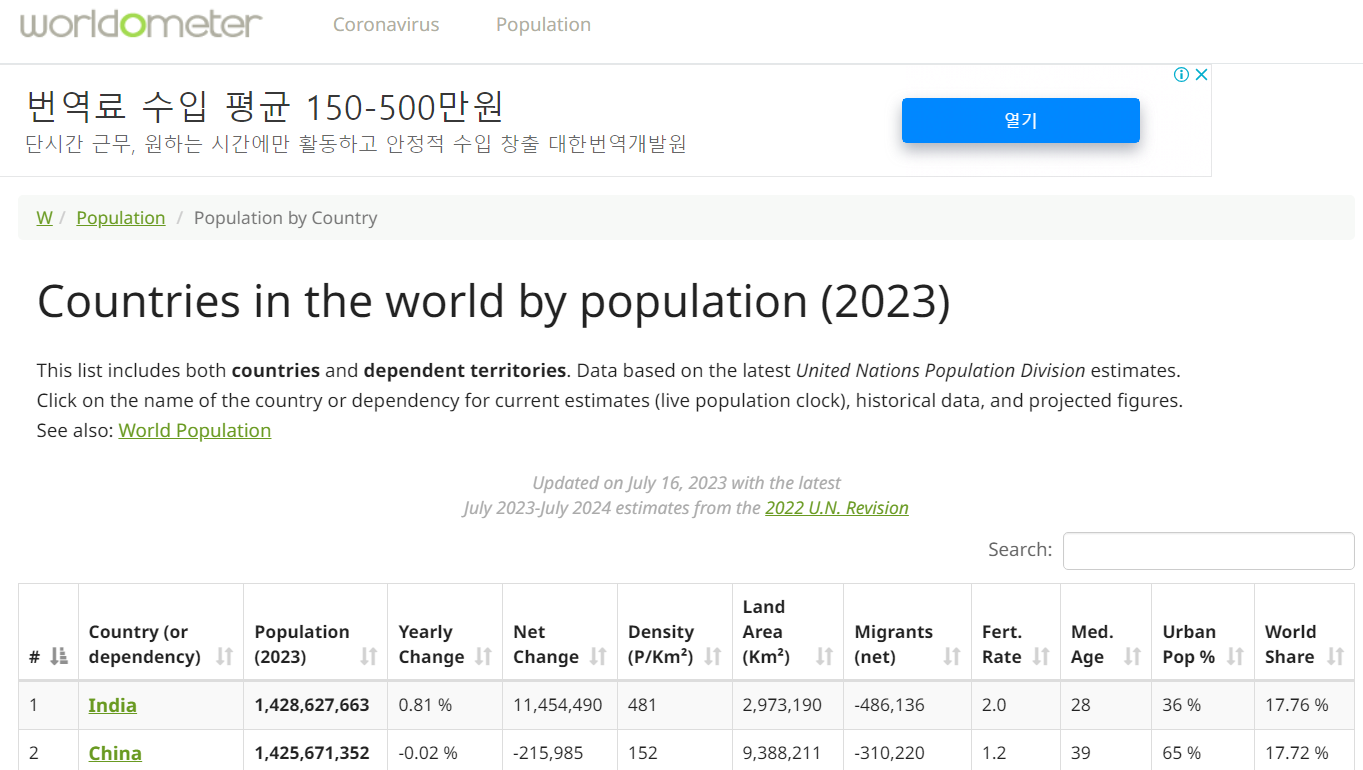
$ scrapy genspider worldometer www.worldometers.info/world-population/population-by-country
Created spider 'worldometer' using template 'basic' in module:
  multiCam_tutorial.spiders.worldometer

Untitled

Django - ExcelCalCulator_7

개요

  • Django 한 그릇 뚝딱 교재의 내용에서 멀티캠퍼스 강의에 맞게 일부 수정함
  • 2019년 버전이고 현재는 2023년이기 때문에 소스코드 변경 사항이 필요할 거 같아서 글을 남김

교재 홍보

Untitled

Step 01 - 이전 글

Step 02 - 프로젝트 완성하기

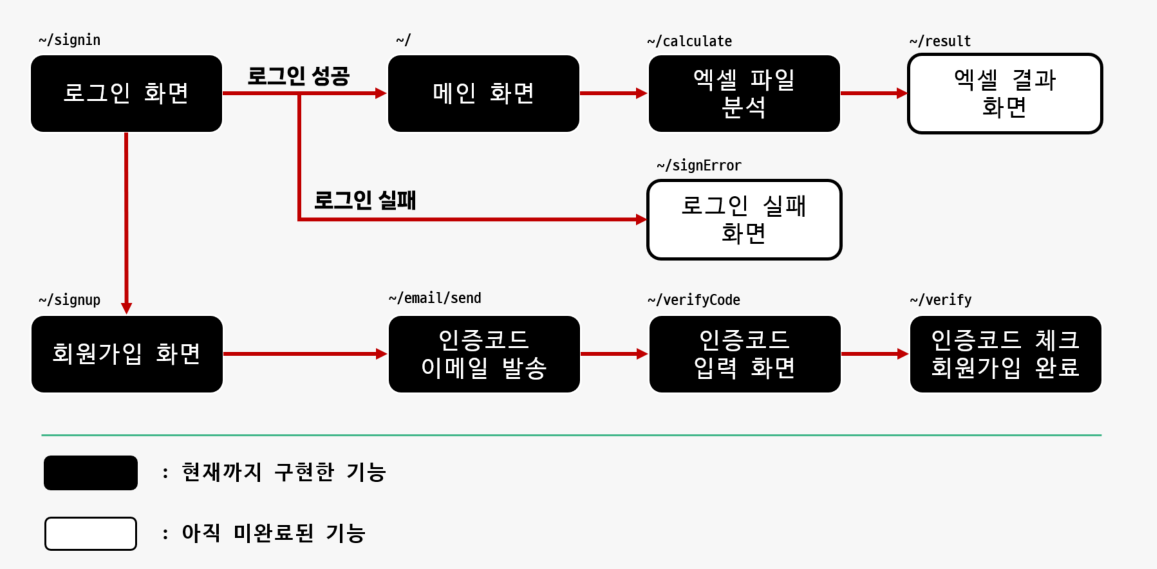
  • 지금까지 구현한 기능과 미완료된 기능을 확인한다.

Untitled

Step 03 - 로그인 실패 시 보이는 화면을 구현

  • 우선 사용자가 로그인 실패 시, 보이는 화면으로 구현한다.

Django - ExcelCalCulator_6

개요

  • Django 한 그릇 뚝딱 교재의 내용에서 멀티캠퍼스 강의에 맞게 일부 수정함
  • 2019년 버전이고 현재는 2023년이기 때문에 소스코드 변경 사항이 필요할 거 같아서 글을 남김

교재 홍보

Untitled

Step 01 - 이전 글

Step 02 - 프로젝트 완성하기

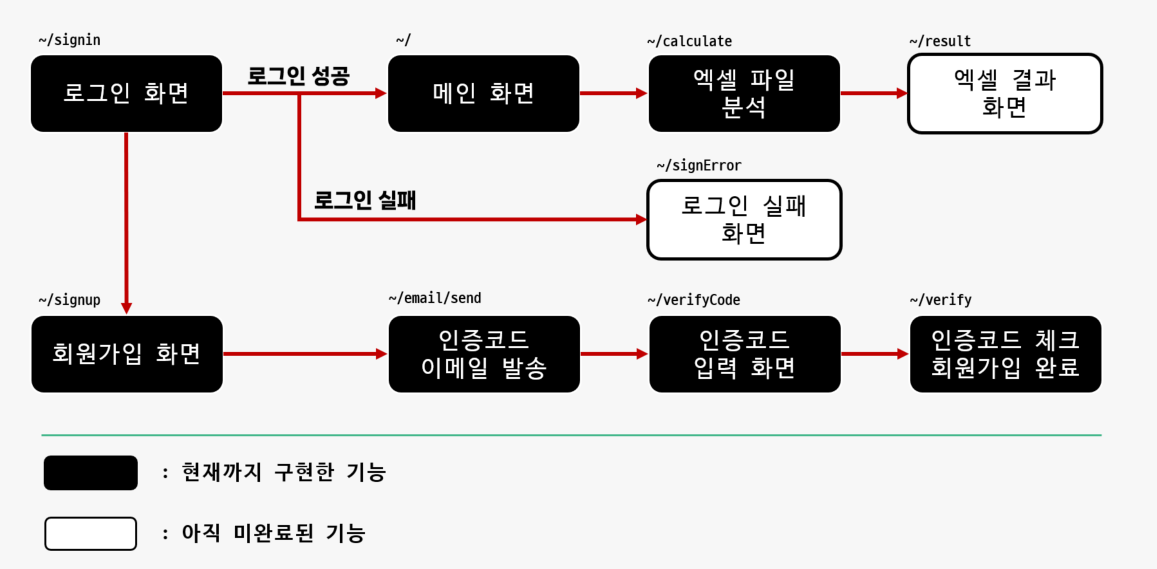
  • 지금까지 구현한 기능과 미완료된 기능을 확인한다.

Untitled

Step 03 - 엑셀 결과 화면 출력 위한 세션값 저장

  • 우선 calculate 함수의 마지막에 엑셀 결과 화면으로 데이터와 함께 url을 이동시켜본다.
  • views.py에 코드를 추가한다.
  • 파일 경로 : ExcelCalculate > calculate > views.py
from django.shortcuts import render, redirect
from django.http import HttpResponse
import pandas as pd

# Create your views here.
def calculate(request):
    file = request.FILES['fileInput']
    print("# 사용자가 등록한 파일의 이름: ", file)
    df = pd.read_excel(file, sheet_name="Sheet1", header=0)
    print(df.head())
    # grade별 value 리스트 만들기
    grade_dic = {}
    total_row_num = len(df.index)
    for i in range(total_row_num):
        data = df.loc[i, :]
        if not data.grade in grade_dic.keys():
            grade_dic[data.grade] = [data.value]
        else:
            grade_dic[data.grade].append(data.value)

    # print(grade_dic)
    # grade별 최솟값 최댓값 평균값 구하기
    grade_calculate_dic = {}
    for key in grade_dic.keys():
        grade_calculate_dic[key] = {}
        grade_calculate_dic[key]['min'] = min(grade_dic[key])
        grade_calculate_dic[key]['max'] = max(grade_dic[key])
        grade_calculate_dic[key]['avg'] = float(sum(grade_dic[key])) / len(grade_dic[key])

    # 결과 출력
    grade_list = list(grade_calculate_dic.keys())
    grade_list.sort()
    for key in grade_list:
        print("# grade: ", key)
        print("min:", grade_calculate_dic[key]['min'], end="")
        print("/ max:", grade_calculate_dic[key]['max'], end="")
        print("/ avg:", grade_calculate_dic[key]['avg'], end="\n\n")

    # 아래 코드와 동일
    result = df.groupby('grade')['value'].agg(["min", "max", "mean"])
    print(result)

    # 이메일 주소 도메인별 인원 구하기
    email_domain_dic = {}
    for i in range(total_row_num):
        data = df.loc[i, :]
        email_domain = data['email'].split("@")[1]
        if not email_domain in email_domain_dic.keys():
            email_domain_dic[email_domain] = 1
        else:
            email_domain_dic[email_domain] += 1
    print("## EMAIL 도메인별 사용 인원")
    for key in email_domain_dic.keys():
        print("#", key, ": ", email_domain_dic[key], "명")

    df['domain'] = df['email'].apply(lambda x : x.split("@")[1])
    result2 = df.groupby('domain')['value'].agg("count").sort_values(ascending=False)
    print(result2)

    # 세션 추가
    grade_calculate_dic_to_session = {}
    for key in grade_list:
        grade_calculate_dic_to_session[int(key)] = {}
        grade_calculate_dic_to_session[int(key)]['max'] = float(grade_calculate_dic[key]['max'])
        grade_calculate_dic_to_session[int(key)]['avg'] = float(grade_calculate_dic[key]['avg'])
        grade_calculate_dic_to_session[int(key)]['min'] = float(grade_calculate_dic[key]['min'])
     request.session['grade_calculate_dic'] = grade_calculate_dic_to_session
      request.session['email_domain_dic'] = email_domain_dic

    # return HttpResponse("calculate, calculate function!")
    return redirect('/result')
  • 세션 추가 이하의 코드를 살펴보면 다음과 같다.
    • pandas의 기본 자료형은 numpy 기반인데, 장고에서는 numpy 기반의 자료형이 아닌 파이썬 기본 자료형으로 변환해주어야 한다.
    • 따라서, 정수형 숫자로 된 것으로 int형으로 유리수 형태의 숫자를 float형으로 자료를 변환한다.
    • 형 변환을 하고 나서 해당 값들을 결과 화면에서 사용하려고 세션에 저장해준다.
    • 마지막으로 redirect(”/result”) 로 처리하였다.
      • 결과 화면을 관리하는 함수는 main app에 있는 result 함수이다. 따라서, 해당 url로 갈 수 있도록 처리한 것이다.

Step 04 - result 함수 수정

  • 파일 경로 : ExcelCalculate > main > views.py

Django - ExcelCalCulator_5

개요

  • Django 한 그릇 뚝딱 교재의 내용에서 멀티캠퍼스 강의에 맞게 일부 수정함
  • 2019년 버전이고 현재는 2023년이기 때문에 소스코드 변경 사항이 필요할 거 같아서 글을 남김

교재 홍보

Untitled

Step 01 - 이전 글

Step 02 - 파일 업로드 하기

  • 로그인을 통해 메인 화면으로 왔다면, 파일 업로드 기능 구현

Step 03 - 파일 업로드 기능 구현

check - 1 : index.html 구현

  • 파일 경로 : ExcelCalculate > main > templates > main > index.html
  • 파일 제출 버튼을 눌렀을 때 가려는 url을 등록한다.
  • 또한 enctype="multipart/form-data" 를 추가한다.
    • 이것을 사용해야 파일의 내용이 올바르게 전달된다.
        <div class="content">
            <div class="fileInputDiv">
                <form action="**calculate/**" method="POST" enctype="multipart/form-data">{% csrf_token %}
                    <div class="input-group">
                        하단 버튼을 통해 파일을 업로드 해주세요.(.xls 확장자의 파일만 가능합니다.)<br>
                        <input id="fileInput" name="fileInput" type="file" class="form-control">
                        <input type="submit" class="btn btn-success btn-lg" value="파일 제출">
                    </div>
                </form>
            </div>
        </div>
  • calculate/ 경로는 초기에 ExcelCalculate > ExcelCalculate > urls.py에서 이미 설정해놨다.
    • 링크 참조 :
from django.contrib import admin
from django.urls import path, include

urlpatterns = [
    path('email/', include('sendEmail.urls'), name="email"), 
    path('calculate/', include('calculate.urls'), name="calculate"),
    path('', include('main.urls'), name="main"),
    path("admin/", admin.site.urls),
]
  • ExcelCalcalculate > calculate > urls.py 에서도 이미 설정을 해놨다.
from django.urls import path
from . import views

urlpatterns = [
    path('', views.calculate, name="calculate_do"), 
]

check - 2 : views.py 구현

  • 파일 경로 : ExcelCalculate > calculate > views.py
  • 이 때, request.POST가 아닌 request.FILES를 이용한다.
# Create your views here.
def calculate(request):
    file = request.FILES['fileInput']
    print("# 사용자가 등록한 파일의 이름: ", file)
    return HttpResponse("calculate, calculate function!")

check - 3 : 테스트

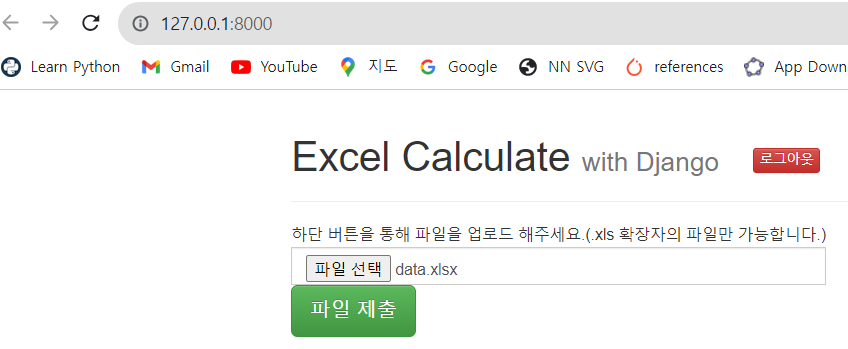
  • 이제 data.xlsx 파일을 업로드 한다.
  • 파일 제출 버튼을 누를 시, 웹에서는 정상적으로 calculate, calculate function! 출력이 되어야 하고 터미널에서는 아래와 같이 print() 문구가 나와야 한다.

Untitled

Django - ExcelCalCulator_4

개요

  • Django 한 그릇 뚝딱 교재의 내용에서 멀티캠퍼스 강의에 맞게 일부 수정함
  • 2019년 버전이고 현재는 2023년이기 때문에 소스코드 변경 사항이 필요할 거 같아서 글을 남김

교재 홍보

Untitled

Step 01 - 이전 글

Step 02 - 로그인 기능 구현

  • 로그인된 사용자만 이용할 수 있도록 구현
  • 이 때, 현재 사용자가 로그인된 사용자인지 판단하려고 세션 사용
  • 회원 가입 통한 과정 이외에도 정상적인 로그인 과정에서도 세션 처리 진행

Step 03 - 로그인 처리 구현

check - 1 : signin.html 구현

  • 파일 경로 : ExcelCalculate > main > templates > main > signin.html
                <h3>안녕하세요. 로그인을 진행해주세요.</h3><br>
                <form action="signin/login" method="POST">{% csrf_token %}
                    <div class="input-group">

check - 2 : urls.py

  • urls.py에서도 처리해준다.

Django - ExcelCalCulator_3

개요

  • Django 한 그릇 뚝딱 교재의 내용에서 멀티캠퍼스 강의에 맞게 일부 수정함
  • 2019년 버전이고 현재는 2023년이기 때문에 소스코드 변경 사항이 필요할 거 같아서 글을 남김

교재 홍보

Untitled

Step 01 - 이전 글

Step 02 - 인증하기 구현

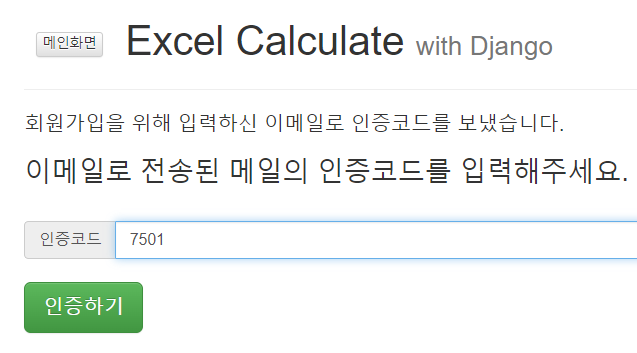
  • 자신의 이메일로 발송된 인증 코드를 입력한 후, “인증하기” 버튼을 누르면, main app[views.py](http://views.py) 파일에 만들어 놓은 verify 함수로 오도록 설정한다.
    • verifyCode.html url을 설정한다.
    • 파일 경로 : ExcelCalculate > main > templates > main > verifyCode.html
    • 46번 줄의 form 태그 action 값을 verify로 설정
                <h3>이메일로 전송된 메일의 인증코드를 입력해주세요.</h3><br>
                <form action="verify" method="POST">{% csrf_token %}
                    <div class="input-group">
  • 이번에는 main app > views.pyverify 함수를 구현한다.
    • 사용자가 입력한 code 값을 받아왔고, 쿠키에 저장된 code 값을 가져온다.
    • 두 값을 비교해 일치할 때는 해당 사용자의 user_validate 값을 1로 변경시켜준다.
    • user의 user_validate 값은 1로 변경시켜 준 후, 해당 변경 사항을 저장한다.
    • 한번 더 쿠키 값을 세팅하려고 redirect 함수에 메인 화면을 넘겨 준 결괏 값은 response로 받아와서 해당 response에 대해 이전에 설정한 2개의 쿠키값을 삭제하고, 로그인된 유저의 정보를 쿠키로 설정하며 response를 반환해 준다.
    • 만약 두 값이 일치하지 않는 경우, 다시 인증 코드 입력 화면으로 redirect 시켜 준다.
    • 코드 구현 후, 회원 가입을 재 진행한다. 이메일로 전송된 인증 코드를 입력 한다.
from django.shortcuts import render, redirect
from random import * 
from .models import *
from sendEmail.views import *

# Create your views here.
def index(request):
	# 생략

def signup(request):
	# 생략

def join(request):
	# 생략

def signin(request):
	# 생략

def verifyCode(request):
	# 생략

def verify(request):
    user_code = request.POST['verifyCode']
    cookie_code = request.COOKIES.get('code')
    if user_code == cookie_code:
        user = User.objects.get(id = request.COOKIES.get('user_id'))
        user.user_validate = 1
        user.save()
        
        response = redirect('main_index')
        response.delete_cookie('code')
        response.delete_cookie('user_id')
        response.set_cookie('user', user)
        return response
    else:
        return redirect('main_verifyCode')

def result(request):
	# 생략
  • 인증이 이루어진 과정은 아래와 같다.

Untitled

Django - ExcelCalCulator_2

개요

  • Django 한 그릇 뚝딱 교재의 내용에서 멀티캠퍼스 강의에 맞게 일부 수정함
  • 2019년 버전이고 현재는 2023년이기 때문에 소스코드 변경 사항이 필요할 거 같아서 글을 남김

교재 홍보

Untitled

Step 01 - 이전 글

Step 02 - 이메일 인증으로 회원 가입

  • 절차는 다음과 같다.
    • 회원 가입 화면에서 개인정보 입력 후 회원 가입하기 버튼 클릭 때 해당 정보로 유저 데이터 생성 및 DB에 저장, 이 때 인증되지 않은 유저로 등록
    • DB에 저장 후, 입력한 이메일로 인증 코드 발송
    • 발송된 인증 코드는 유저 이름과 함께 쿠키로 저장 후 인증 코드 입력 화면으로 전환
    • 인증 코드 입력 화면에서 인증 코드 입력 후 인증하기 버튼 클릭 때 입력된 코드와 쿠키에 저장된 인증 코드 비교 후 회원 성공/실패 처리
    • 성공 때는 회원의 인증 값을 true 로 설정, 실패 때 해당 회원정보 삭제

Step 03 - DB 설정

  • 사용자 정보를 저장할 수 있는 모델을 만들어야 한다.
  • 회원 가입 시 필요한 기본 정보 : 이름, 이메일, 비밀번호, 그리고 사용자의 인증여부를 체크해 주는 정보를 가지게 된다.
    • 파일 경로 : ExcelCalculate > main > models.py
from django.db import models

# Create your models here.
class User(models.Model):
    user_name = models.CharField(max_length = 20)
    user_email = models.EmailField(unique=True)
    user_password = models.CharField(max_length=100)
    user_validate = models.BooleanField(default=False)
  • User 모델을 정의했다면, 이를 반영하기 위해서 아래 명령어들을 통해 migrations 파일을 만들고 migrate 한다.
$ python manage.py makemigrations
Migrations for 'main':
  main\migrations\0001_initial.py
    - Create model User
$ python manage.py migrate
Operations to perform:
  Apply all migrations: admin, auth, contenttypes, main, sessions
Running migrations:
  Applying main.0001_initial... OK

Step 04 - 회원가입 url 설정

  • 회원 가입 때 사용자 데이터를 저장하기 위해, 먼저 signup.html 에서 회원 가입 버튼 클릭 때 이동할 url 설정을 하도록 한다.

Django - ExcelCalCulator_1

개요

  • Django 한 그릇 뚝딱 교재의 내용에서 멀티캠퍼스 강의에 맞게 일부 수정함
  • 2019년 버전이고 현재는 2023년이기 때문에 소스코드 변경 사항이 필요할 거 같아서 글을 남김

교재 홍보

Untitled

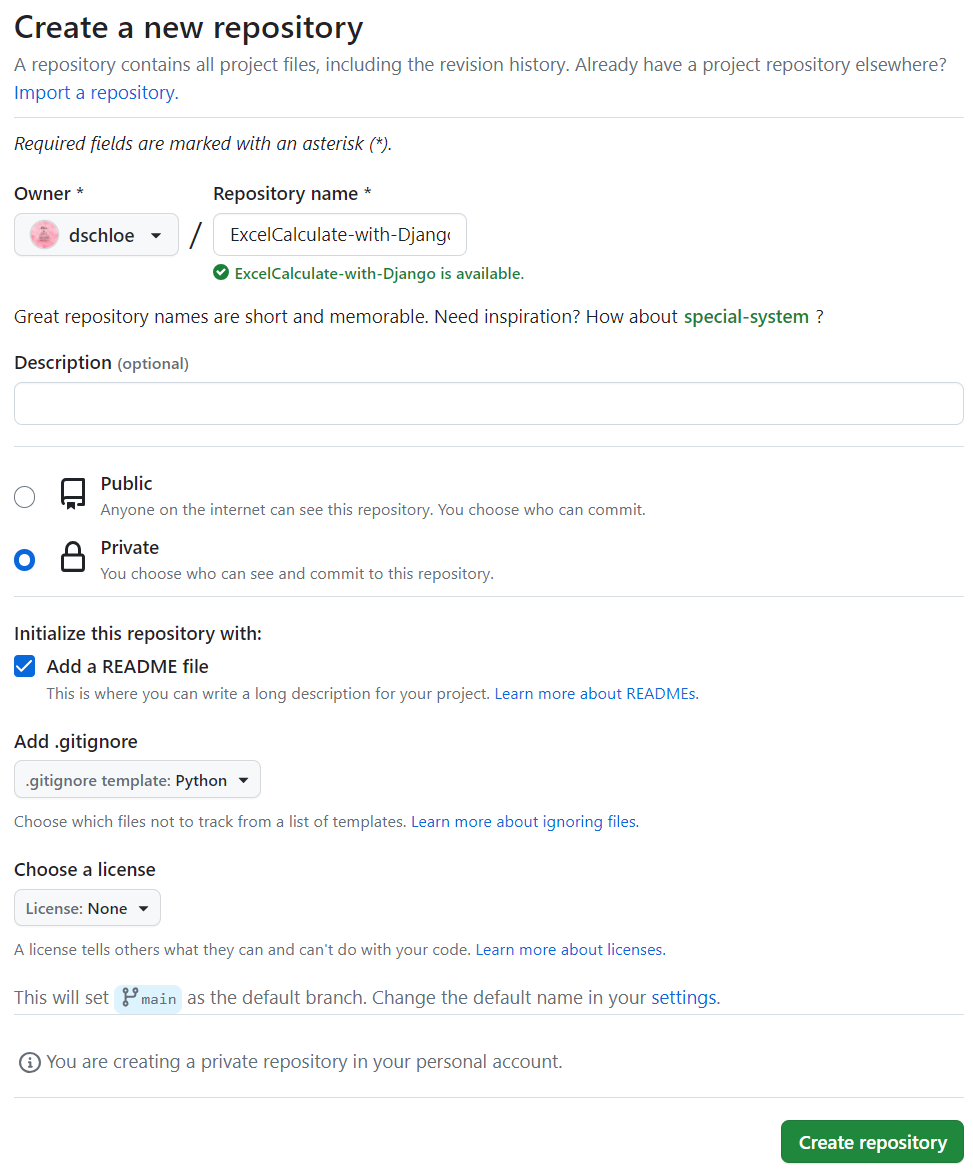
Step 01 - Github Repo 생성

  • 아래와 같이 Github Repo를 생성한다.

Untitled

Step 02 - 가상환경 생성 및 라이브러리 설치

  • virtualenv 명령어를 활용하여 가상환경을 설치한다.
  • 실행 경로 : ExcelCalculate-with-Django
$ virtualenv venv
created virtual environment CPython3.9.13.final.0-64 in 2305ms
  creator CPython3Windows(dest=C:\Users\j2hoo\OneDrive\Desktop\ExcelCalculate-with-Django\venv, clear=False, no_vcs_ignore=False, global=False)
  seeder FromAppData(download=False, pip=bundle, setuptools=bundle, wheel=bundle, via=copy, app_data_dir=C:\Users\j2hoo\AppData\Local\pypa\virtualenv)
    added seed packages: pip==23.1.2, setuptools==68.0.0, wheel==0.40.0
  activators BashActivator,BatchActivator,FishActivator,NushellActivator,PowerShellActivator,PythonActivator
  • 가상환경 접속 방법은 Windows와 Mac/Linux 계열이 다르다.

네이버 API 사용 신청 (2023 Aug)

개요

  • 크롤링을 위해 네이버 API 사용을 신청해본다.

Step 01 - 사이트 접속

Untitled

Step 02 - 로그인

  • 화면 우측 상단에서 로그인을 진행한다.

Step 03 - API 이용신청 및 Application 등록

  • 상단 메뉴에서 Application 클릭 후, 내 애플리케이션을 클릭한다.

Untitled

  • 확인 버튼을 클릭한다.

Untitled

  • 이용약관에 동의한다.

Untitled

  • 계정 정보를 등록 및 휴대폰 인증을 진행한다.

Untitled

  • 애플리케이션을 등록한다. (아무이름을 작성한다)
  • 개인 PC로 접속하기 위해 WEB 설정 - localhost를 입력한다.
  • 사용 API는 여기에서는 간단하게 검색만 지정한다.

Untitled

크롬드라이버 설정 방법 - Windows (2023 Aug)

개요

  • selenium 4.10 버전에서 크롬드라이버 설정하는 방법에 대해 기술하고자 한다.

크롬 버전 확인

  • 크롬 버전 확인은 아래와 같이 진행한다.
  • 먼저 설정을 클릭한다.

Untitled

  • Chrome 정보를 클릭한다.

Untitled

  • 본인의 크롬 버전을 확인한다.

Untitled

크롬 드라이버 다운로드

Untitled

Untitled

  • 필자의 경우 크롬 버전은 115.0.5790.110 이지만 Status가 X로 되어 있다. 이럴 경우 115.0.5790.102 버전을 선택 한다.

Untitled