one-page-diagrams 실습: 개인 프로젝트에 설치해서 Jupyter Notebook을 그림 한 장으로 만들기
개요
지난 글에서 소개한 one-page-diagrams 스킬을 실제 개인 프로젝트에 설치해서 써 본 기록입니다. 대상은 대학원 텍스트 분석 수업의 기말 과제 노트북입니다. 문헌 593건을 분석하는 Jupyter Notebook 한 권(셀 45개)을 주고, 분석 흐름을 그림 한 장으로 받았습니다.
노트북(.ipynb) → 스킬이 방식 선택 → 초안(SVG + PNG) → 방향 질문 → 가로형
이 글에서 다루는 것은 세 가지입니다.
- 프로젝트 폴더 하나에만 스킬을 설치하는 방법
- 노트북을 그림으로 바꾸는 요청과 그 결과
- 초안을 본 뒤 가로·세로를 바꾸는 흐름 (이번 실습에서 스킬에 추가한 기능)
1. 프로젝트에 설치하기
스킬은 두 곳에 둘 수 있습니다.
| 위치 | 경로 | 적용 범위 |
|---|---|---|
| 사용자 | ~/.claude/skills/ | 내 PC의 모든 프로젝트 |
| 프로젝트 | <프로젝트>/.claude/skills/ | 그 프로젝트에서만 |
이번에는 과제 저장소에서만 쓸 것이라 프로젝트 쪽에 넣었습니다. 프로젝트 폴더에서 아래 명령을 실행합니다.
git clone https://github.com/dschloe/one-page-diagrams.git /tmp/one-page-diagrams
mkdir -p .claude/skills
cp -R /tmp/one-page-diagrams/skills/one-page-diagrams .claude/skills/
Windows PowerShell:
git clone https://github.com/dschloe/one-page-diagrams.git $env:TEMP\one-page-diagrams
New-Item -ItemType Directory -Force ".claude\skills" | Out-Null
Copy-Item -Recurse "$env:TEMP\one-page-diagrams\skills\one-page-diagrams" ".claude\skills\"
설치가 끝나면 폴더가 이렇게 됩니다.
내-프로젝트/
├── .claude/
│   └── skills/
│       └── one-page-diagrams/
│           ├── SKILL.md
│           ├── references/
│           ├── assets/
│           └── scripts/
└── tda/
    └── TDA_TERM/
        └── 1128/최종분석.ipynb
.claude/skills/를 git에 올리면 같은 저장소를 받는 팀원도 같은 스킬을 씁니다. 혼자 쓸 거면 .gitignore에 넣어도 됩니다.
Codex는 같은 방식으로 프로젝트의 .agents/skills/에 복사합니다. 플러그인 명령으로 설치하는 방법은 지난 글의 설치 절에 있습니다.
2. 요청하기
요청은 한 줄이면 됩니다. 파일 경로와 원하는 것을 적습니다.
tda/TDA_TERM/1128/최종분석.ipynb의 분석 흐름을 그림 한 장으로 그려줘. PNG도 뽑아줘.
에이전트는 다음 순서로 움직였습니다.
- 노트북 읽기: 마크다운 셀의 제목과 설명, 그리고 결과가 저장된 JSON 통계 파일에서 단계와 수치를 뽑았습니다.
- 방식 고르기: 분석이 중간에 두 갈래로 갈라졌다가 다시 합쳐지는 모양이라
SKILL.md의 선택표에서 “분기가 있는 순서도 → SVG 다이어그램"이 골라졌습니다. - 참고 문서 읽기:
references/svg-diagram.md의 상자 크기, 간격, 색 규칙을 읽었습니다. - 파일 쓰기: SVG를 텍스트로 직접 썼습니다. 이미지 생성 모델은 쓰지 않습니다.
- 검사와 변환:
check.py로 형식을 검사하고to_png.py로 PNG를 만들었습니다.
python3 .claude/skills/one-page-diagrams/scripts/check.py  hac-analysis-pipeline.svg
python3 .claude/skills/one-page-diagrams/scripts/to_png.py hac-analysis-pipeline.svg
PNG는 PC에 설치된 Chrome을 화면 없이 실행해서 2배 해상도로 저장합니다. macOS에서 한 번에 성공했습니다.
3. 결과: 세로형 초안
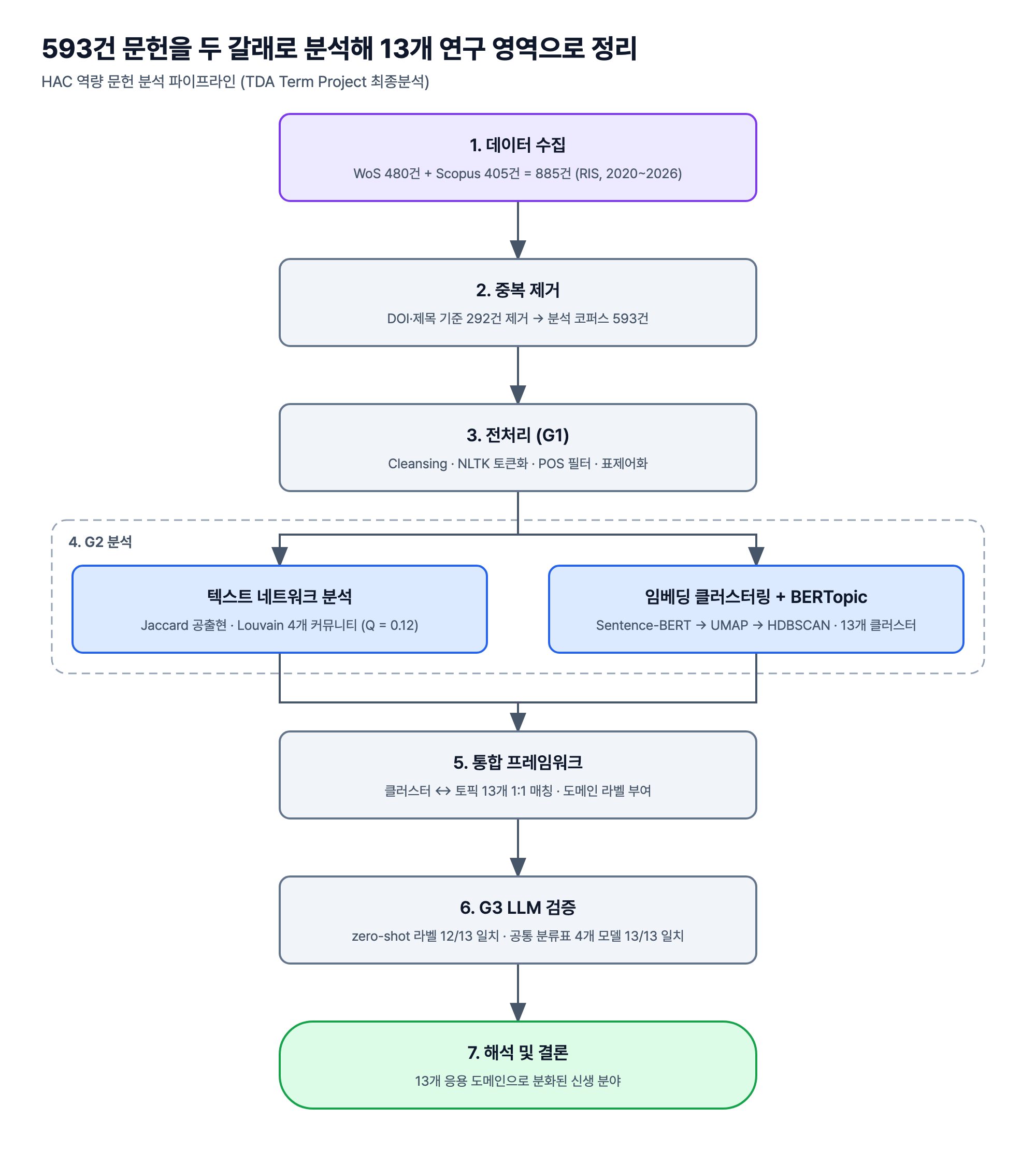
초안에서 확인한 점입니다.
- 수치는 노트북에 있는 값만 들어갔습니다. 885건, 292건, 593건, Q = 0.12, 13개 클러스터, 12/13, 13/13 모두 노트북과 통계 파일에 적힌 값입니다.
- 제목이 결론 문장입니다. “전체 분석 파이프라인” 대신 “593건 문헌을 두 갈래로 분석해 13개 연구 영역으로 정리"로 나왔습니다. 스킬 규칙에 “제목은 결론이 드러나는 짧은 문장"이 있습니다.
- 갈래가 보입니다. 텍스트 네트워크 분석과 임베딩 클러스터링이 같은 전처리 결과에서 갈라져 통합 프레임워크에서 합쳐집니다.
- 한글 넘침·겹침이 없습니다.
원래 노트북에는 matplotlib으로 그린 흐름도가 있었습니다. 비교용으로 함께 둡니다.
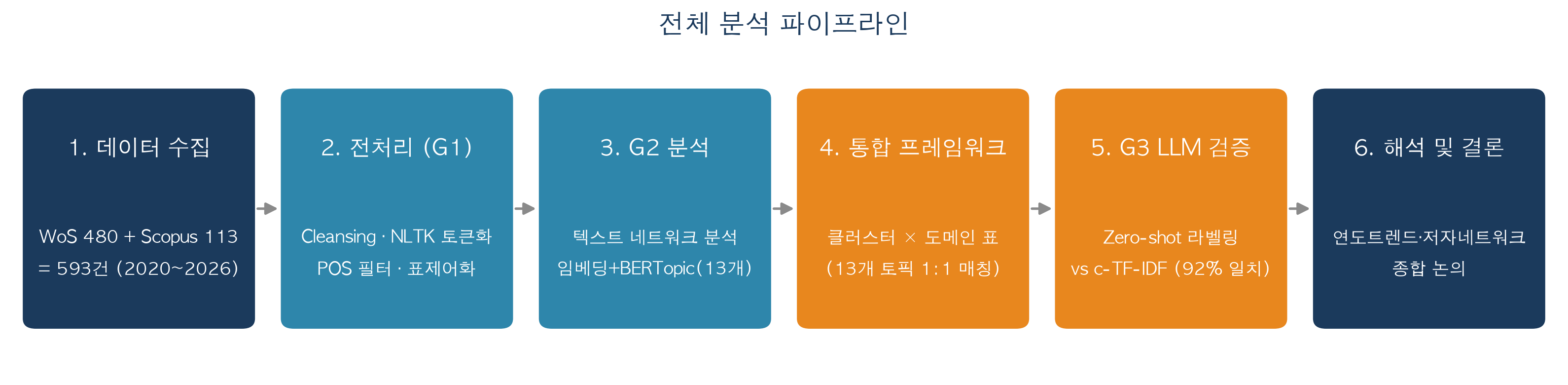
기존 그림은 여섯 단계가 한 줄로 이어져서 G2 분석이 두 갈래라는 점이 드러나지 않았습니다. 그림을 고치려면 Python 코드의 좌표를 손봐야 했습니다.
4. 방향 질문: 가로로 다시 만들기
초안은 세로형입니다. A4 보고서에는 맞지만 16:9 슬라이드에는 넣기 어렵습니다. 처음에는 스킬이 방향을 묻지 않아서 이 문제를 결과를 보고서야 알았습니다.
그래서 스킬에 규칙을 하나 넣었습니다.
- 사용자가 방향이나 용도를 말했으면 그대로 따릅니다. 슬라이드·발표는 가로, 보고서·문서는 세로입니다.
- 말하지 않았으면 묻지 않고 초안부터 만듭니다.
- 초안을 보여 준 뒤 한 번만 묻습니다. 예: “지금은 세로형입니다. 슬라이드에 넣으실 거면 가로형으로 다시 만들까요?”
만들기 전에 묻지 않는 이유는 그림을 보기 전에는 답하기 어렵기 때문입니다. 초안이 눈앞에 있으면 바로 고를 수 있습니다.
“가로형으로"라고 답하면 같은 내용으로 방향만 바꿔 다시 만듭니다.
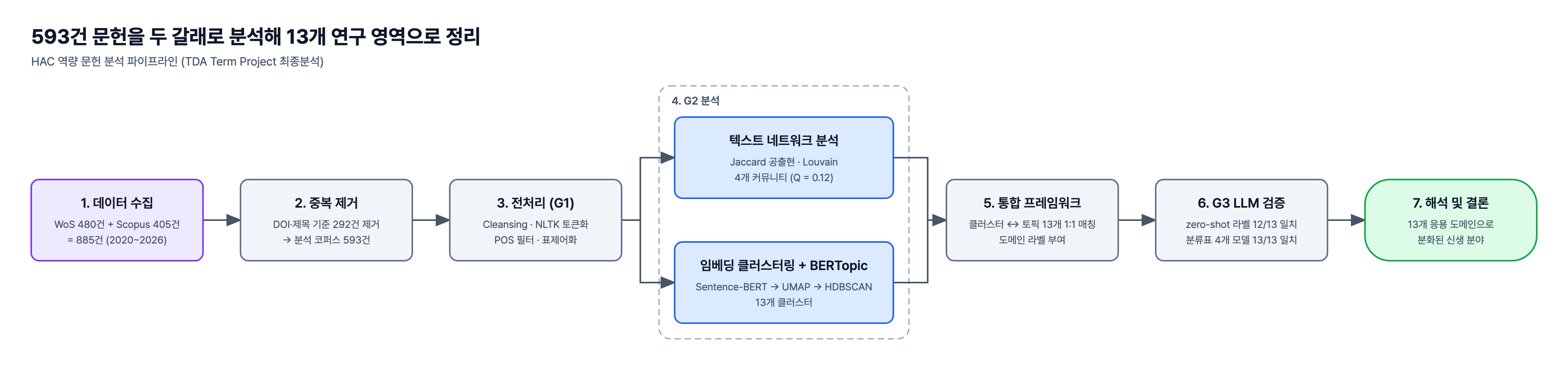
가로형에서는 상자 폭을 줄이고 설명을 두 줄로 나눕니다. 갈래는 위아래로 벌립니다. 처음부터 방향을 정하고 싶으면 요청에 용도를 붙이면 됩니다.
최종분석.ipynb의 분석 흐름을 슬라이드에 넣을 가로형 그림으로 그려줘. PNG도.
5. 써 보고 알게 된 점
- 노트북이 잘 정리돼 있을수록 그림이 정확합니다. 마크다운 셀에 단계 이름과 수치가 적혀 있어서 에이전트가 지어낼 것이 없었습니다. 설명이 없는 코드 셀만 있는 노트북이면 먼저 단계별 설명을 달아 두는 편이 좋습니다.
check.py의 “글자가 깁니다” 경고는 참고만 합니다. 세로형에서 경고가 9개 나왔지만 실제로 넘친 글자는 없었습니다. PNG를 열어 눈으로 확인하는 것이 확실합니다.- 원본 SVG를 같이 보관합니다. 숫자 하나가 바뀌면 SVG의 글자만 고치고
to_png.py를 다시 돌리면 됩니다. - 제출물은 건드리지 않습니다. 그림은 별도 폴더(
diagram_test/)에 만들었고, 노트북과 발표 자료는 그대로 두었습니다. 넣을지는 결과를 보고 정하면 됩니다.
정리
| 단계 | 한 일 |
|---|---|
| 설치 | 프로젝트의 .claude/skills/에 스킬 폴더 복사 |
| 요청 | 노트북 경로 + “그림 한 장으로 그려줘. PNG도” |
| 초안 | SVG 순서도(세로형) + PNG |
| 방향 | 초안을 본 뒤 가로형으로 다시 만들기 |
one-page-diagrams in a real project (English)
Overview
A hands-on follow-up to the introduction post. I installed the one-page-diagrams skill into one personal project and asked for a one-page diagram of a 45-cell Jupyter Notebook that analyzes 593 papers.
Install into one project
git clone https://github.com/dschloe/one-page-diagrams.git /tmp/one-page-diagrams
mkdir -p .claude/skills
cp -R /tmp/one-page-diagrams/skills/one-page-diagrams .claude/skills/
.claude/skills/ applies to that project only; ~/.claude/skills/ applies to every project. Codex reads the project’s .agents/skills/.
Ask
Draw the analysis flow of tda/TDA_TERM/1128/최종분석.ipynb as a one-page diagram. Export a PNG too.
The agent read the notebook, picked the SVG flowchart method because the analysis branches and merges, wrote the SVG as text, then ran check.py and to_png.py. Every number in the diagram comes from the notebook.
Orientation question
The first draft was portrait, which does not fit a 16:9 slide. The skill now draws the draft first and then asks once whether to redo it in the other orientation. Say “slide” or “landscape” in the request to skip the question.
Notes
- A notebook with clear markdown cells gives an accurate diagram.
- Treat the “text is long” warnings from
check.pyas hints and check the PNG by eye. - Keep the SVG source so a changed number is a one-line edit.