competition - M5 EDA

강의 홍보

공지

제 수업을 듣는 사람들이 계속적으로 실습할 수 있도록 강의 파일을 만들었습니다. 늘 도움이 되기를 바라며. 참고했던 교재 및 Reference는 꼭 확인하셔서 교재 구매 또는 관련 Reference를 확인하시기를 바랍니다.

I. 개요

  • Kaggle에서 데이터를 다운로드 하는 방법에 대해서는 생략한다.
  • 본 포스트는 Google Colab을 기반으로 작성하였다.
  • Kaggle + Google Colab 데이터 연동하는 방법은 이전 포스트를 참고한다.

Ch16 Data Types - Numeric types

I. 구글 클라우드 설정

본격적인 빅쿼리 실습에 앞서서, Python과 연동하는 예제를 준비하였다. 빅쿼리 시작에 앞서서 선행적으로 클라우드 사용을 해야 한다.

  1. 만약 GCP 프로젝트가 없다면, 계정을 연동한다. Go to Cloud Resource Manager
  2. 그리고, 비용결제를 위한 카드를 등록한다. Enable billing
  3. 마지막으로 BigQuery API를 사용해야 하기 때문에 빅쿼리 API 사용허가를 내준다.Enable BigQuery

위 API를 이용하지 않으면 Python 또는 R과 연동해서 사용할 수는 없다. 자주 쓰는것이 아니라면 비용은 거의 발생하지 않으니 염려하지 않아도 된다. 비용관리에 대한 자세한 내용은 BigQuery 권장사항: 비용 관리에서 확인하기를 바란다.

Kaggle with Google Colab

공지

제 수업을 듣는 사람들이 계속적으로 실습할 수 있도록 강의 파일을 만들었습니다. 늘 도움이 되기를 바라며. 참고했던 교재 및 Reference는 꼭 확인하셔서 교재 구매 또는 관련 Reference를 확인하시기를 바랍니다.

I. 개요

  • Kaggle 대회에서 나오는 데이터의 용량은 작은 편은 아니다.
  • 성능이 적은 노트북을 사용해야 하는 경우라면 Google Colab을 사용해야 한다.
  • 이 때, Kaggle 데이터를 Google Colab으로 다운로드 받는 과정에 대해 기술 하려고 한다.

II. 캐글 계정에서 해야 할 것

  • 먼저 본인의 계정에서 API Token을 다운로드 받는다.

matplotlib - 08 Histogram

강의 홍보

공지

제 수업을 듣는 사람들이 계속적으로 실습할 수 있도록 강의 파일을 만들었습니다. 늘 도움이 되기를 바라며. 참고했던 교재 및 Reference는 꼭 확인하셔서 교재 구매 또는 관련 Reference를 확인하시기를 바랍니다.

I. Matplotlib & Seaborn

(1) 기본 개요

Matplotlib는 파이썬 표준 시각화 도구라고 불리워지며 파이썬 그래프의 기본 토대가 된다고 해도 무방하다. 객체지향 프로그래밍을 지원하므로 세세하게 꾸밀 수 있다.

Ch15 Outer Join

I. 구글 클라우드 설정

본격적인 빅쿼리 실습에 앞서서, Python과 연동하는 예제를 준비하였다. 빅쿼리 시작에 앞서서 선행적으로 클라우드 사용을 해야 한다.

  1. 만약 GCP 프로젝트가 없다면, 계정을 연동한다. Go to Cloud Resource Manager
  2. 그리고, 비용결제를 위한 카드를 등록한다. Enable billing
  3. 마지막으로 BigQuery API를 사용해야 하기 때문에 빅쿼리 API 사용허가를 내준다.Enable BigQuery

위 API를 이용하지 않으면 Python 또는 R과 연동해서 사용할 수는 없다. 자주 쓰는것이 아니라면 비용은 거의 발생하지 않으니 염려하지 않아도 된다. 비용관리에 대한 자세한 내용은 BigQuery 권장사항: 비용 관리에서 확인하기를 바란다.

R - Select Helper Functions

I. 개요

dplyr 문법에서 select에 대해 다룬다. 보통 select는 열 추출 함수로 소개되고 있다. 그런데, select 함수에는 열 추출을 할 때 도와주는 helper functions가 있는데, 간단하게 소개하고자 한다.

  • starts_with
  • ends_with
  • contains
  • matches
  • num_range
  • one_of

작은 도움이 되었기를 바란다.

II. 사전 준비

  • 본격적인 실습에 앞서서, 패키지를 로드 한다.
library(dplyr)
library(nycflights13)
  • flights 데이터셋의 변수들을 확인하자.
glimpse(flights)
## Rows: 336,776
## Columns: 19
## $ year           <int> 2013, 2013, 2013, 2013, 2013, 2013, 2013, 2013, 2013, …
## $ month          <int> 1, 1, 1, 1, 1, 1, 1, 1, 1, 1, 1, 1, 1, 1, 1, 1, 1, 1, …
## $ day            <int> 1, 1, 1, 1, 1, 1, 1, 1, 1, 1, 1, 1, 1, 1, 1, 1, 1, 1, …
## $ dep_time       <int> 517, 533, 542, 544, 554, 554, 555, 557, 557, 558, 558,…
## $ sched_dep_time <int> 515, 529, 540, 545, 600, 558, 600, 600, 600, 600, 600,…
## $ dep_delay      <dbl> 2, 4, 2, -1, -6, -4, -5, -3, -3, -2, -2, -2, -2, -2, -…
## $ arr_time       <int> 830, 850, 923, 1004, 812, 740, 913, 709, 838, 753, 849…
## $ sched_arr_time <int> 819, 830, 850, 1022, 837, 728, 854, 723, 846, 745, 851…
## $ arr_delay      <dbl> 11, 20, 33, -18, -25, 12, 19, -14, -8, 8, -2, -3, 7, -…
## $ carrier        <chr> "UA", "UA", "AA", "B6", "DL", "UA", "B6", "EV", "B6", …
## $ flight         <int> 1545, 1714, 1141, 725, 461, 1696, 507, 5708, 79, 301, …
## $ tailnum        <chr> "N14228", "N24211", "N619AA", "N804JB", "N668DN", "N39…
## $ origin         <chr> "EWR", "LGA", "JFK", "JFK", "LGA", "EWR", "EWR", "LGA"…
## $ dest           <chr> "IAH", "IAH", "MIA", "BQN", "ATL", "ORD", "FLL", "IAD"…
## $ air_time       <dbl> 227, 227, 160, 183, 116, 150, 158, 53, 140, 138, 149, …
## $ distance       <dbl> 1400, 1416, 1089, 1576, 762, 719, 1065, 229, 944, 733,…
## $ hour           <dbl> 5, 5, 5, 5, 6, 5, 6, 6, 6, 6, 6, 6, 6, 6, 6, 5, 6, 6, …
## $ minute         <dbl> 15, 29, 40, 45, 0, 58, 0, 0, 0, 0, 0, 0, 0, 0, 0, 59, …
## $ time_hour      <dttm> 2013-01-01 05:00:00, 2013-01-01 05:00:00, 2013-01-01 …
  • 총 19개의 변수들로 구성이 되어 있는 것을 확인 할 수 있다.

III. 다양한 Helpers 응용

  • 앞서 개요에서 소개한 것처럼 순차적으로 helpers 활용한 변수추출을 진행하도록 한다.
  • 필자는 간단하게 소개하는 것이기 때문에, 어떻게 응용할지는 각자 주어진 데이터에서 다시한번 응용하는 것을 추천한다.
  • help(select)를 실행하면 더 자세히 나와 있다.

(1) starts_with

  • 변수명의 prefix를 가져오는 것이다.
  • 예를 들어 알파벳 문자 a만 가져오도록 해보자.
flights %>% select(starts_with("a")) %>% glimpse()
## Rows: 336,776
## Columns: 3
## $ arr_time  <int> 830, 850, 923, 1004, 812, 740, 913, 709, 838, 753, 849, 853…
## $ arr_delay <dbl> 11, 20, 33, -18, -25, 12, 19, -14, -8, 8, -2, -3, 7, -14, 3…
## $ air_time  <dbl> 227, 227, 160, 183, 116, 150, 158, 53, 140, 138, 149, 158, …
  • 만약 여기에서 ar로 변경하면, air_time 변수는 추출되지 않는다.
flights %>% select(starts_with("ar")) %>% glimpse()
## Rows: 336,776
## Columns: 2
## $ arr_time  <int> 830, 850, 923, 1004, 812, 740, 913, 709, 838, 753, 849, 853…
## $ arr_delay <dbl> 11, 20, 33, -18, -25, 12, 19, -14, -8, 8, -2, -3, 7, -14, 3…

(2) ends_with

  • starts_with의 정확히 반대되는 개념이다. 변수명의 suffix를 기준으로 변수명을 추출한다.
flights %>% select(ends_with("y")) %>% glimpse()
## Rows: 336,776
## Columns: 3
## $ day       <int> 1, 1, 1, 1, 1, 1, 1, 1, 1, 1, 1, 1, 1, 1, 1, 1, 1, 1, 1, 1,…
## $ dep_delay <dbl> 2, 4, 2, -1, -6, -4, -5, -3, -3, -2, -2, -2, -2, -2, -1, 0,…
## $ arr_delay <dbl> 11, 20, 33, -18, -25, 12, 19, -14, -8, 8, -2, -3, 7, -14, 3…
  • y와 연관된 변수명은 3가지였다.
  • 그런데, 조금더 구체적으로 delay라는 글자를 기준으로 추출해보자.
flights %>% select(ends_with("delay")) %>% glimpse()
## Rows: 336,776
## Columns: 2
## $ dep_delay <dbl> 2, 4, 2, -1, -6, -4, -5, -3, -3, -2, -2, -2, -2, -2, -1, 0,…
## $ arr_delay <dbl> 11, 20, 33, -18, -25, 12, 19, -14, -8, 8, -2, -3, 7, -14, 3…

(3) contains

  • 변수명에 특정 문자열이 있으면 추출할 때 유용하다.
  • 특정 문자열 el을 조회하는 함수를 작성하도록 한다.
flights %>% select(contains("el")) %>% glimpse()
## Rows: 336,776
## Columns: 2
## $ dep_delay <dbl> 2, 4, 2, -1, -6, -4, -5, -3, -3, -2, -2, -2, -2, -2, -1, 0,…
## $ arr_delay <dbl> 11, 20, 33, -18, -25, 12, 19, -14, -8, 8, -2, -3, 7, -14, 3…

(4) matches

  • helper 함수 중에서 정규 표현식 입력이 가능한 유일한 helper 함수 이다.
  • 우선 아래코드를 확인해보자.
flights %>% select(matches("a{1}")) %>% glimpse()
## Rows: 336,776
## Columns: 10
## $ year           <int> 2013, 2013, 2013, 2013, 2013, 2013, 2013, 2013, 2013, …
## $ day            <int> 1, 1, 1, 1, 1, 1, 1, 1, 1, 1, 1, 1, 1, 1, 1, 1, 1, 1, …
## $ dep_delay      <dbl> 2, 4, 2, -1, -6, -4, -5, -3, -3, -2, -2, -2, -2, -2, -…
## $ arr_time       <int> 830, 850, 923, 1004, 812, 740, 913, 709, 838, 753, 849…
## $ sched_arr_time <int> 819, 830, 850, 1022, 837, 728, 854, 723, 846, 745, 851…
## $ arr_delay      <dbl> 11, 20, 33, -18, -25, 12, 19, -14, -8, 8, -2, -3, 7, -…
## $ carrier        <chr> "UA", "UA", "AA", "B6", "DL", "UA", "B6", "EV", "B6", …
## $ tailnum        <chr> "N14228", "N24211", "N619AA", "N804JB", "N668DN", "N39…
## $ air_time       <dbl> 227, 227, 160, 183, 116, 150, 158, 53, 140, 138, 149, …
## $ distance       <dbl> 1400, 1416, 1089, 1576, 762, 719, 1065, 229, 944, 733,…

(5) num_range

  • num_range는 변수명 중에서 A1, A2와 같이 코드화하여 정리하는 테이블에 변수명을 추출할 때 유용하다.
  • 아래코드를 확인해보자.
set.seed(1)
df <- data.frame(A1 = runif(10), 
                 A2 = runif(10), 
                 A3 = runif(10), 
                 A4 = runif(10), 
                 A5 = runif(10))

df %>% select(num_range('A', range = 2:4)) %>% glimpse()
## Rows: 10
## Columns: 3
## $ A2 <dbl> 0.2059746, 0.1765568, 0.6870228, 0.3841037, 0.7698414, 0.4976992, …
## $ A3 <dbl> 0.93470523, 0.21214252, 0.65167377, 0.12555510, 0.26722067, 0.3861…
## $ A4 <dbl> 0.4820801, 0.5995658, 0.4935413, 0.1862176, 0.8273733, 0.6684667, …

(6) one_of

  • one_of를 활용할 때는 vector를 응용하는데, 이 때 vector안에 있는 변수명과 매칭되는 테이블을 추출한다.
flights %>% select(one_of(c("tailnum", "year"))) %>% glimpse()
## Rows: 336,776
## Columns: 2
## $ tailnum <chr> "N14228", "N24211", "N619AA", "N804JB", "N668DN", "N39463", "…
## $ year    <int> 2013, 2013, 2013, 2013, 2013, 2013, 2013, 2013, 2013, 2013, 2…

VI. Reference

출처: Select/rename variables by name

Hugo - 이미지 위치 설정

I. Problem

Hugo에서 이미지를 업로드하면 자동적으로 왼쪽(Left) 정렬이 된다. 기본적으로 마크다운 내에서 html 적용은 되지 않는 문제점이 있다.

  • 아래는 기본적인 img 업로드 방식이다.
![](/img/programming/2020/05/numpy_array_creation/numpy.png)

  • 위 그림처럼 왼쪽으로 치우친 것을 볼 수 있다. 이럴 경우 어떻게 해결해야 할까? 간단하게 해결 방법을 정리하여 공유한다.

II. CSS 파일 찾기

  • 기본적으로 이미지를 핸들링 하는 것은 CSS 파일에서 해결한다. 문제는 어떤 CSS 파일을 열어야 하는지 처음에는 어려울 것이다.
  • 첫째, 대부분 hugo 개발자들이 테마를 사용하기 때문에 테마에서 css 파일을 찾는다.
    • 강사의 테마는 mainroad이며, 위 기준으로 말씀드리면 파일 경로는 아래와 .
themes/mainroad/assets/css/style.css
  • style.css 파일을 열면, 테마에 적용된 각종 css 태그들을 확인할 수 있다.

III. CSS 파일에 소스 추가

  • 다른 소스 코드는 만지지 않는다.
  • 맨 마지막에서 아래와 같은 소스코드를 입력한다.
img[src$='#center']
{
    display: block;
    margin: 0.7rem auto; /* you can replace the vertical '0.7rem' by
                            whatever floats your boat, but keep the
                            horizontal 'auto' for this to work */
    /* whatever else styles you fancy here */
}

img[src$='#floatleft']
{
    float:left;
    margin: 0.7rem;      /* this margin is totally up to you */
    /* whatever else styles you fancy here */
}

img[src$='#floatright']
{
    float:right;
    margin: 0.7rem;      /* this margin is totally up to you */
    /* whatever else styles you fancy here */
}
  • 위 코드에서 각 스타일에 맞게 margin, float 등을 css 코드에 맞게 수정 변환하면 된다.
  • 수정하였다면 이제 저장한뒤, 작성중인 마크다운으로 다시 돌아간다.

IV. Markdown 파일에의 적용.

  • 이제 적용해보자. 적용하는 것은 어렵지 않다. 이미지 경로 마지막에 #center, #floatleft, #floatright 등을 입력하면 된다.
![](/img/programming/2020/05/image_center/your_image.png#center) # floatleft, floatright
  • #center의 예시

Ch14 Cross Join

I. 구글 클라우드 설정

본격적인 빅쿼리 실습에 앞서서, Python과 연동하는 예제를 준비하였다. 빅쿼리 시작에 앞서서 선행적으로 클라우드 사용을 해야 한다.

  1. 만약 GCP 프로젝트가 없다면, 계정을 연동한다. Go to Cloud Resource Manager
  2. 그리고, 비용결제를 위한 카드를 등록한다. Enable billing
  3. 마지막으로 BigQuery API를 사용해야 하기 때문에 빅쿼리 API 사용허가를 내준다.Enable BigQuery

위 API를 이용하지 않으면 Python 또는 R과 연동해서 사용할 수는 없다. 자주 쓰는것이 아니라면 비용은 거의 발생하지 않으니 염려하지 않아도 된다. 비용관리에 대한 자세한 내용은 BigQuery 권장사항: 비용 관리에서 확인하기를 바란다.

Python - NumPy 소개 및 다양한 객체 생성

공지

제 수업을 듣는 사람들이 계속적으로 실습할 수 있도록 강의 파일을 만들었습니다. 늘 도움이 되기를 바라며. 참고했던 교재 및 Reference는 꼭 확인하셔서 교재 구매 또는 관련 Reference를 확인하시기를 바랍니다.

I. 개요

  • NumPy는 C언어로 구성되었으며, 고성능의 수치계산을 위해 나온 패키지이며, Numerical Python의 약자이다.
  • Python을 활용한 데이터 분석을 수행할 때, 그리고 데이터 시각화나 전처리를 수행할 때, NumPy는 매우 자주 사용되기 때문에 한번쯤은 꼭 다듬고 가는 것이 중요하다.
  • 독자의 가독성을 위해 두번에 걸쳐 나눠서 연재하려고 한다.

II. 모듈 Import

import numpy as np
print(np.__version__)
1.18.4

III. 배열 생성

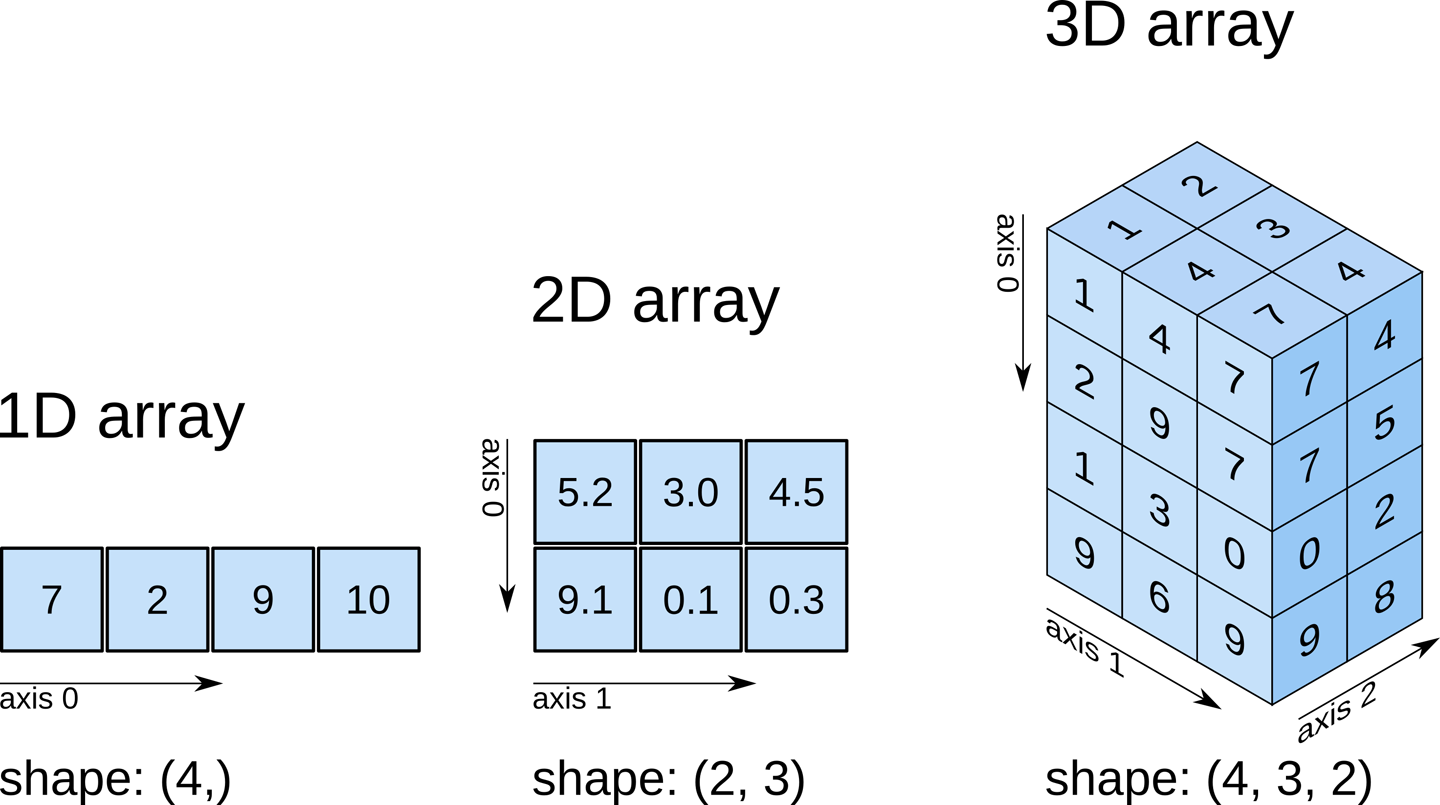
  • NumPy를 활용하여 Array(배열)을 만들어 본다.
  • 먼저 1차원 배열을 생성한다.
# Defining 1D array
array_1D = np.array([1,8,27,64])
print(array_1D)
[ 1  8 27 64]
  • 이번에는 2차원 배열을 생성한다.
array_2D = np.array([[1,2,3,4], [2,4,9,16], [4,8,18,32]])
print(array_2D)
[[ 1  2  3  4]
 [ 2  4  9 16]
 [ 4  8 18 32]]
  • 이번에는 3차원 배열을 생성한다.
array_3D = np.array([[[1,2,3,4],[5,6,7,8]],[[1,2,3,4],[9,10,11,12]]])
print(array_3D)
[[[ 1  2  3  4]
  [ 5  6  7  8]]

 [[ 1  2  3  4]
  [ 9 10 11 12]]]

IV. 배열에 대한 정보 확인

  • 배열의 정보를 확인하는 다양한 함수가 존재한다.
  • 현재 저장된 배열에 대해 RAM의 주소를 확인할 수 있다.
print(array_2D.data)
<memory at 0x7f1348684ea0>
  • 배열의 구조를 확인할 수 있다.
print(array_2D.shape)
(3, 4)
  • 배열의 데이터 타입을 확인할 수 있다.
print(array_2D.dtype)
int64
  • 배열의 간격 및 각 요소간의 간격에 대해서도 확인이 가능하다.

V. NumPy를 활용한 다양한 객체 생성

  • NumPy 패키지내의 함수를 활용하여 다양한 방식으로 패키지를 작성해보자.
# Array of 1
import numpy as np
ones = np.ones((3,4)) # 행, 열
print(ones)
[[1. 1. 1. 1.]
 [1. 1. 1. 1.]
 [1. 1. 1. 1.]]
# Array of 0
zeros = np.zeros((2,3,5), dtype=np.int16) # 3차원의 개수, 2차원의 개수, 1차원의 개수
print(zeros)
[[[0 0 0 0 0]
  [0 0 0 0 0]
  [0 0 0 0 0]]

 [[0 0 0 0 0]
  [0 0 0 0 0]
  [0 0 0 0 0]]]
# Array with 랜덤값
np.random.random((2,2)) # 2차원의 개수, 1차원의 개수
array([[0.25327514, 0.82196535],
       [0.77309235, 0.84250901]])
# Empty 배열
emptyArray = np.empty((3,2))
print(emptyArray)
[[0. 0.]
 [0. 0.]
 [0. 0.]]
# Full Array
fullArray = np.full((2,2), 7)
print(fullArray)
[[7 7]
 [7 7]]
# Array of Evenly-Spaced Values (1차원 배열)
evenSpacedArray = np.arange(10,50,5)
print(evenSpacedArray)
[10 15 20 25 30 35 40 45]
  • arange 특정한 규칙에 따라 증가하는 수열을 생성한다.
  • 위 예제에서는 5만큼 증가하는 수열을 만들었다.
evenSpacedArray2 = np.linspace(0,2,9)
print(evenSpacedArray2)
[0.   0.25 0.5  0.75 1.   1.25 1.5  1.75 2.  ]
evenSpacedArray3 = np.logspace(0,2,9)
print(evenSpacedArray3)
[  1.           1.77827941   3.16227766   5.62341325  10.
  17.7827941   31.6227766   56.23413252 100.        ]
  • linspace & logspace 명령은 선형 구간 혹은 로그 구간을 지정한 구간의 수만큼 분할한다.

VI. What’s Next

지금까지는 NumPy를 활용한 객체 생성에 대해 짧게 익혔다. 그러나, NumPy의 가장 중요한 것은 각각의 배열간의 연산이며, 이러한 연산기법에 대한 이해가 있어야 향후에 배우게 될 머신러닝 & 딥러닝에 대한 이해를 하는데 도움이 될 수 있기 때문에, 꼭 다음 포스트를 읽어두는 것을 추천한다.

ch04 - Modeling Visualisation

개요

A picture is worth a thousand words — English Language Adage

The simple graph has brought more information to the data analyst’s mind than any other device. — John Tukey

한장의 그림이 수천단어보다 가치가 있다는 영어속담과, 명료한 시각화가 데이터분석가에게 다른 어떤 도구보다 더 많은 정보를 제공한다는 유명한 데이터 과학자의 조언. 핵심은 시각화이다.

본 장에서는 ggplot2 패키지를 활용한 시각화를 먼저 보여줄 것이다. 먼저 간단하게 ggplot2 패키지에 소개하자면 Grammar of Graphics1의 철학을 담아서 R 생태계에서 유명한 학자 중, Hadley Wickham에 의해 주도적으로 개발되었다. 그래프에도 문법이 있다는 패키지의 철학 아래, R의 시각화는 괄목할만한 발전을 이루었고 이는 R의 대중화에도 큰 영향을 끼쳤다.