개요
- Docker에서 django 개발환경 만들기
- 간단한 웹개발 실습
참고자료
실습사전조건
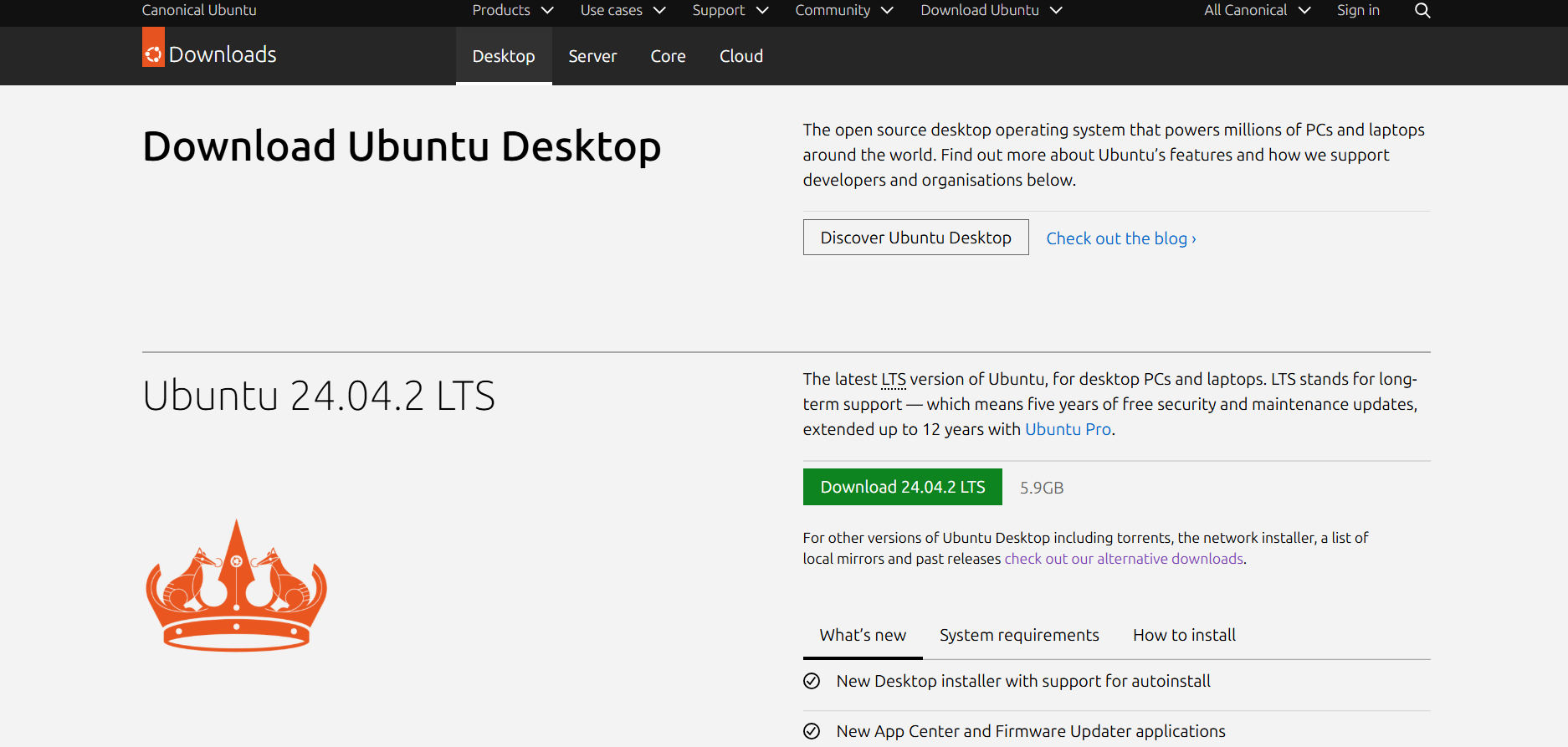
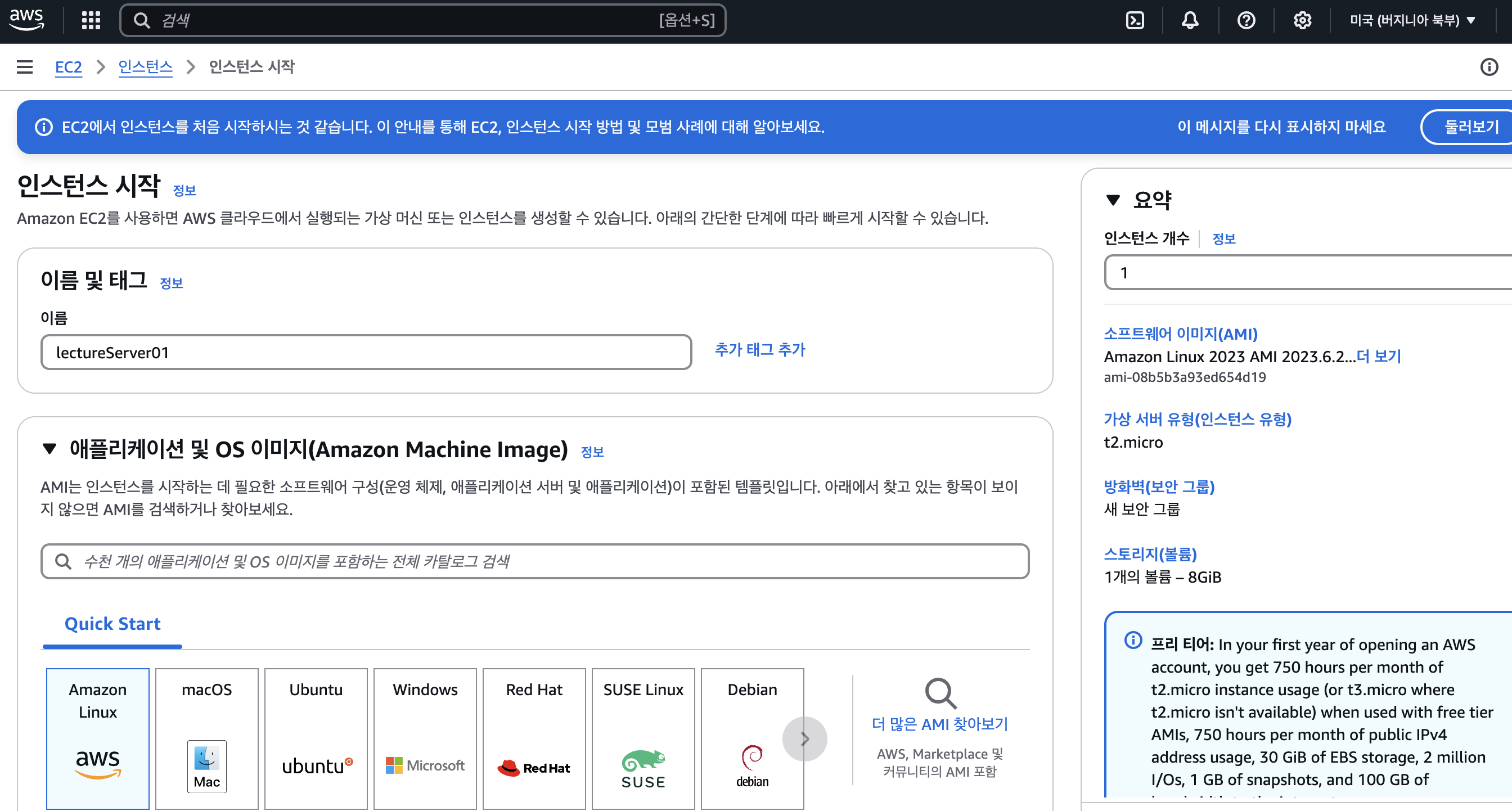
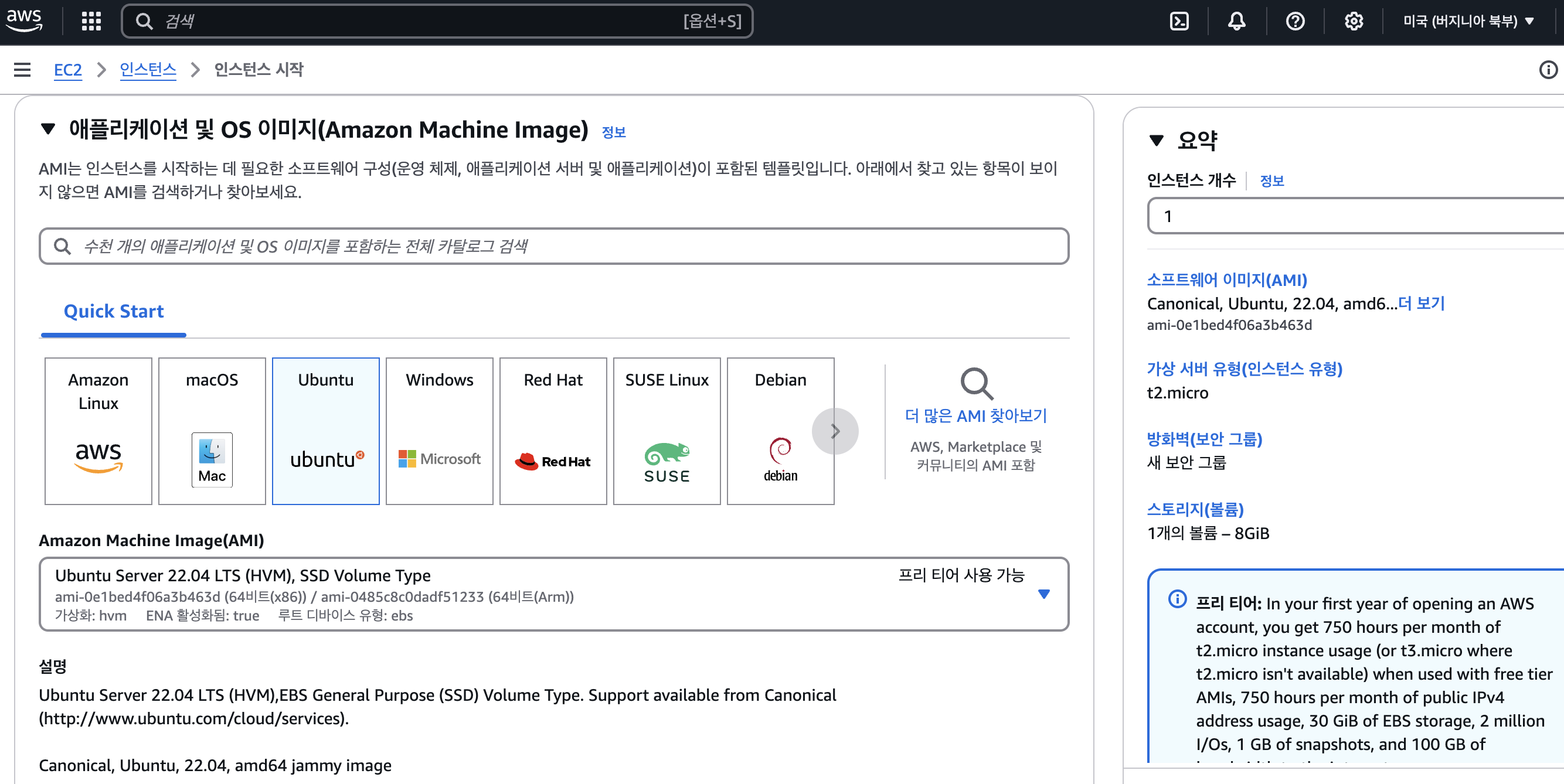
- 가상환경으로 Ubuntu 24.04 LTS
- make : 소스코드를 컴파일할 때 사용하는 자동 빌드 도구이다.
- build-essential : C/C++ 컴파일에 필요한 기본 컴파일 도구 모음이다.
- libssl-dev : SSL/TLS 통신을 위한 OpenSSL 라이브러리 개발 헤더이다.
- zlib1g-dev : 압축 알고리즘용 zlib 라이브러리 개발 파일이다.
- libbz2-dev : bzip2 압축 알고리즘용 개발 라이브러리이다.
- libreadline-dev : 터미널에서 편리한 입력을 가능하게 하는 readline 개발 라이브러리이다.
- libsqlite3-dev : SQLite 데이터베이스 개발에 필요한 라이브러리이다.
- wget : 파일을 HTTP, HTTPS, FTP로 다운로드할 수 있는 명령줄 도구이다.
- curl : 다양한 프로토콜로 데이터를 송수신할 수 있는 명령줄 도구이다.
- llvm : C/C++ 등의 언어를 위한 컴파일러 인프라 구조이다.
- libncurses5-dev : 터미널 기반 UI(텍스트 기반 사용자 인터페이스)를 만들기 위한 ncurses 라이브러리의 개발 파일이다.
- xz-utils : .xz 형식의 압축을 처리할 수 있는 도구이다.
- tk-dev : GUI 애플리케이션을 만들 때 사용하는 Tk GUI 툴킷 개발 파일이다.
- libxml2-dev : XML 파싱 및 처리 기능을 제공하는 libxml2의 개발 헤더 및 라이브러리이다.
- libxmlsec1-dev : XML 디지털 서명 및 암호화를 위한 libxmlsec1의 개발 라이브러리이다.
- libffi-dev : 외부 함수 호출을 위한 외부 함수 인터페이스 개발 라이브러리이다.
- liblzma-dev : LZMA 압축 알고리즘을 위한 개발 라이브러리이다.
- python3-openssl : 파이썬에서 OpenSSL을 사용할 수 있도록 하는 패키지이다.
- git : 분산 버전 관리 시스템으로, 소스코드 형상 관리를 도와준다.
sudo apt-get install -y make build-essential libssl-dev zlib1g-dev libbz2-dev libreadline-dev libsqlite3-dev wget curl llvm libncurses5-dev libncursesw5-dev xz-utils tk-dev libxml2-dev libxmlsec1-dev libffi-dev liblzma-dev python3-openssl git
pyenv 설치
$ curl https://pyenv.run | bash
  % Total    % Received % Xferd  Average Speed   Time    Time     Time  Current
                                 Dload  Upload   Total   Spent    Left  Speed
100   270  100   270    0     0    404      0 --:--:-- --:--:-- --:--:--   404
Cloning into '/home/evanjjh/.pyenv'...
remote: Enumerating objects: 1365, done.
remote: Counting objects: 100% (1365/1365), done.
remote: Compressing objects: 100% (725/725), done.
remote: Total 1365 (delta 826), reused 806 (delta 507), pack-reused 0 (from 0)
Receiving objects: 100% (1365/1365), 1.14 MiB | 7.48 MiB/s, done.
Resolving deltas: 100% (826/826), done.
Cloning into '/home/evanjjh/.pyenv/plugins/pyenv-doctor'...
remote: Enumerating objects: 11, done.
remote: Counting objects: 100% (11/11), done.
remote: Compressing objects: 100% (9/9), done.
remote: Total 11 (delta 1), reused 5 (delta 0), pack-reused 0 (from 0)
Receiving objects: 100% (11/11), 38.72 KiB | 1.68 MiB/s, done.
Resolving deltas: 100% (1/1), done.
Cloning into '/home/evanjjh/.pyenv/plugins/pyenv-update'...
remote: Enumerating objects: 10, done.
remote: Counting objects: 100% (10/10), done.
remote: Compressing objects: 100% (6/6), done.
remote: Total 10 (delta 1), reused 5 (delta 0), pack-reused 0 (from 0)
Receiving objects: 100% (10/10), done.
Resolving deltas: 100% (1/1), done.
Cloning into '/home/evanjjh/.pyenv/plugins/pyenv-virtualenv'...
remote: Enumerating objects: 64, done.
remote: Counting objects: 100% (64/64), done.
remote: Compressing objects: 100% (57/57), done.
remote: Total 64 (delta 10), reused 23 (delta 0), pack-reused 0 (from 0)
Receiving objects: 100% (64/64), 43.08 KiB | 2.15 MiB/s, done.
Resolving deltas: 100% (10/10), done.

WARNING: seems you still have not added 'pyenv' to the load path.

# Load pyenv automatically by appending
# the following to
# ~/.bash_profile if it exists, otherwise ~/.profile (for login shells)
# and ~/.bashrc (for interactive shells) :

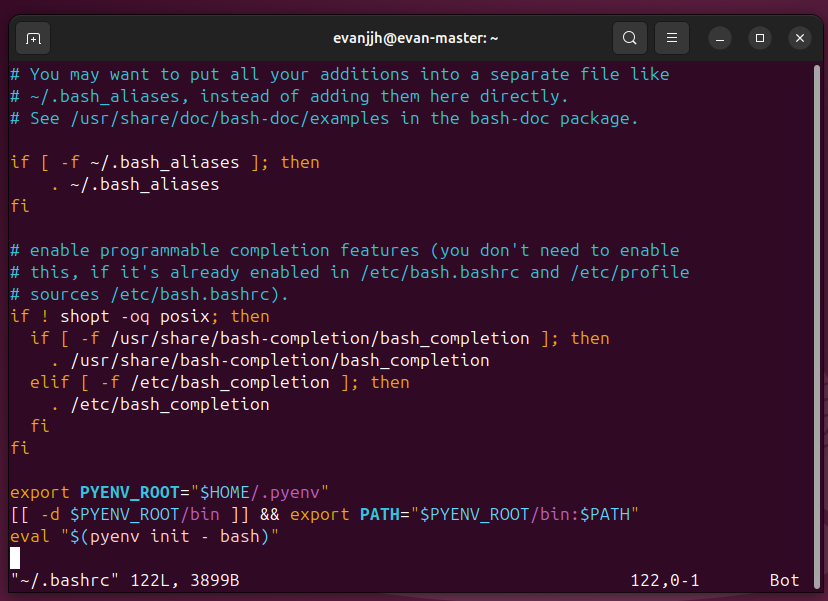
export PYENV_ROOT="$HOME/.pyenv"
[[ -d $PYENV_ROOT/bin ]] && export PATH="$PYENV_ROOT/bin:$PATH"
eval "$(pyenv init - bash)"

# Restart your shell for the changes to take effect.

# Load pyenv-virtualenv automatically by adding
# the following to ~/.bashrc:

eval "$(pyenv virtualenv-init -)"
.bashrc 파일 설정
sudo apt-get update
sudo apt-get install -y vim
- 파일을 열면 다양한 환경변수 설정 코드가 들어 있다.