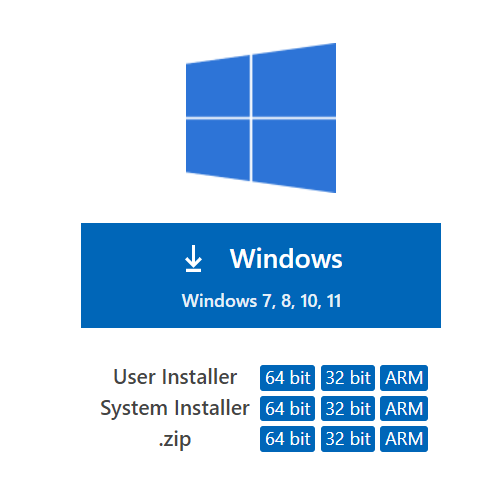
Windows

오라클 19c 기본 세팅

1단계 sqlplus 실행하기

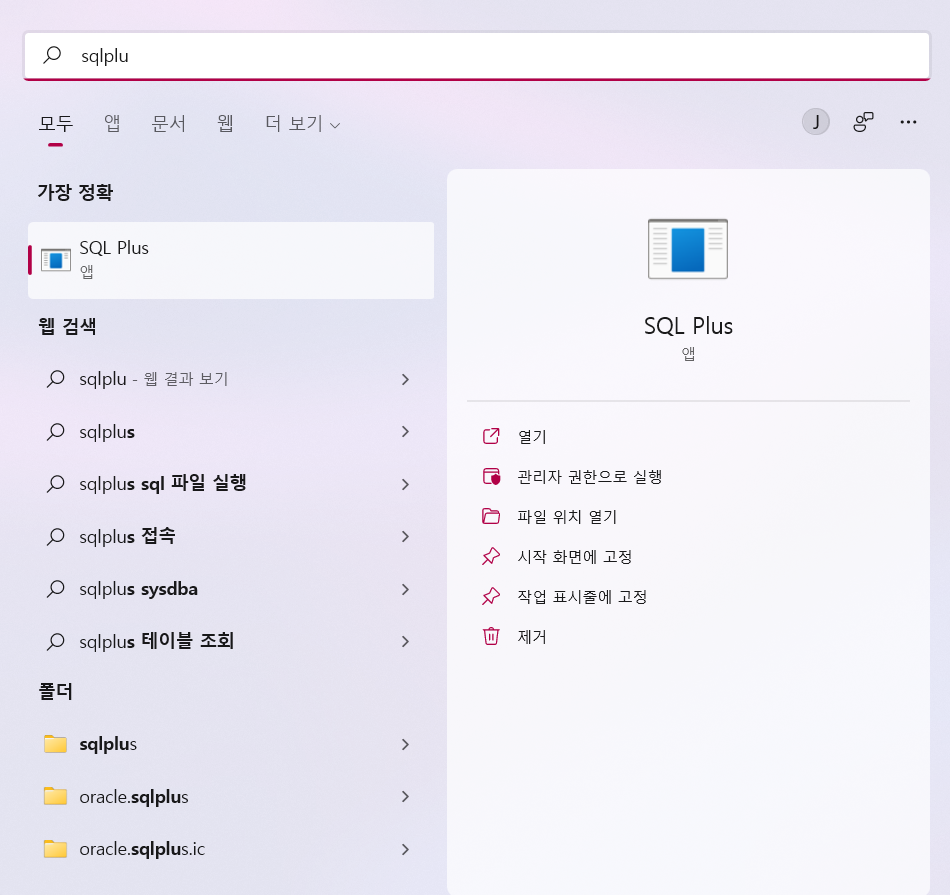
  • 설치가 끝난 후, 윈도우에서 sqlplus 입력
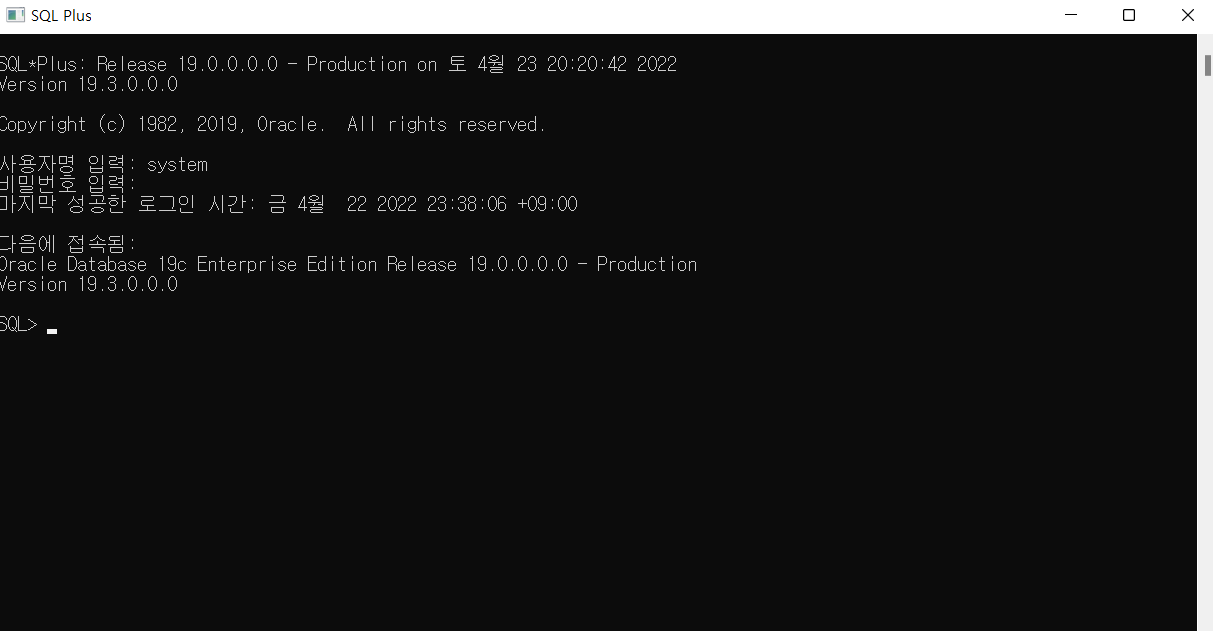
  • 사용자명은 system, 비밀번호는 오라클 설치 시 (1234)]
  • 주의 : 관리자로 실행

Untitled

Untitled

2단계 : 테이블스페이스 생성하기

  • 테이블스페이스는 myts라는 이름으로 100MB 크기로 생성
  • 만약 데이터가 증가하면 5MB씩 자동 증가 옵션 추가
  • 생성 구문은 다음과 같음
SQL> CREATE TABLESPACE myts DATAFILE 'C:\oracle\oradata\MYORACLE\myts.dbf' SIZE 100M AUTOEXTEND ON NEXT 5M;
테이블스페이스가 생성되었습니다.

Untitled

3단계 : 사용자 생성

  • 사용자를 생성하는 코드를 작성한다.
SQL> CREATE USER ora_user IDENTIFIED BY evan DEFAULT TABLESPACE MYTS TEMPORARY TABLESPACE TEMP;
사용자가 생성되었습니다.
  • 해당 사용자에게 롤(Role, 권한)을 부여해야 한다. 현 시점에서는 ‘ora_user’ 사용자에게 DBA라는 롤을 부여한다.
    • 이 권한을 부여받으면 오라클에서 제공하는 웬만한 기능을 모두 사용한다.
SQL> GRANT DBA TO ora_user;
권한이 부여되었습니다.

4단계 : 사용자 계정으로 DB에 접속하기

  • ora_user로 접속한다.
SQL> connect ora_user/evan
연결되었습니다.
  • 접속 후, select user from dual을 입력하면 현재 로그인한 사용자 이름이 출력된다.
SQL> select user from dual;
USER
--------------------------------------------------------------------------------
ORA_USER

SQL Developer 실행

  • 설치 :
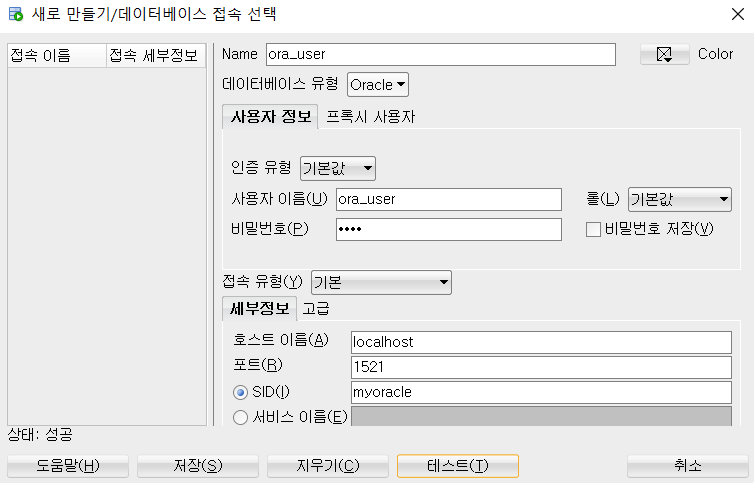
  • 새 접속 화면이 나타나면 접속 이름, 사용자 이름을 ora_user로 입력, 비밀번호는 입력, SID 항목에는 처음 설치 시 이름인 myoracle을 입력하고 테스트를 실행한다.

Untitled

오라클 삭제 - Windows

개요

  • 오라클 설치가 제대로 안되는 경우가 왕왕 있다.
  • 이럴 경우, 삭제 후 재설치하는 것을 권장한다.

1단계 : 오라클 서비스 중지시키기

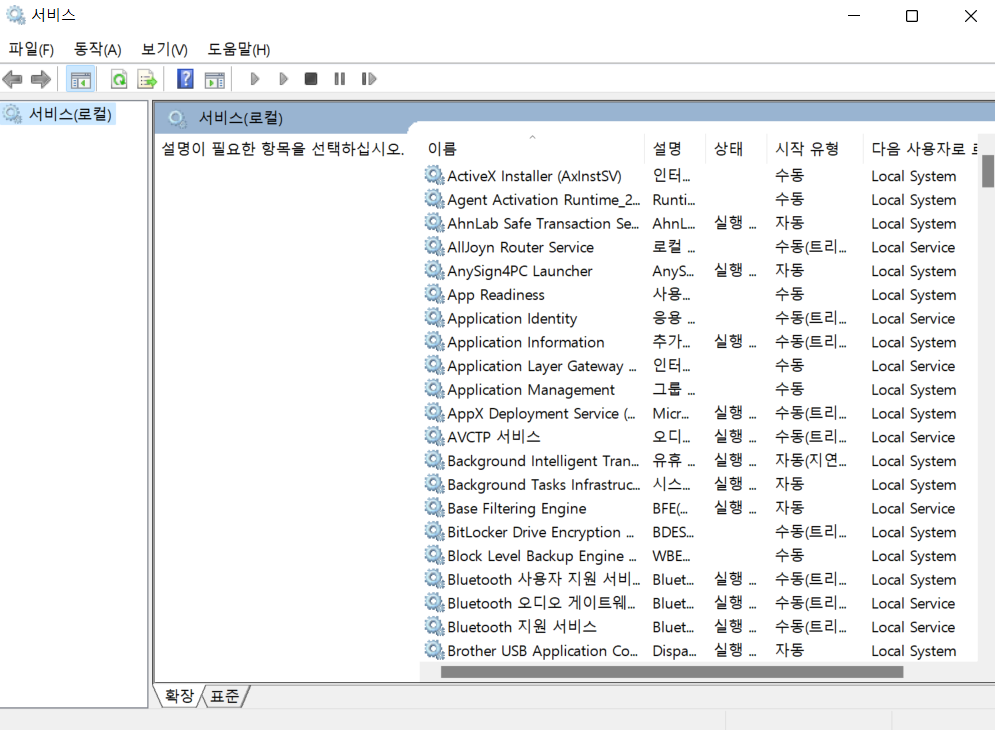
  • 제어판 - 시스템 및 보안 - 관리도구 - 서비스 메뉴를 실행해 Oracle로 시작되는 모든 서비를 중지시킨다.
  • 또는 윈도우 검색창에서 서비스를 검색해도 앱에 접근할 수 있다.

Untitled

2단계 : 삭제 시동 파일 실행하기

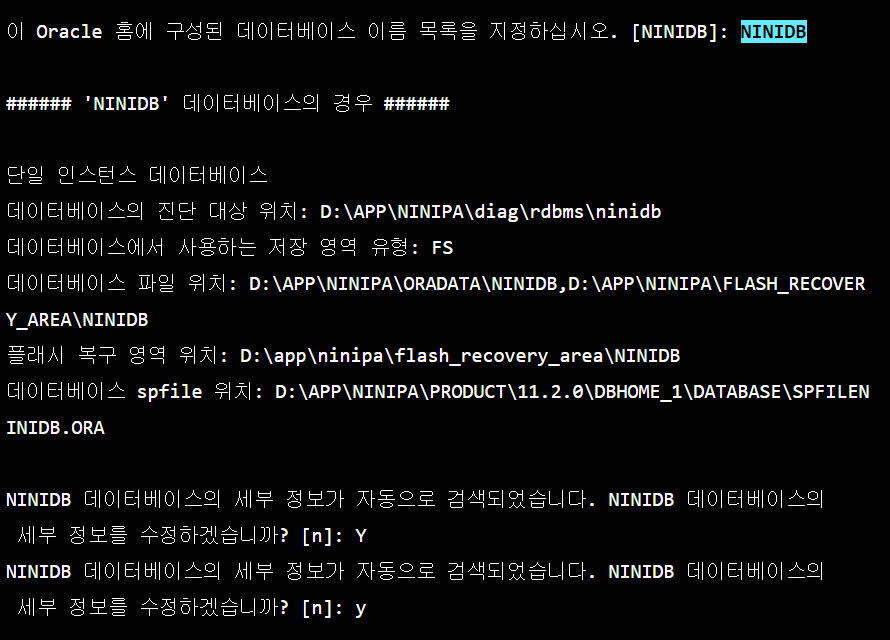
  • 오라클 설치 폴더 - deinstall 폴더에서 deinstall.bat 파일을 관리자 권한으로 실행한다.
    • 이름 목록 지정화면에서 설치 시 지정했던 전역데이터베이스 이름을 입력하고, 계속하겠습니까? 질문을 계속 한다면 Y를 입력한다.
    • 또한, 사용된 저장 영역 입력 시 : FS를 입력한다.

Untitled

Apache NiFi 설치와 설정 in WSL2

설치

  1. wsl2에서 JAVA 설치 한다.
$ sudo apt-get update && sudo apt-get upgrade
$ sudo apt install openjdk-11-jre-headless
$ vi ~/.bash_profile
export JAVA_HOME=/usr/lib/jvm/java-11-openjdk-amd64
  1. curl을 이용해서 NiFi를 현재 경로에 내려받는다.
$ sudo wget https://downloads.apache.org/nifi/1.16.0/nifi-1.16.0-bin.tar.gz
  1. .tar.gz 파일의 압축을 푼다.
$ sudo tar xvzf nifi-1.16.0-bin.tar.gz
  1. 압축파일을 푼 다음에는 cd nifi-1.16.0 폴더에 접속을 한다.
$ cd nifi-1.16.0/bin
  1. ls를 실행해서 nifi-env.sh 파일이 있는지 확인하고 있다면, vi 에디터로 연다.
    1. .bash_profile에서 한 것처럼 동일하게 자바 환경변수를 잡아준다.
$ sudo vi nifi-env.sh
export JAVA_HOME="/usr/lib/jvm/java-11-openjdk-amd64"
  1. 그리고, nifi-env.sh 파일을 실행한다.
$ sudo ./nifi.sh start

Java home: /usr/lib/jvm/java-11-openjdk-amd64
NiFi home: /nifi-1.16.0

Bootstrap Config File: /nifi-1.16.0/conf/bootstrap.conf
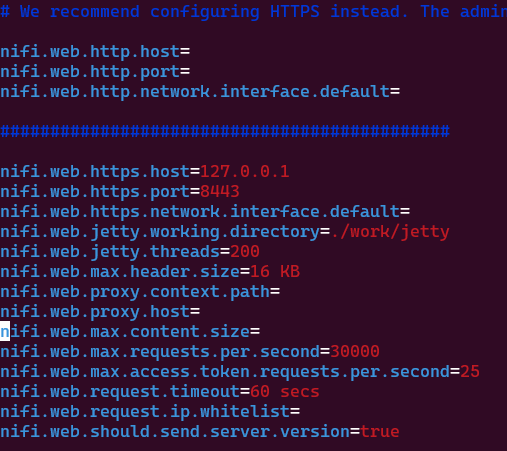
  1. webserver 주소를 확인한다.
/nifi-1.16.0/conf$ cd .. 
/nifi-1.16.0/conf$ vi nifi.properties

Untitled

ElasticSearch & Kibana 설치 in WSL2

Step 1. 사전 필수 패키지 설치

  1. 우선 시스템 패키지를 업데이트 하고, HTTPS와 관련된 패키지를 설치한다.
$ sudo apt update
$ sudo apt install apt-transport-https
  1. 자바를 설치한다.
  • 이미 설치가 되어 있다면 버전만 확인한다.
$ sudo apt install openjdk-11-jdk
  • 설치한 버전을 확인한다.
$ java -version
openjdk version "11.0.14.1" 2022-02-08
OpenJDK Runtime Environment (build 11.0.14.1+1-Ubuntu-0ubuntu1.20.04)
OpenJDK 64-Bit Server VM (build 11.0.14.1+1-Ubuntu-0ubuntu1.20.04, mixed mode, sharing)
  1. 자바 환경 변수를 설정하기 위해 아래와 같이 에디터를 입력한다.
$ sudo vi /etc/environment
  • 그리고 아래와 같이 추가한다.
JAVA_HOME="/usr/lib/jvm/java-11-openjdk-amd64"
  • 환경변수를 업데이트 한다.
$ source /etc/environment
  • 실제 경로가 나오는지 확인한다.
$ echo $JAVA_HOME
/usr/lib/jvm/java-11-openjdk-amd64

Step 2. ElasticSearch 설치

  • GPG Keys를 확인하여 설치를 진행한다.
$ wget -qO - https://artifacts.elastic.co/GPG-KEY-elasticsearch | sudo apt-key add -
OK
  • 라이브러리를 아래와 같이 추가한다.
$ sudo sh -c 'echo "deb https://artifacts.elastic.co/packages/7.x/apt stable main" > /etc/apt/sources.list.d/elastic-7.x.list'
  • 이제 elasticsearch를 설치한다.
$ sudo apt-get update
Hit:1 https://artifacts.elastic.co/packages/7.x/apt stable InRelease
Hit:2 http://security.ubuntu.com/ubuntu focal-security InRelease
Hit:3 http://archive.ubuntu.com/ubuntu focal InRelease
Hit:4 http://archive.ubuntu.com/ubuntu focal-updates InRelease
Hit:5 http://archive.ubuntu.com/ubuntu focal-backports InRelease
Reading package lists... Done
$ sudo apt-get install elasticsearch
Reading package lists... Done
Building dependency tree
Reading state information... Done
The following NEW packages will be installed:
  elasticsearch
0 upgraded, 1 newly installed, 0 to remove and 0 not upgraded.
Need to get 312 MB of archives.
After this operation, 517 MB of additional disk space will be used.
Get:1 https://artifacts.elastic.co/packages/7.x/apt stable/main amd64 elasticsearch amd64 7.17.2 [312 MB]
Fetched 312 MB in 8s (40.9 MB/s)
Selecting previously unselected package elasticsearch.
(Reading database ... 32942 files and directories currently installed.)
Preparing to unpack .../elasticsearch_7.17.2_amd64.deb ...
Creating elasticsearch group... OK
Creating elasticsearch user... OK
Unpacking elasticsearch (7.17.2) ...
Setting up elasticsearch (7.17.2) ...
### NOT starting on installation, please execute the following statements to configure elasticsearch service to start automatically using systemd
 sudo systemctl daemon-reload
 sudo systemctl enable elasticsearch.service
### You can start elasticsearch service by executing
 sudo systemctl start elasticsearch.service
warning: usage of JAVA_HOME is deprecated, use ES_JAVA_HOME
Created elasticsearch keystore in /etc/elasticsearch/elasticsearch.keystore
Processing triggers for systemd (245.4-4ubuntu3.15) ...

Step 3. Elasticsearch 서비스 시작

  • 이번에는 elasticsearch 서비스를 시작한다.
$ sudo systemctl start elasticsearch
System has not been booted with systemd as init system (PID 1). 
Can't operate. Failed to connect to bus: Host is down
  • 다음 명령어를 추가한다.
$ sudo -b unshare --pid --fork --mount-proc /lib/systemd/systemd --system-unit=basic.target
$ sudo -E nsenter --all -t $(pgrep -xo systemd) runuser -P -l $USER -c "exec $SHELL"
  • 서비스가 가능하도록 한다.
$ sudo systemctl enable elasticsearch
Synchronizing state of elasticsearch.service with SysV service script with /lib/systemd/systemd-sysv-install.
Executing: /lib/systemd/systemd-sysv-install enable elasticsearch
Created symlink /etc/systemd/system/multi-user.target.wants/elasticsearch.service → /lib/systemd/system/elasticsearch.service.
  • 서비스를 시작한다.
$ sudo systemctl start elasticsearch
  • 실제 서비스가 작동하는지 확인한다.
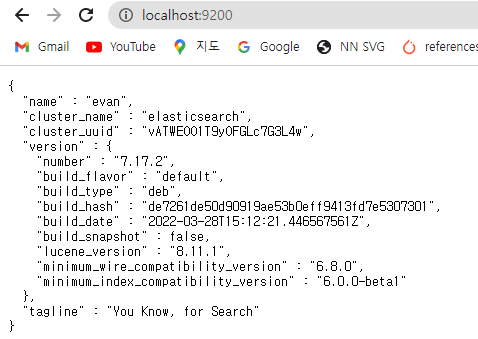
$ curl -X GET "localhost:9200/"
{
  "name" : "evan",
  "cluster_name" : "elasticsearch",
  "cluster_uuid" : "vATWEOO1T9yOFGLc7G3L4w",
  "version" : {
    "number" : "7.17.2",
    "build_flavor" : "default",
    "build_type" : "deb",
    "build_hash" : "de7261de50d90919ae53b0eff9413fd7e5307301",
    "build_date" : "2022-03-28T15:12:21.446567561Z",
    "build_snapshot" : false,
    "lucene_version" : "8.11.1",
    "minimum_wire_compatibility_version" : "6.8.0",
    "minimum_index_compatibility_version" : "6.0.0-beta1"
  },
  "tagline" : "You Know, for Search"
}
  • 만약 위와 같은 메시지가 뜨면, 윈도우 화면에서 재 확인해본다.

Untitled

VSCode Remote WLS 연동

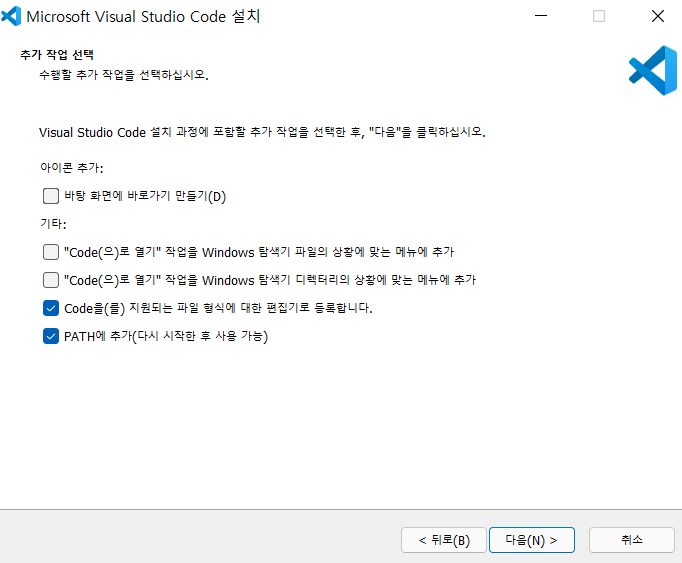
VSCode 설치

Untitled

  • 설치 시, 환경변수 체크란만 잘 확인한다.

Untitled

  • 설치가 다 끝난 후에는 재부팅을 실시한다.

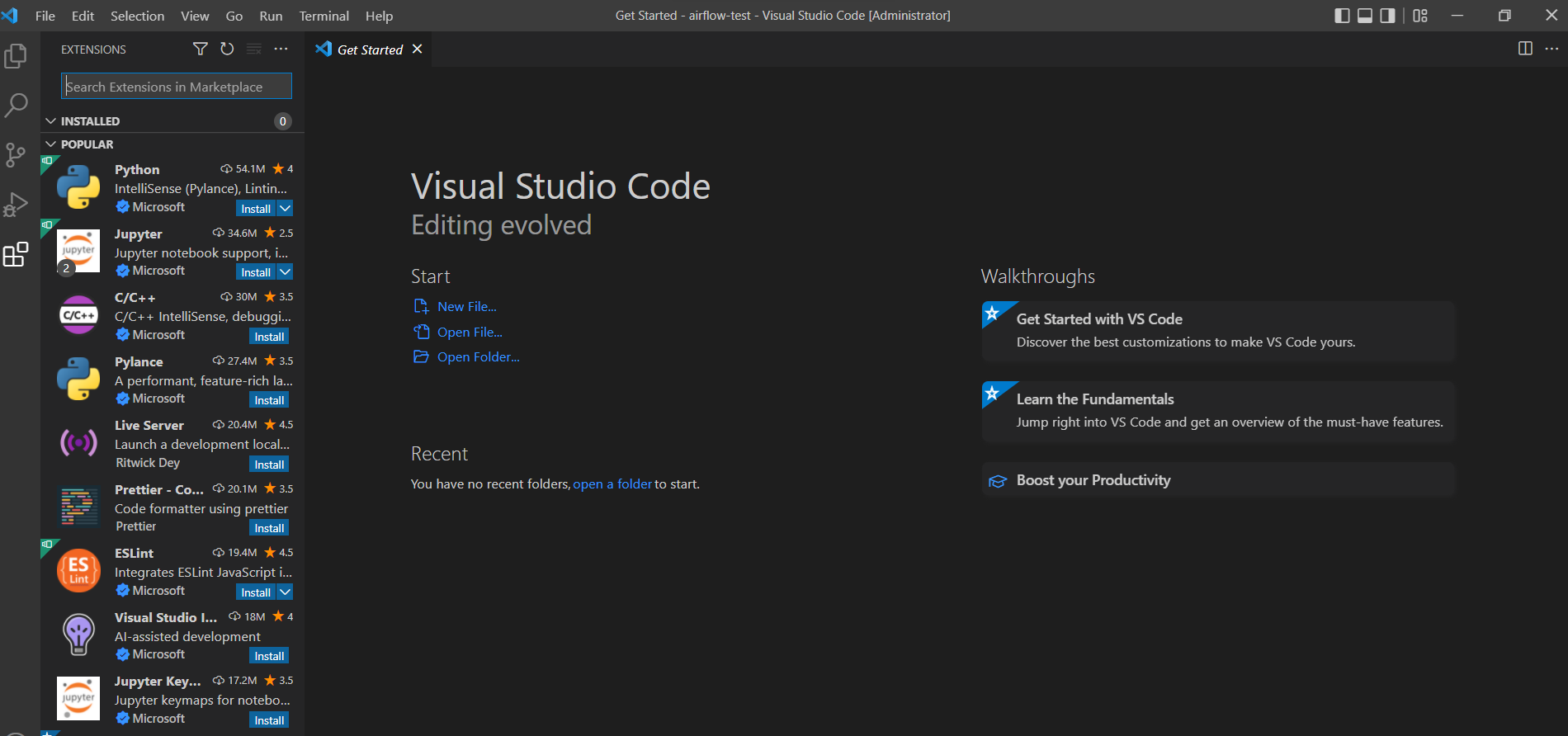
Remote WSL 연동

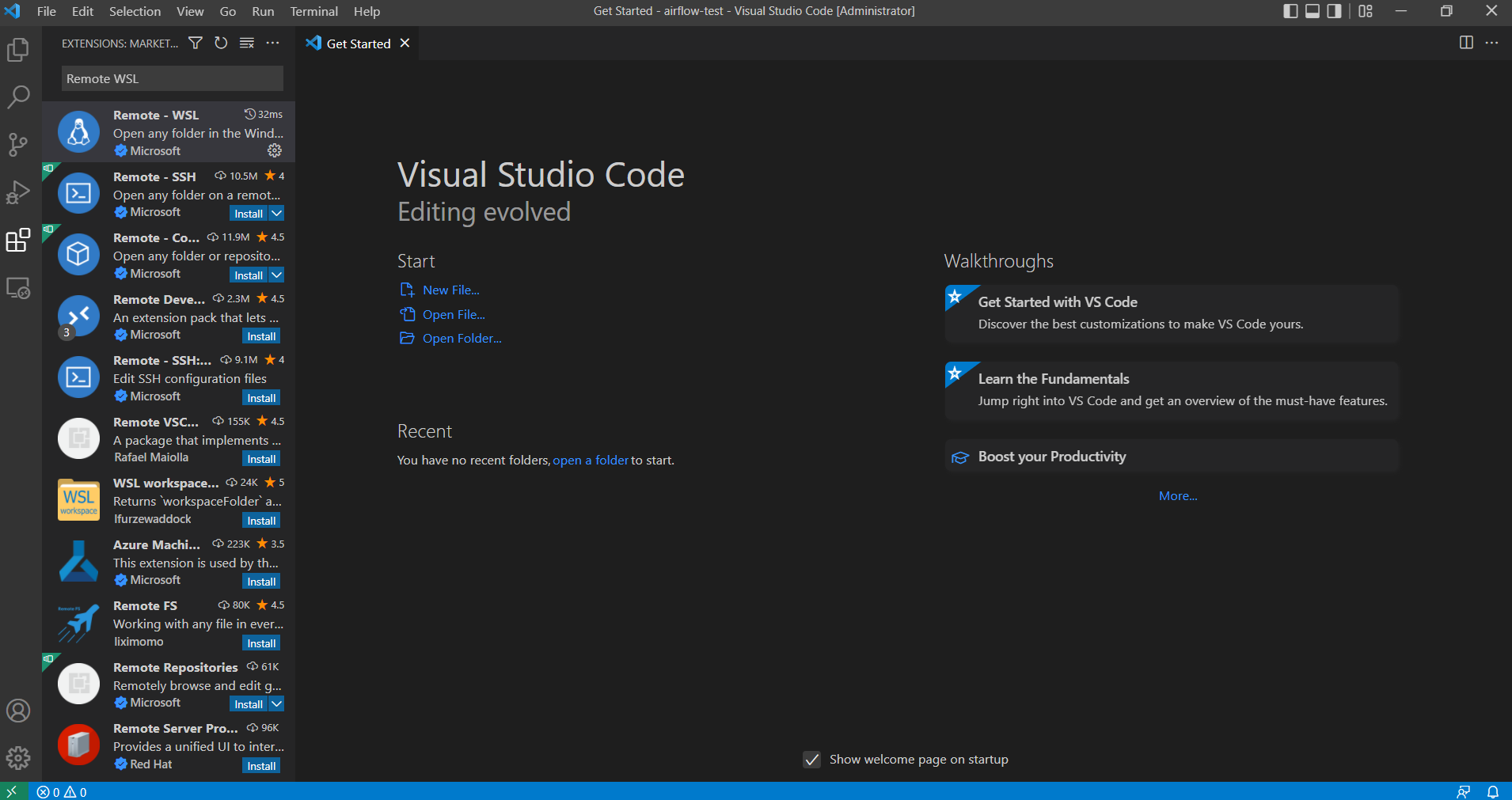
  • Extension 버튼을 클릭한다.

Untitled

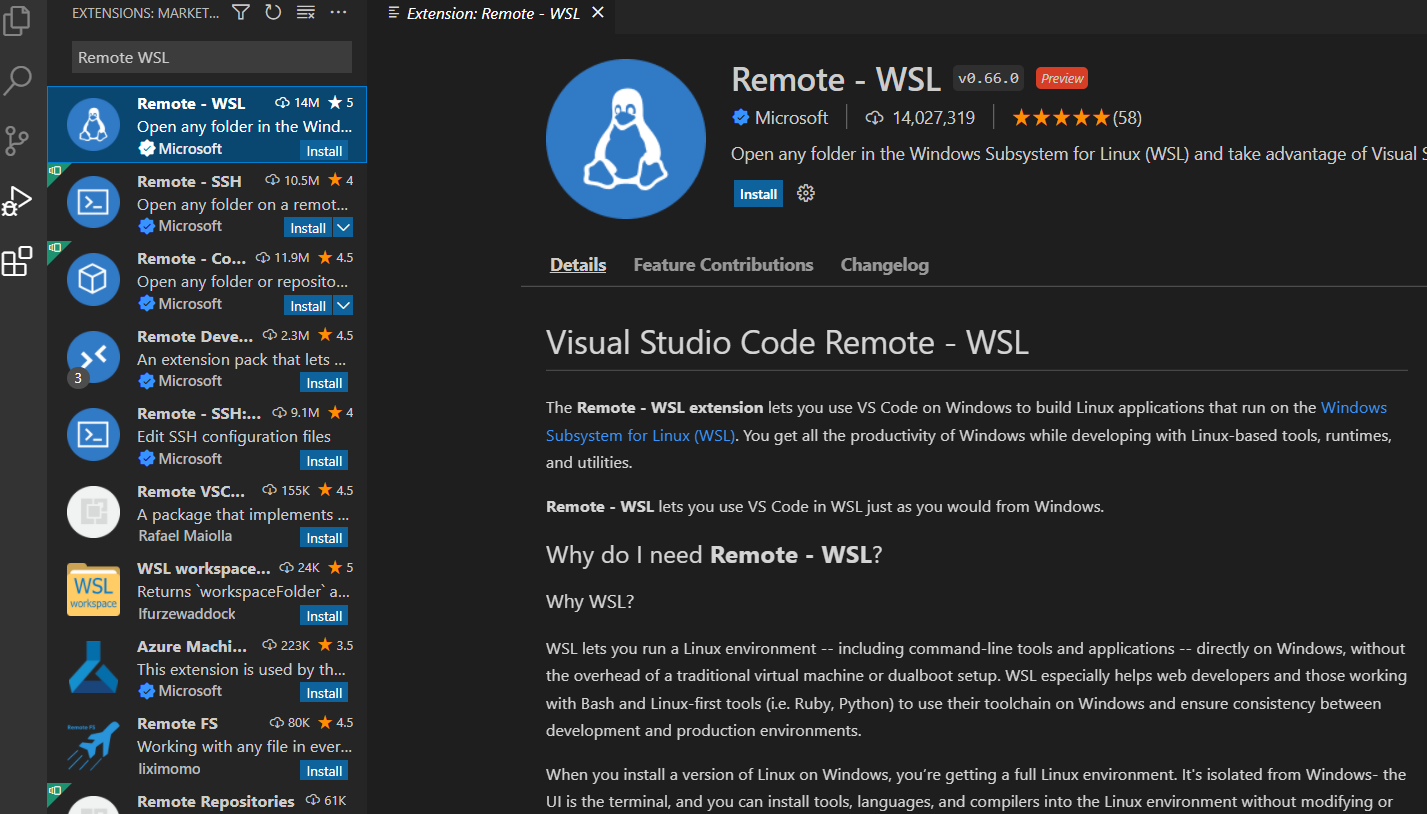
  • 검색창에서 Remote WSL을 검색 후, 설치를 진행한다.

Untitled

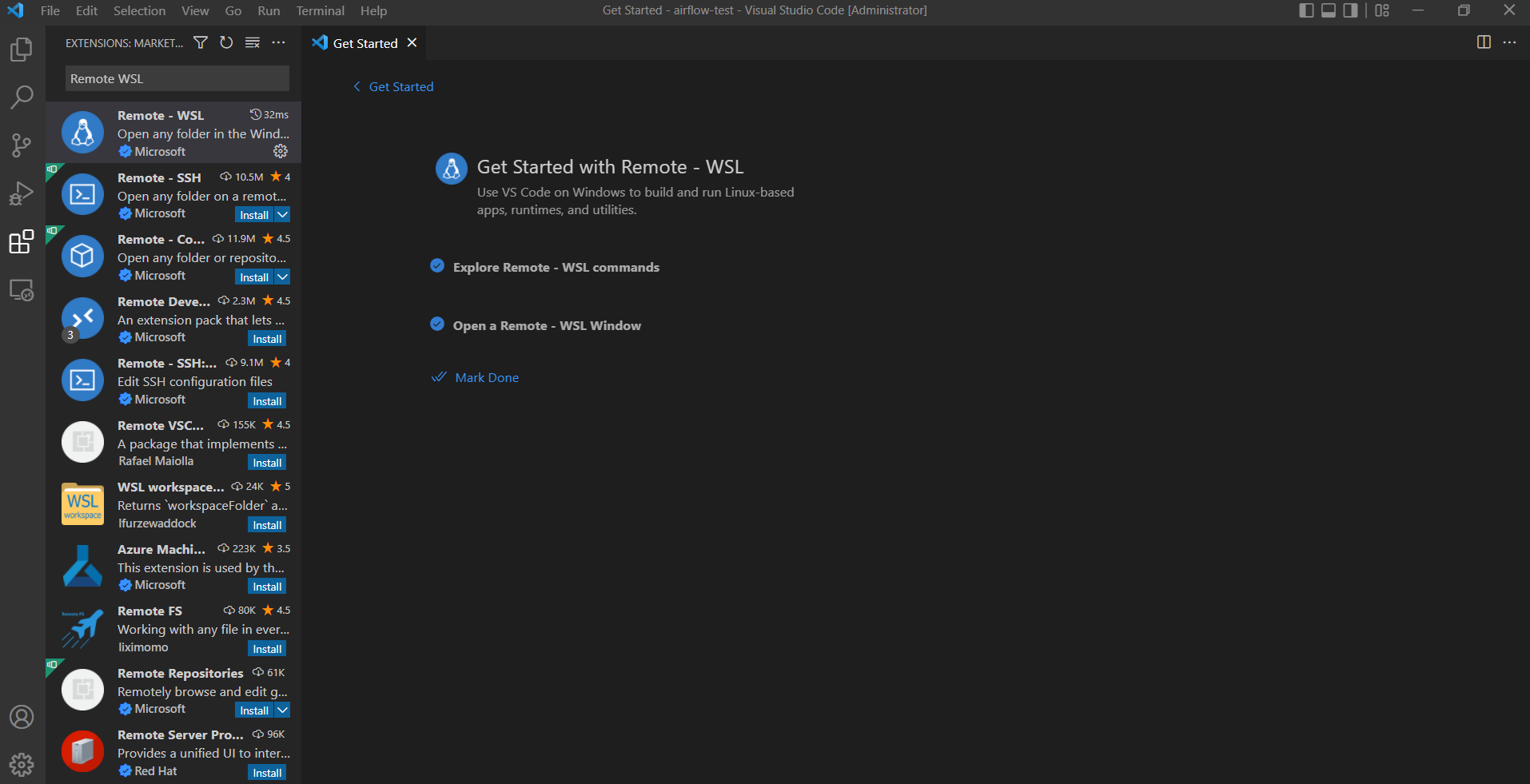
  • 모두 클릭 후, Mark Done을 선택한다.

Untitled

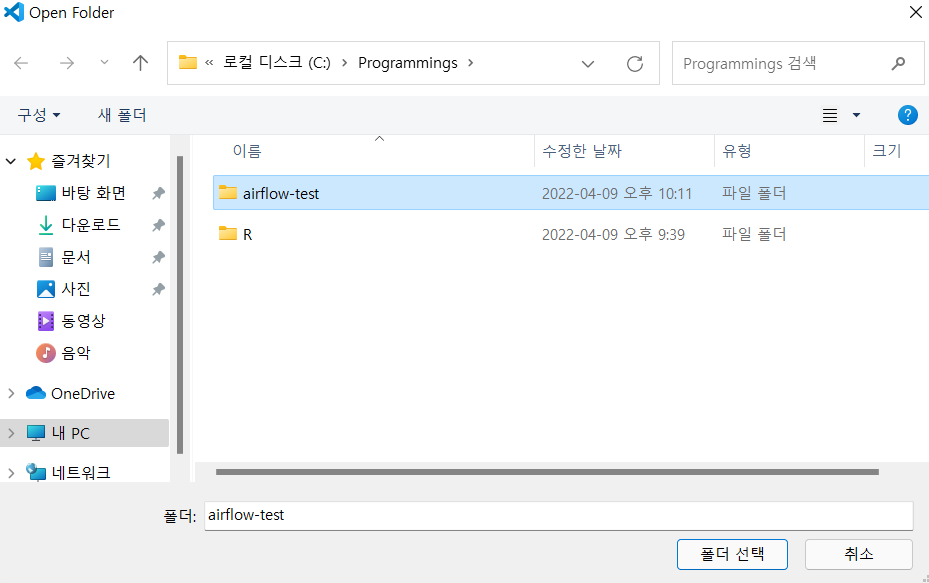
  • Open Folder를 클릭한다.

Untitled

  • WSL에서 설치했던 airflow-test 폴더를 선택한다.

Untitled

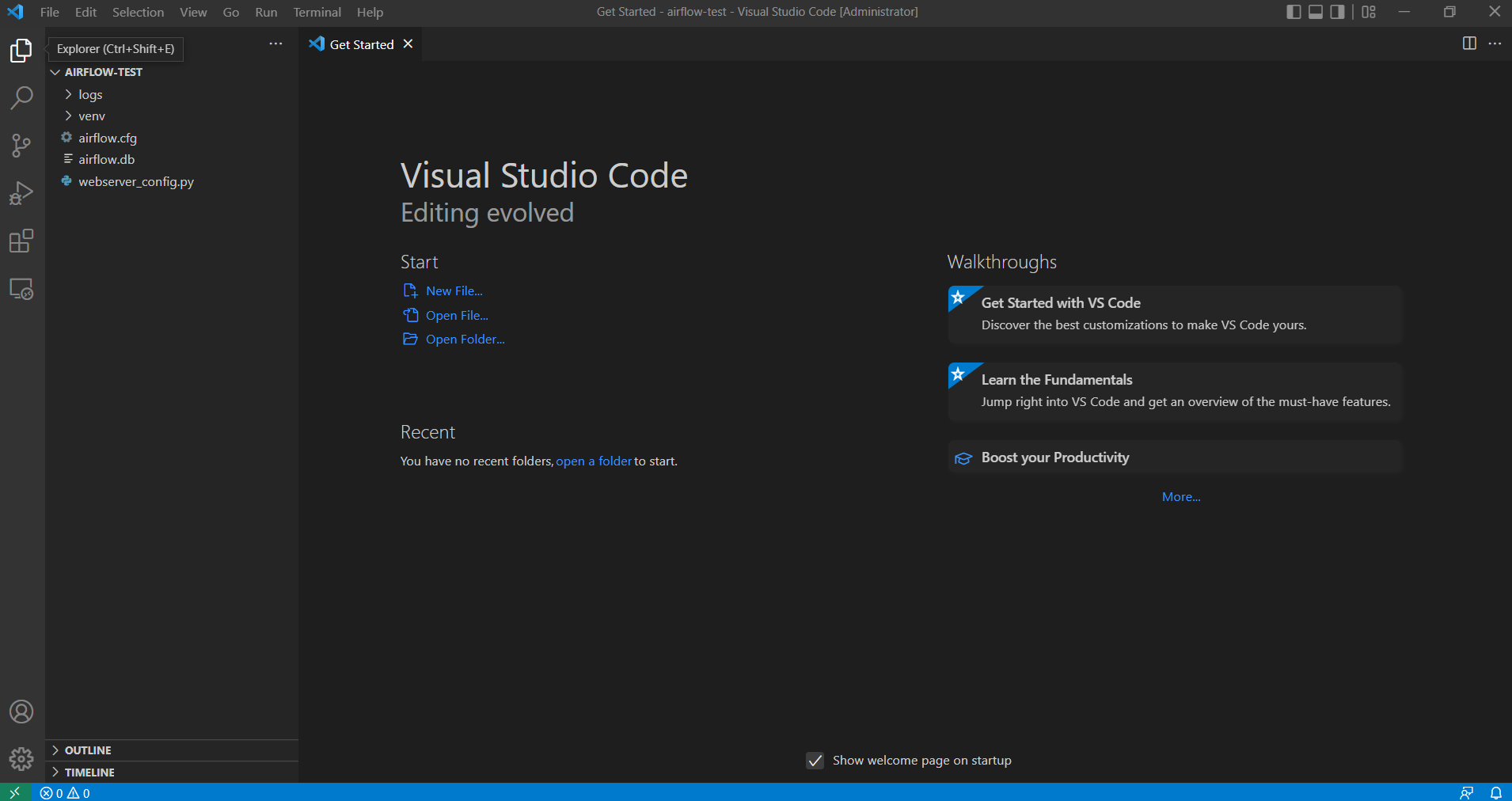
  • 해당 프로젝트를 열도록 한다.

Untitled

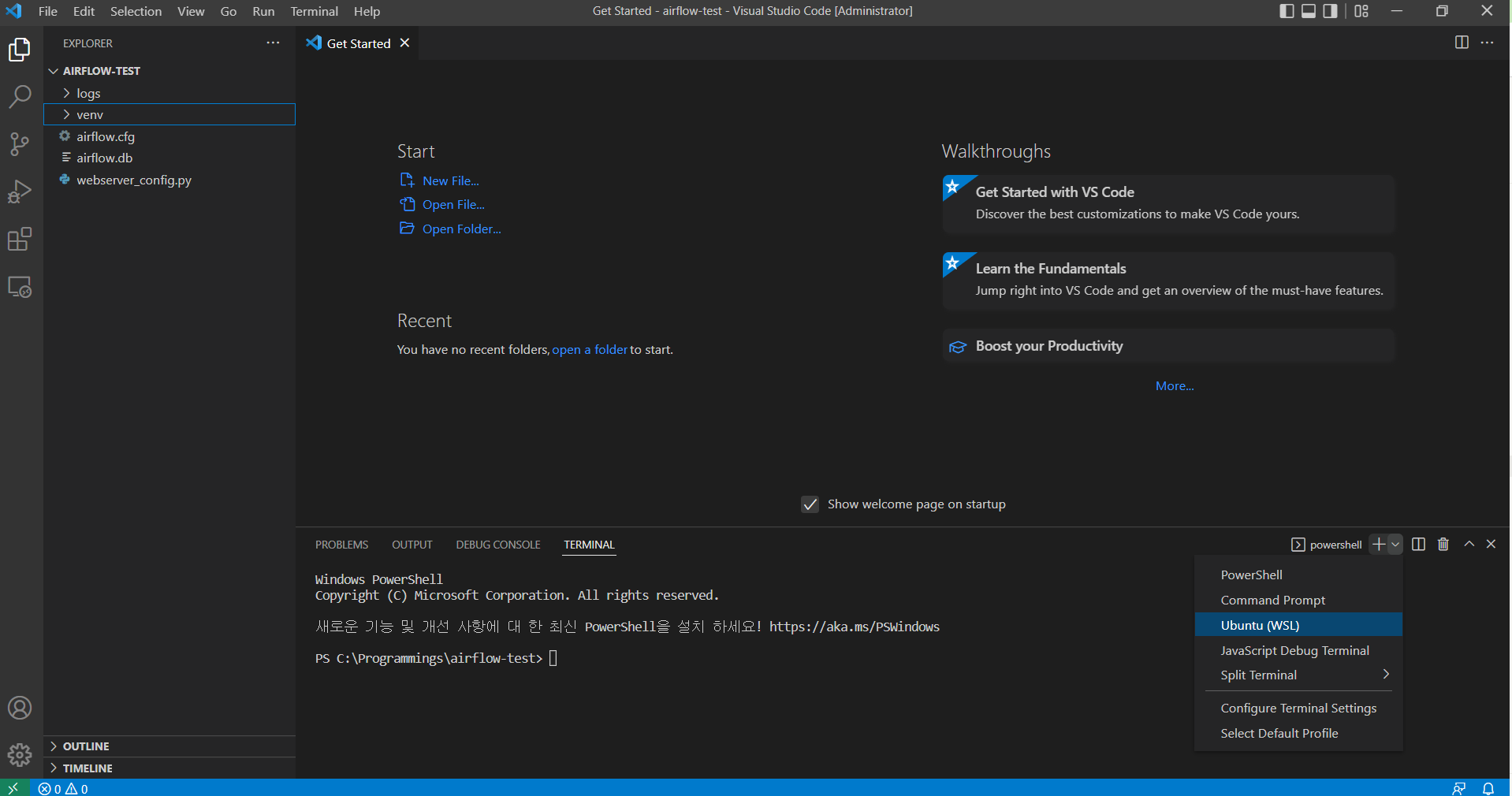
  • 메뉴바에 Terminal을 선택 후, 화면 하단에서 WSL이 있는지 확인한다.

Untitled

Setting up Apache-NiFi in Windows 10

개요

  • 윈도우에서 NiFi를 설치해본다.
  • NiFi를 설치하기 위해서는 자바 설치가 필요하다.

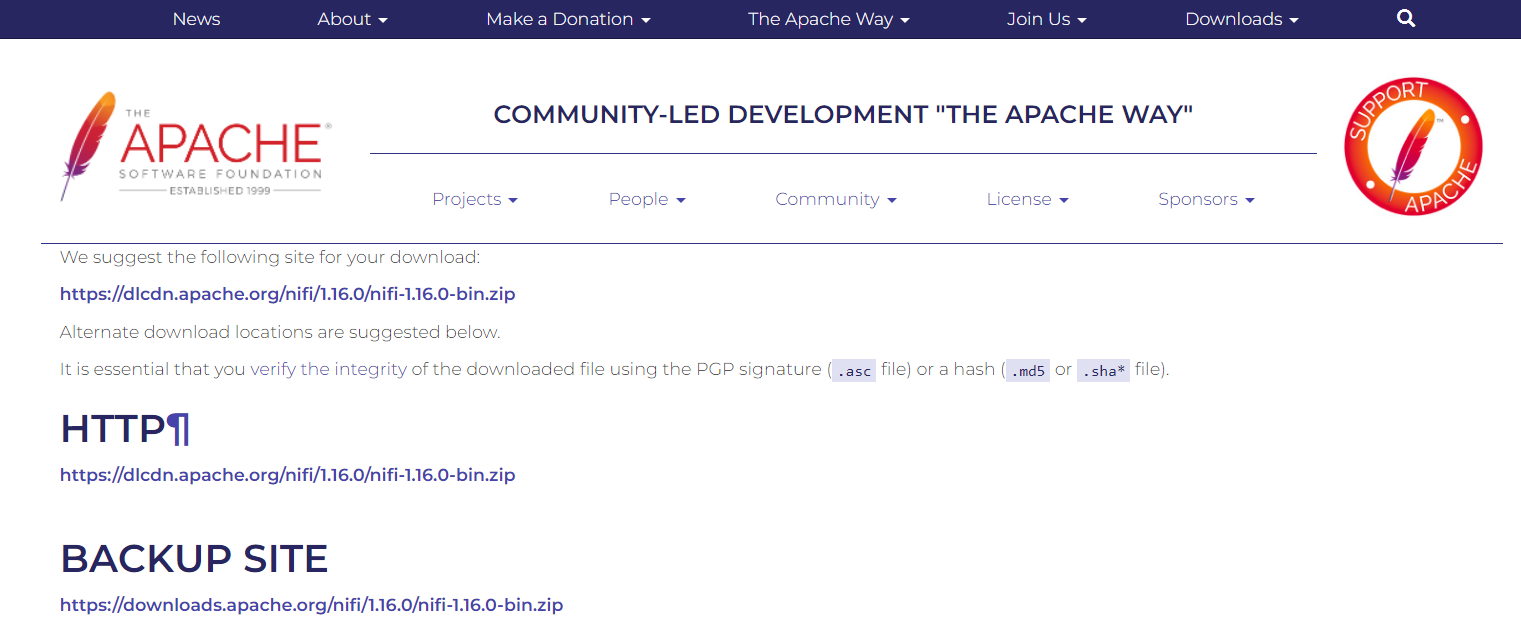
Step 01. NiFi 다운로드

/img/programming/2022/04/apache_nifi_installation_windows/apache_nifi_installation_windows

Untitled

Step 02. Java 환경 설정

Step 03. run-nifi 배치 파일 실행

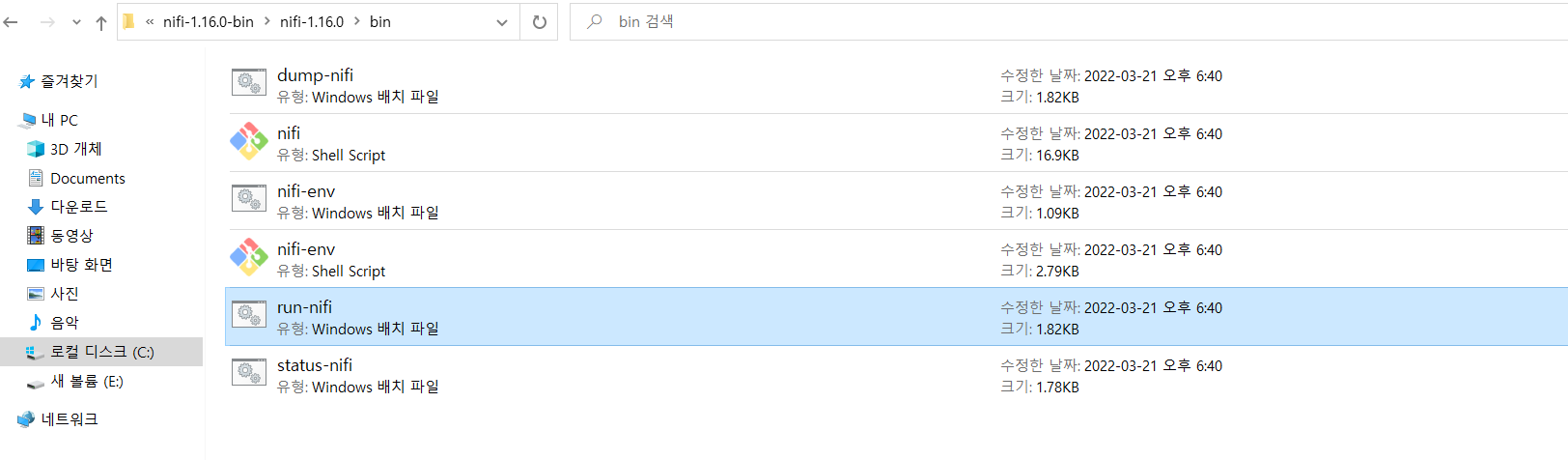
  • run-nifi 배치파일을 관리자 권한으로 실행한다.

Untitled

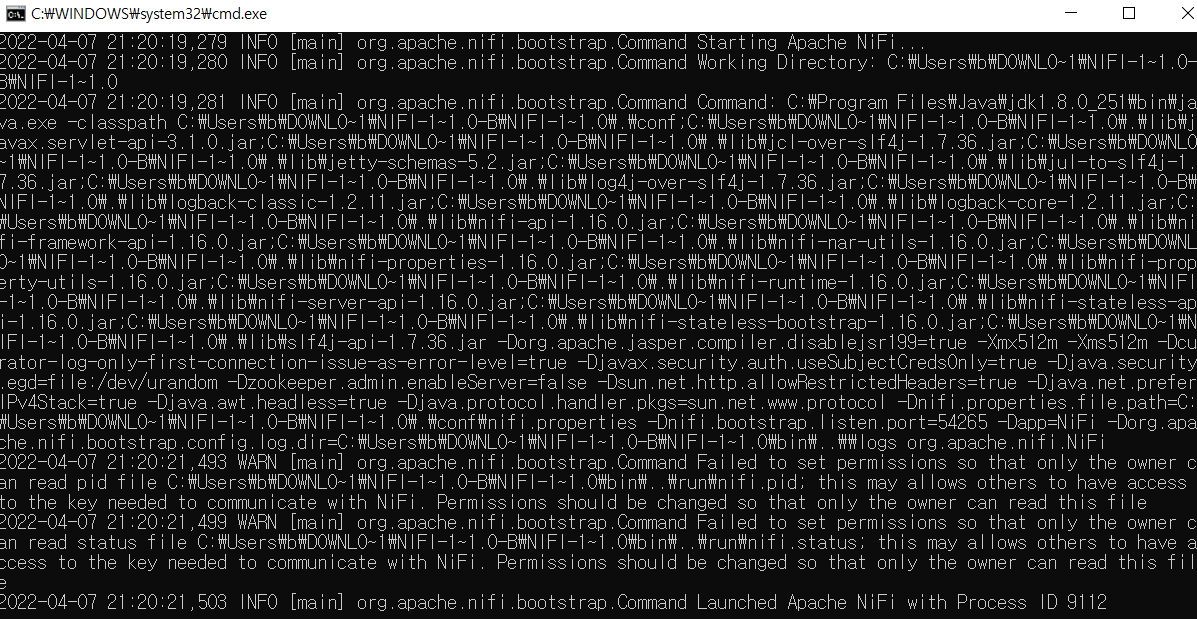
  • 아래와 같은 메시지가 출력이 되면 성공한 것이다.

Untitled

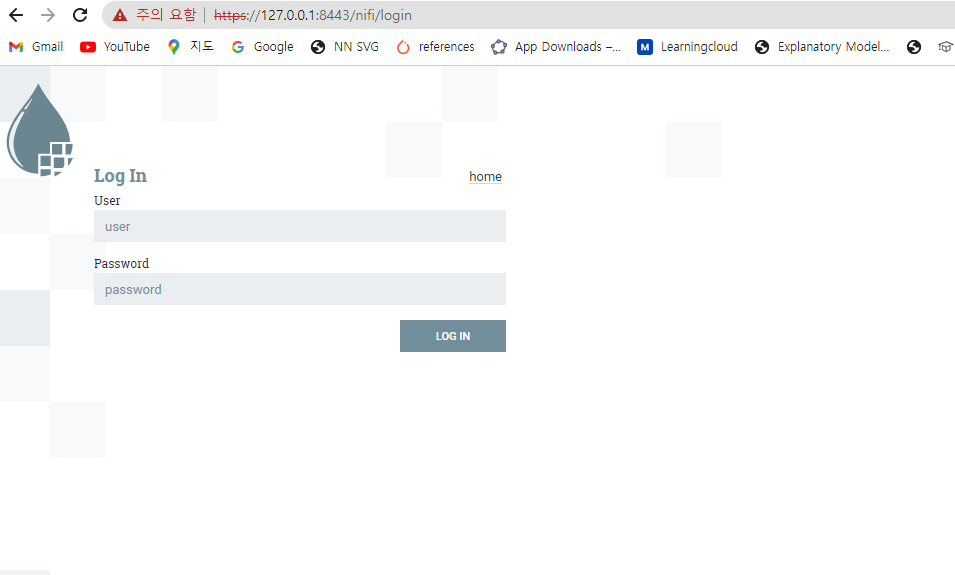
Step 04. Web UI 확인

Untitled

Setting up Apache-Airflow in Windows using WSL2

개요

  • Windows WSL2에서 airflow를 설치한다.

Step 1. Install pip on WSL

  • airflow를 설치하기 위해 pip를 설치한다.
$ sudo apt install python3-pip
[sudo] password for username:

Step 2. Install virtualenv package

  • virtualenv 라이브러리를 설치한다.
$ sudo pip3 install virtualenv

Step 3. Create a virtual environment

  • C드라이브에 airflow-test 폴더를 생성한다.
    • 해당 디렉터리로 이동한다.
  • 이제 가상환경을 생성한다.
$ virtualenv venv
  • 가상환경에 접속을 한다.
$ source venv/bin/activate
  • 이번에는 .bashrc 파일을 수정한다.
$ vi ~/.bashrc
  • 파일을 연 후, 다음과 같은 코드를 추가한다.
export AIRFLOW_HOME=/mnt/c/airflow-test
  • 파일을 닫을 때는 ESC → :wq 순서대로 작성한다.
  • 수정된 코드를 업데이트 하기 위해서는 아래와 같이 반영한다.
$ source ~/.bashrc
  • 실제로 코드가 반영되었는지 확인하기 위해서는 다음과 같이 확인해본다.
echo $AIRFLOW_HOME
/mnt/c/airflow-test

Step 4. Apache Airflow 설치

  • PostgreSQL, Slack, Celery 패키지를 동시에 설치하는 코드를 작성한다.
$ pip3 install 'apache-airflow[postgres, slack, celery]'
  • 에어플로 실행 위해 DB 초기화를 해줘야 한다.
$ airflow db init
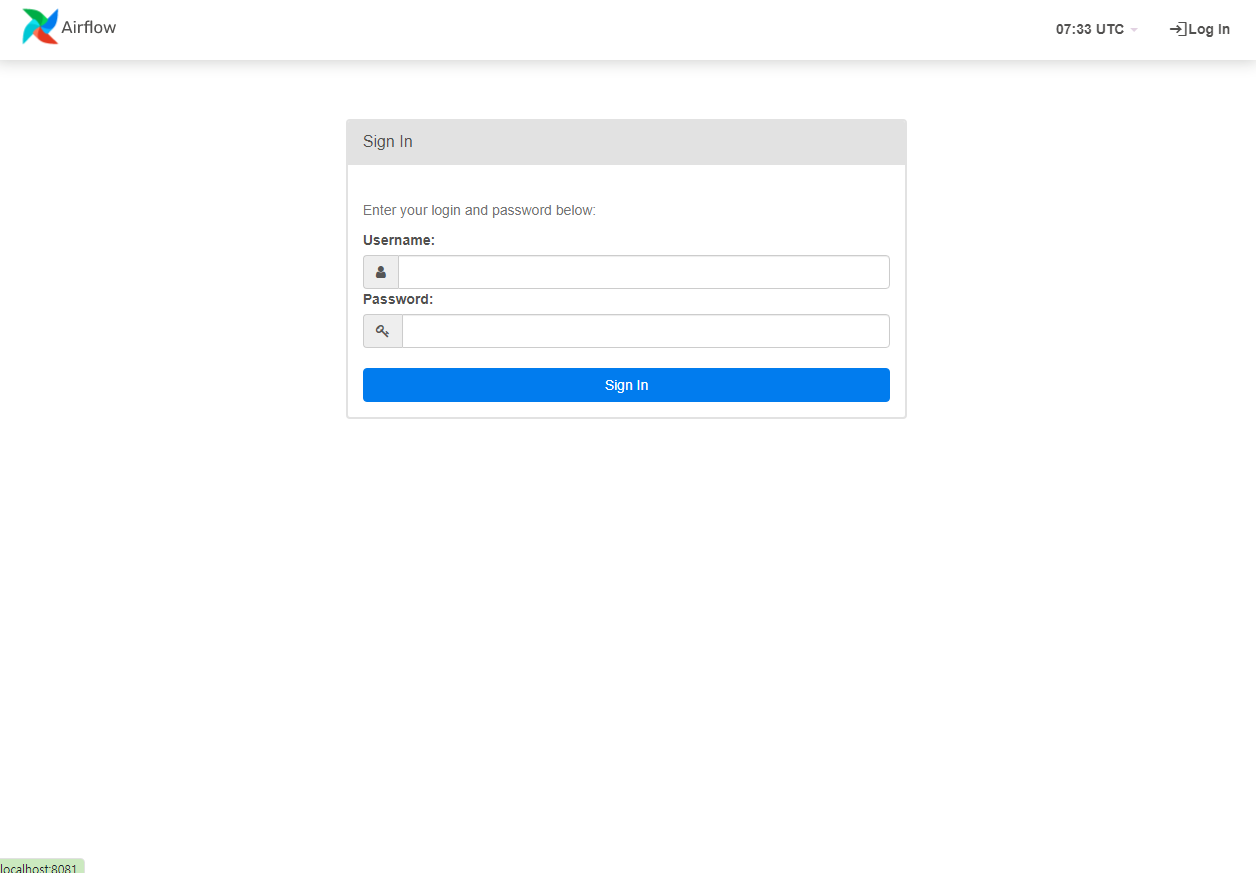
  • 실제로 잘 구현이 되었는지 확인하기 위해 webserver를 실행한다.
$ airflow webserver -p 8081
  • 다음으로 일정 주기로 데이터 흐름이 실행되게 하려면 Scheduler가 필요하다.
$ airflow scheduler

Untitled

Windows 10 도커 설치 과정 (2022 ver)

개요

Step 1. WSL2 설치 과정

  • Windows PowerShell 관리자로 실행 후 다음 명령어 입력
$ dism.exe /online /enable-feature /featurename:Microsoft-Windows-Subsystem-Linux /all /norestart
$ dism.exe /online /enable-feature /featurename:VirtualMachinePlatform /all /norestart
$ wsl --set-default-version 2
WSL 2와의 주요 차이점에 대한 자세한 내용은 https://aka.ms/wsl2를 참조하세요

Step 2l Docker Desktop 설치

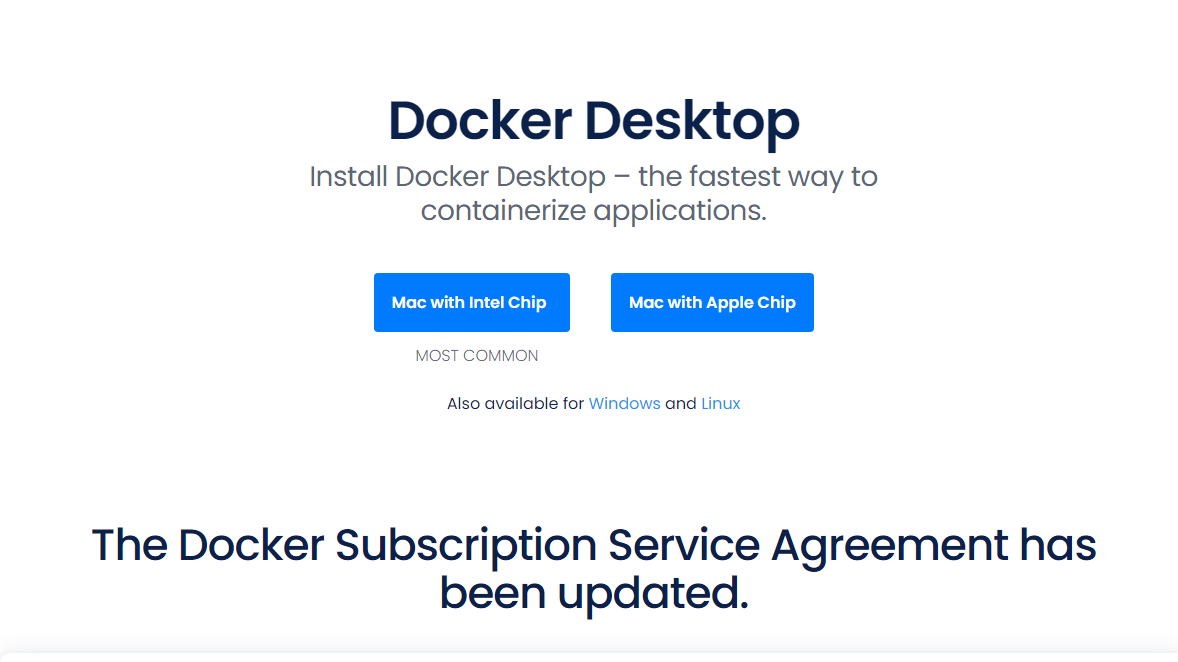
  1. 다음 페이지로 이동해서 Docker Desktop for Windows를 다운로드 받습니다.

Untitled