개요
- VirtualBox에서 네트워크 환경을 구축한다.
- Putty 프로그램을 통해 Windows 11에서 Ubuntu에 접속한다.
VirtualBox 에서 네트워크 환경 구축
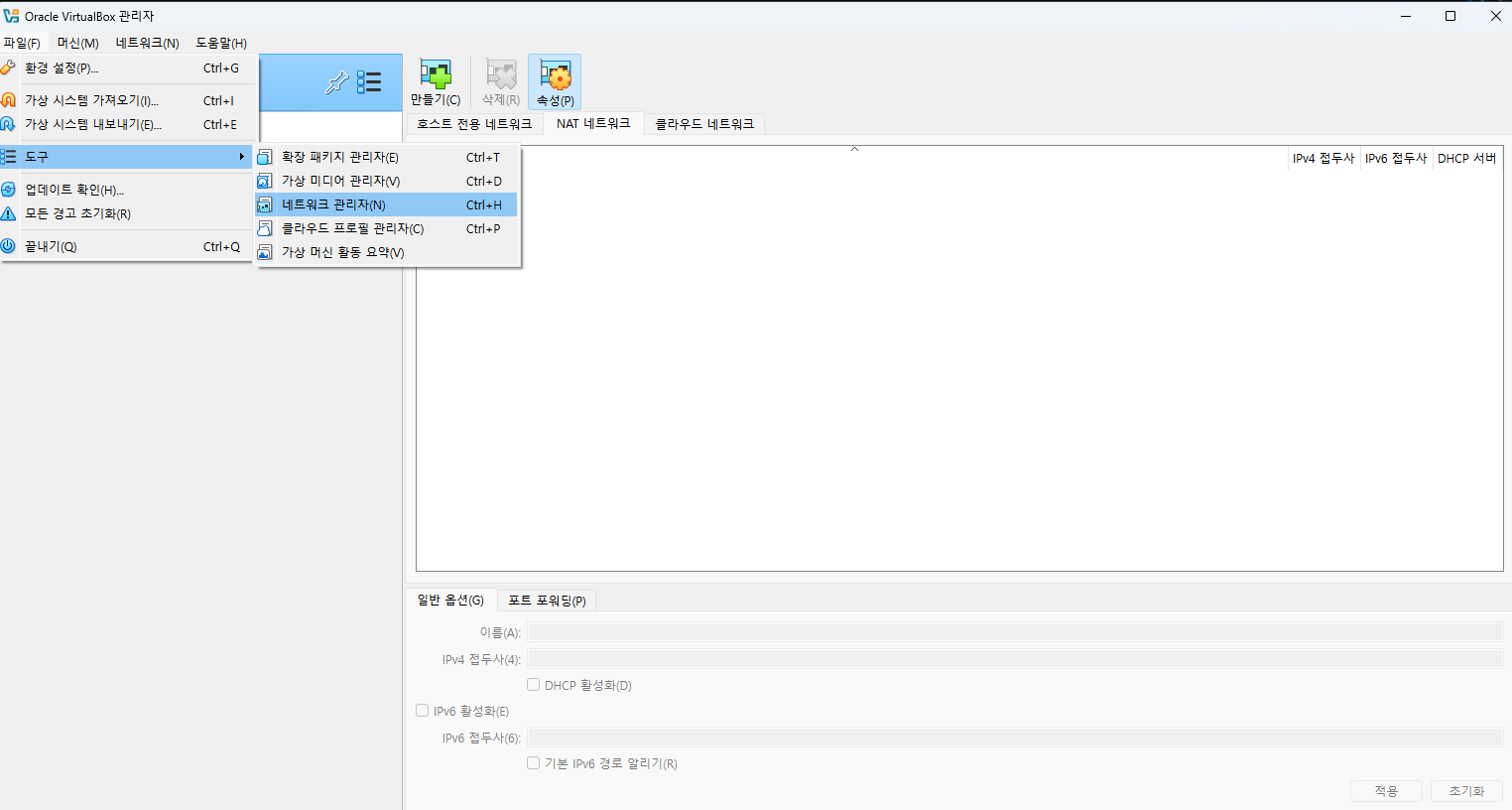
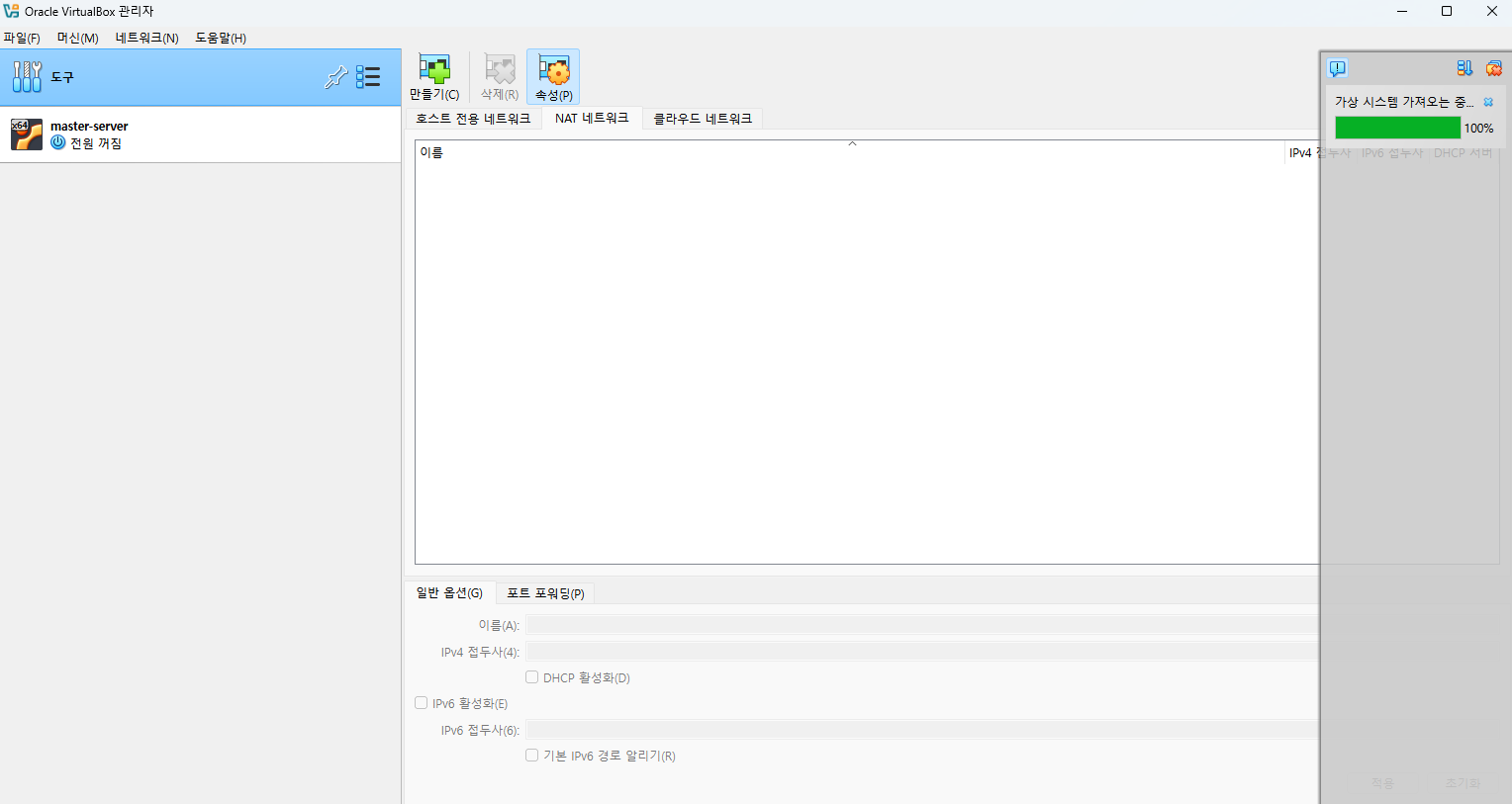
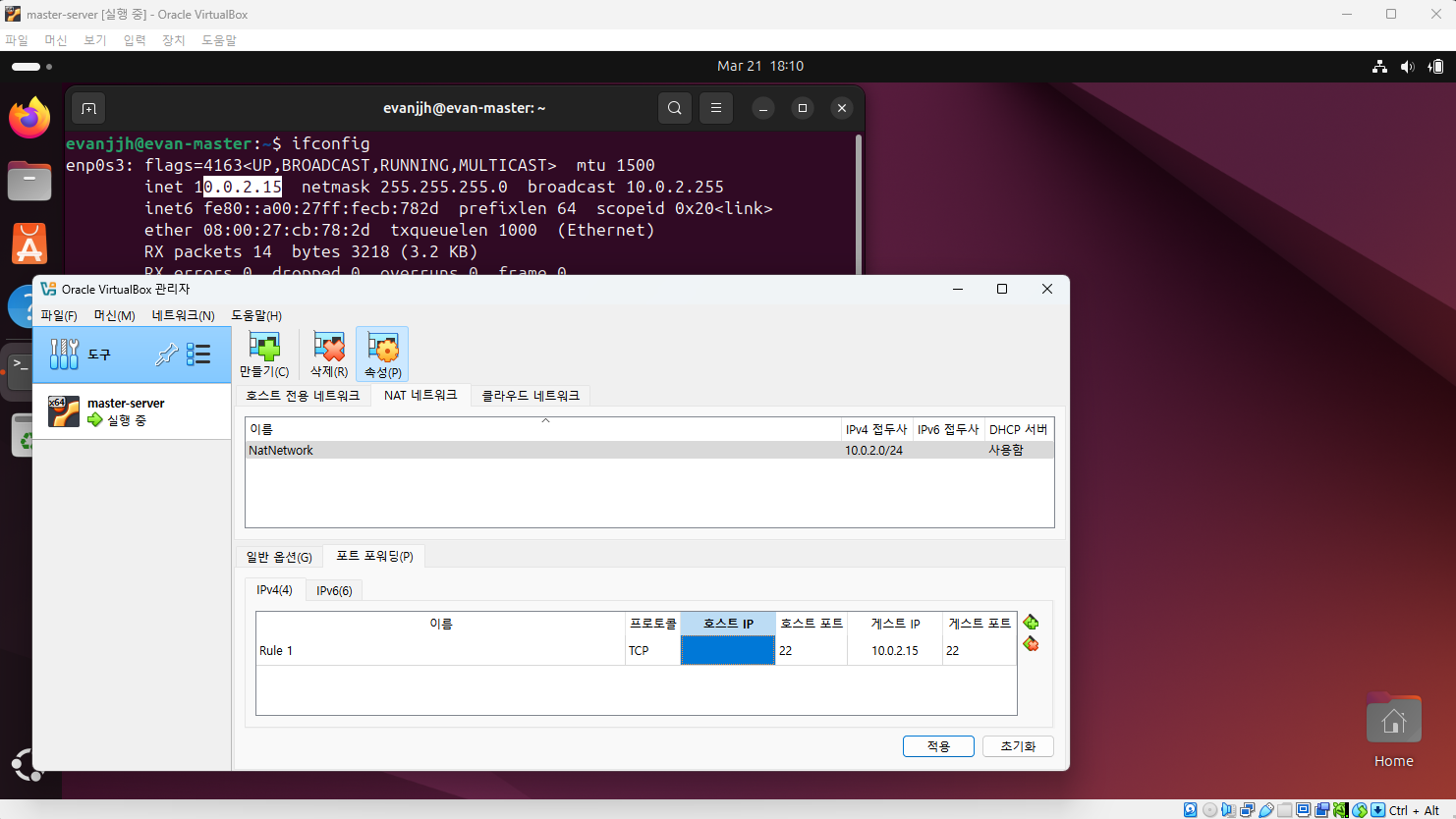
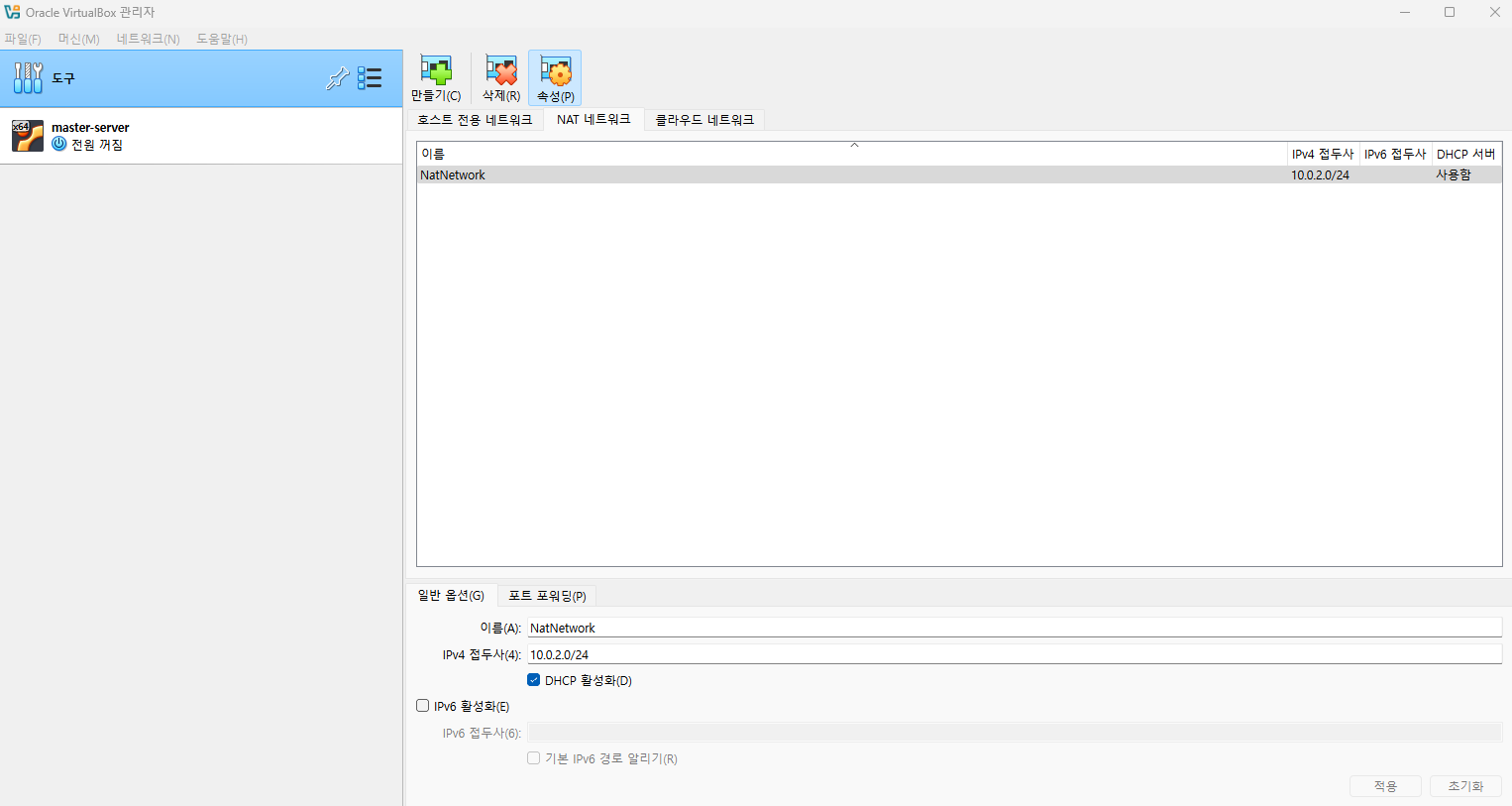
- 만들기 버튼 클릭, DHCP 활성화 체크 된 상태 유지
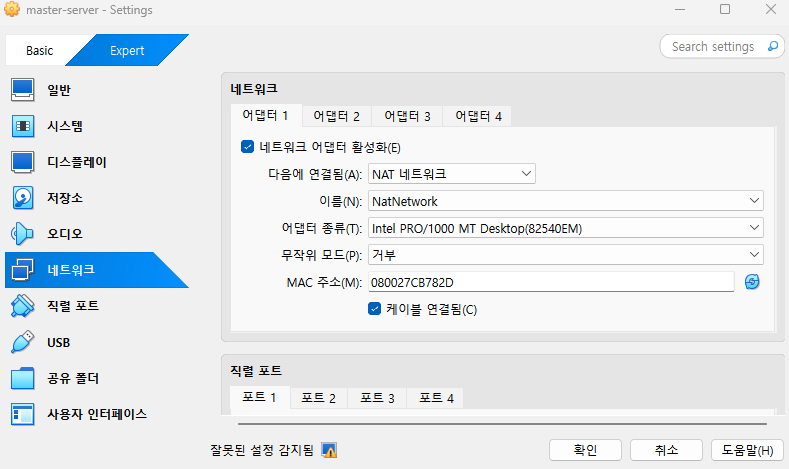
- 가상환경 설정에서 네트워크 선택 (어댑터 1 선택)
- 가상환경 재 실행 및 포트번호 확인
inet 10.0.2.15 번호는 사용자 환경에 따라 다를 수 있음
$ ifconfig
enp0s3: flags=4163<UP,BROADCAST,RUNNING,MULTICAST>  mtu 1500
        inet 10.0.2.15  netmask 255.255.255.0  broadcast 10.0.2.255
        inet6 fe80::a00:27ff:fecb:782d  prefixlen 64  scopeid 0x20<link>
        ether 08:00:27:cb:78:2d  txqueuelen 1000  (Ethernet)
        RX packets 14  bytes 3218 (3.2 KB)
        RX errors 0  dropped 0  overruns 0  frame 0
        TX packets 84  bytes 10350 (10.3 KB)
        TX errors 0  dropped 0 overruns 0  carrier 0  collisions 0

lo: flags=73<UP,LOOPBACK,RUNNING>  mtu 65536
        inet 127.0.0.1  netmask 255.0.0.0
        inet6 ::1  prefixlen 128  scopeid 0x10<host>
        loop  txqueuelen 1000  (Local Loopback)
        RX packets 37  bytes 4528 (4.5 KB)
        RX errors 0  dropped 0  overruns 0  frame 0
        TX packets 37  bytes 4528 (4.5 KB)
        TX errors 0  dropped 0 overruns 0  carrier 0  collisions 0
포트포워딩
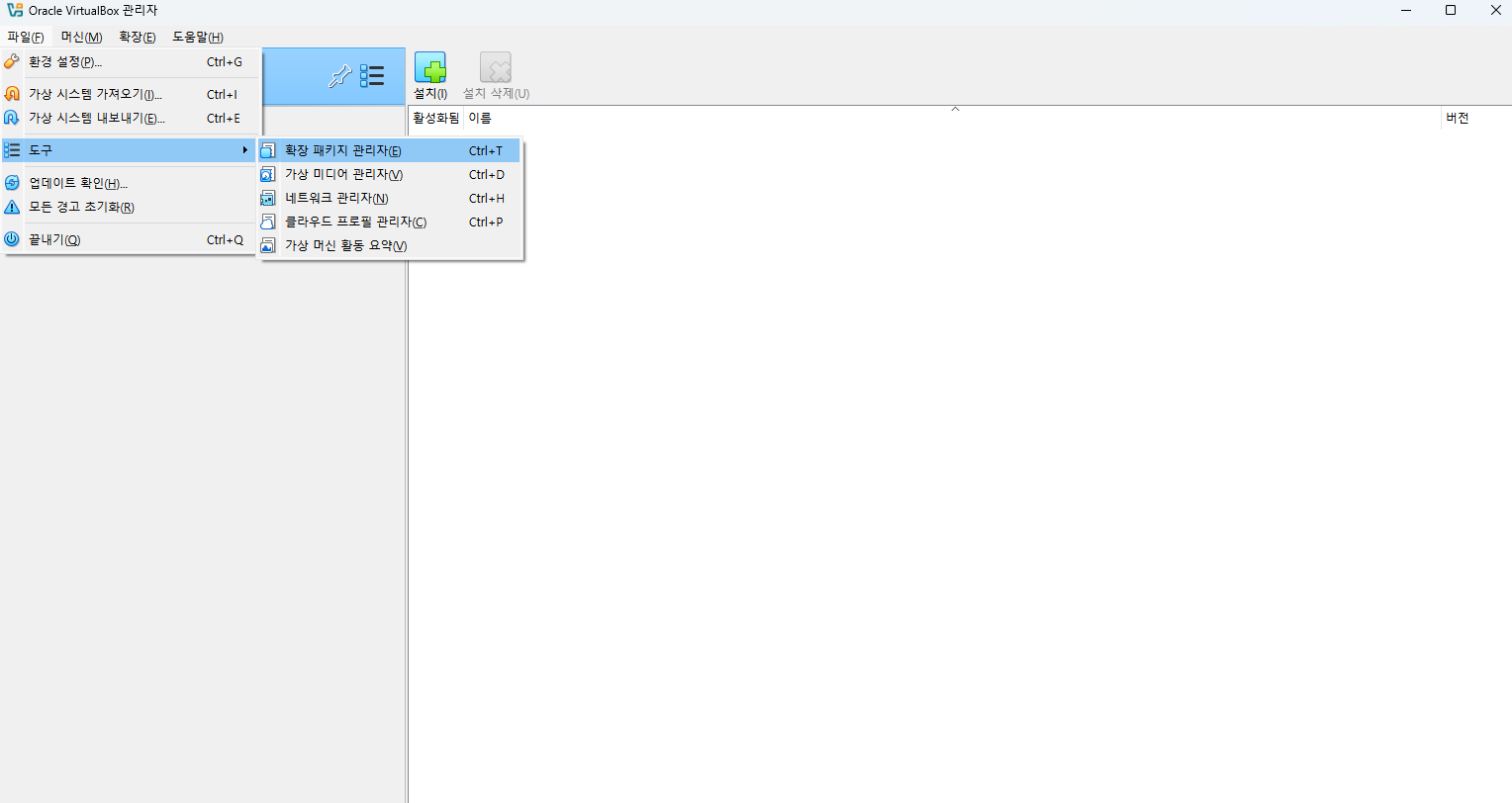
- 네트워크 관리자에서
NAT 네트워크 선택 - 포트 포워딩 지정후, 다음과 같이 지정- 호스트 포트번호 : 22
- 게스트 IP : evan-master의 IP 입력
- 게스트 포트번호 : 22 지정