Settings

Connecting Jupyter Notebook to VS Code

I. 개요

VS CodeJupyter Notebook을 연동해본다. 강사는 R & Python을 연동해서 작업할 일이 많다. 특히 블로그를 쓰다보면 더욱 그러한 일이 많은데, IDE가 많으면 많을수록 무언가 복잡스러워 보일 때가 많다. 이 때 좀 더 효율적으로 일하고자 하는 마음에 VS CodeJupyter Notebook을 추가 및 연동하는 작업을 진행해본다.

II. Installation

내용의 간결화를 위해, VS CodeJupyter Notebook 설치 방법은 본 포스트에서는 생략한다.

III. VS Code에서 Jupyter Notebook 접속

Python이 VS Code Extension에서 설치가 완료된 것을 전제로 한다. 이 부분 역시, 아래 참고자료를 활용한다.
shiny tutorial 07 - flexdashboard package

공지

이번에 준비한 튜토리얼은 제 강의를 듣는 과거-현재-미래 수강생분들을 위해 준비한 자료이다. 많은 도움이 되기를 바란다

이번에 준비한 Tutorial 코로나 세계현황을 Shiny Dashboard로 만들어 가는 과정을 담았다.

I. 이전 글 소개

처음 shiny를 접하거나 shiny의 전체 튜토리얼이 궁금한 사람들을 위해 이전 글을 소개한다.

II. flexdashboard 패키지의 개요

기존의 shinydashboard와의 가장 큰 차이점은 flexdashboard의 패키지는 R Markdown1 형식을 지원한다는 것이다.

shiny tutorial 06 - shinydashboard package

공지

이번에 준비한 튜토리얼은 제 강의를 듣는 과거-현재-미래 수강생분들을 위해 준비한 자료이다. 많은 도움이 되기를 바란다

이번에 준비한 Tutorial 코로나 세계현황을 Shiny Dashboard로 만들어 가는 과정을 담았다.

I. 이전 글 소개

처음 shiny를 접하거나 shiny의 전체 튜토리얼이 궁금한 사람들을 위해 이전 글을 소개한다.

II. shinydashboard 패키지의 개요

HTML contentLayouts 조작하는 것이 편해지면 대시보드를 만들 수 있다. 그런데, 문제는 대시보드 개발을 처음부터 하는 것과 어느정도 정해진 포맷을 활용하여 작성하는 것은 다르다. 반복해서 말하지만, 데이터분석가가 처음부터 개발해서 사내 내부용 보고서를 꼭 작성해서 만들어야 하는가?하는가? 글쎄. 개인적으로 동의하기 어렵다. 핵심적인 내용의 지표만 산출 및 작성 요약하여 보고하는 것이 데이터 분석가의 기본적인 업무이자 핵심적인 업무이기 때문에, 다양한 대시보드를 빠르게 그러나 가독성있게 만드는 것이 중요하다. 어차피, 이러한 대시보드 역시, 시간이 지나면 결국엔 보는 사람만 본다.

shiny tutorial 05 - Sharing Apps

공지

이번에 준비한 튜토리얼은 제 강의를 듣는 과거-현재-미래 수강생분들을 위해 준비한 자료이다. 많은 도움이 되기를 바란다

이번에 준비한 Tutorial 코로나 세계현황을 Shiny Dashboard로 만들어 가는 과정을 담았다.

I. 이전 글 소개

처음 shiny를 접하거나 shiny의 전체 튜토리얼이 궁금한 사람들을 위해 이전 글을 소개한다.

II. Shiny Deployment의 개요

이 영역은 웹개발자에게는 매우 쉬운 영역일 수도 있다. 그러나, 웹 환경에 익숙하지 않은 R 유저에게는 조금 버거울 수도 있다. 2-3번 정도만 반복하면 쉽게 작업하게 될 것이고, Shiny를 클라우드 서버를 통해 배포하는 방법도 익힐 수 있다.

shiny tutorial 04 - Layouts

공지

이번에 준비한 튜토리얼은 제 강의를 듣는 과거-현재-미래 수강생분들을 위해 준비한 자료이다. 많은 도움이 되기를 바란다

이번에 준비한 Tutorial 코로나 세계현황을 Shiny Dashboard로 만들어 가는 과정을 담았다.

I. 이전 글 소개

처음 shiny를 접하거나 shiny의 전체 튜토리얼이 궁금한 사람들을 위해 이전 글을 소개한다.

II. Layouts의 개요

이번 시간에는 Shiny Layouts 개요에 대한 간략적인 소개를 하려고 한다. 영어가 편하거나 중고급 개발자 분들은 Application layout guide를 참고하기를 바란다.

shiny tutorial 03 - HTML content

공지

이번에 준비한 튜토리얼은 제 강의를 듣는 과거-현재-미래 수강생분들을 위해 준비한 자료이다. 많은 도움이 되기를 바란다

이번에 준비한 Tutorial 코로나 세계현황을 Shiny Dashboard로 만들어 가는 과정을 담았다.

I. 이전 글 소개

처음 shiny를 접하거나 shiny의 전체 튜토리얼이 궁금한 사람들을 위해 이전 글을 소개한다.

II. HTML Content 개요

이번 시간에는 HTML Content 개요에 대한 간략적인 소개를 하려고 한다. 영어가 편하거나 중고급 개발자 분들은 Customize your UI with HTML를 참고하기를 바란다.

shiny tutorial 02 - Shiny Structure

공지

이번에 준비한 튜토리얼은 제 강의를 듣는 과거-현재-미래 수강생분들을 위해 준비한 자료이다. 많은 도움이 되기를 바란다

이번에 준비한 Tutorial 코로나 세계현황을 Shiny Dashboard로 만들어 가는 과정을 담았다.

I. Shiny 소개

지난시간에 Shiny에 관한 대략적인 소개를 했다. 처음 이 페이지를 방문한 사람들 위해 shiny tutorial 01 - get started 에서 짧게 확인하기를 바란다.

II. Shiny App Structure

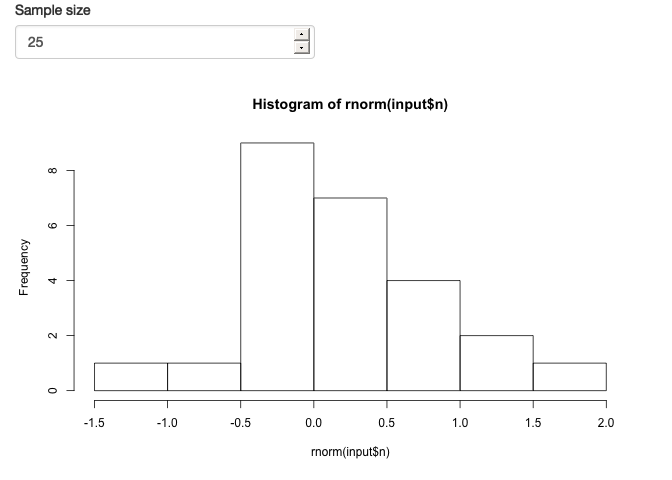
아래 샘플 코드를 확인하자.

# load the shiny package
library(shiny)

# 화면 구성 (UI) - 프론트엔드
ui <- fluidPage(
  numericInput(inputId = "n", label = "Sample size", value = 25),
  plotOutput(outputId = "hist")
)

# 서버 구성 - 벡엔드
server <- function(input, output) {
  output$hist <- renderPlot({
    hist(rnorm(input$n))
 
    # 결과물을 만들어내는 코드 작성
    
  })
}

# shiny app 호출
# 프로젝트 진행 시, 폴더 안에
# 파일명은 app.R 형태로 저장한다. 
shinyApp(ui = ui, server = server)
## 
## Listening on http://127.0.0.1:7908

shiny tutorial 01 - get started

공지

이번에 준비한 튜토리얼은 제 강의를 듣는 과거-현재-미래 수강생분들을 위해 준비한 자료이다. 많은 도움이 되기를 바란다

이번에 준비한 Tutorial 코로나 세계현황을 Shiny Dashboard로 만들어 가는 과정을 담았다.

I. Shiny 소개

ShinyR에서 제공하는 일종의 Web Framework이다. 기존 웹사이트와 다르게, 주요 목적은 데이터를 활용해서 대시보드를 만드는 것에 초점이 맞춰져 있다.

가장 큰 장점은 무료빠른 프로토타입을 만들 수 있고, HTML, CSS, Javascript와 직접적으로 호환이 되기 때문에 무한한 확장성이 있다. 바로 중급 레벨에서 배우고 싶으시다면 Intermediate Level을 클릭한다.

Tensorflow For R - Quick Start

1. 개요 (Overview)

tensorflow(텐서플로) R 패키지를 사용하기 전에 시스템에 TensorFlow 버전을 설치해야 한다. 아래에서는 TensorFlow 설치 방법과 설치 사용자 정의에 사용할 수 있는 다양한 옵션에 대해 설명 한다.

이번 포스트에서는 주로 R install_tensorflow() 함수의 사용을 다루며, 이는 TensorFlow를 설치하는 데 필요한 다양한 단계에서 wrapper 쉽게 사용할 수 있도록 도와 준다.

Tensorflow(텐서플로)는 아래와 같은 OS 환경에서 구동이 된다.

  • Ubuntu 16.04 or later
  • Windows 7 or later
  • macOS 10.12.6 (Sierra) or later (no GPU support)

2. 설치 (Installation)

R 패키지 설치하는 방법과 동일하다

Tensorflow 2.0 Installation

강의 홍보

I. 개요

pip를 사용하여 TensorFlow 설치를 해본다.

II. 시스템 요구사항

  • Python 3.5-3.7
  • pip 19.0 이상(manylinux2010 지원 필요)
  • Ubuntu 16.04 이상(64비트)
  • macOS 10.12.6(Sierra) 이상(64비트)(GPU 지원 없음)
  • Windows 7 이상(64비트)(Python 3만 해당)
  • Raspbian 9.0 이상
  • GPU 지원에는 CUDA® 지원 카드 필요(Ubuntu 및 Windows)

참고: TensorFlow2를 설치하려면 최신 버전의 pip가 필요하다.