개요
- R에서 Selenium을 설치하는 과정을 보여준다.
- 우선 자바가 설치되어 있는지 확인한다.
- 유투브에서 제목만 가져오는 Demo 코드를 작성한다.
자바를 모르시는 분
- 만약 자바 설치를 해본적이 없다면 아래 코드를 순차적으로 입력한다.
install.packages("multilinguer")
library(multilinguer)
install_jdk()

# Rtools 설치 필요
# https://cran.r-project.org/bin/windows/Rtools
write('PATH="${RTOOLS40_HOME}\\usr\\bin;${PATH}"', file = "~/.Renviron", append = TRUE)
Sys.which("make")

install.packages(c("stringr", "hash", "tau", "Sejong", "RSQLite", "devtools"),
                 type = "binary")

install.packages("remotes")
remotes::install_github("haven-jeon/KoNLP",
                        upgrade = "never",
                        INSTALL_opts = c("--no-multiarch"))

library(KoNLP)
useNIADic()
- 마지막 코드에서 콘솔창이 보인다면 정상적으로 설치가 완료가 된 것이다.
> library(KoNLP)
Checking user defined dictionary!

> useNIADic()
Backup was just finished!
1213109 words dictionary was built.
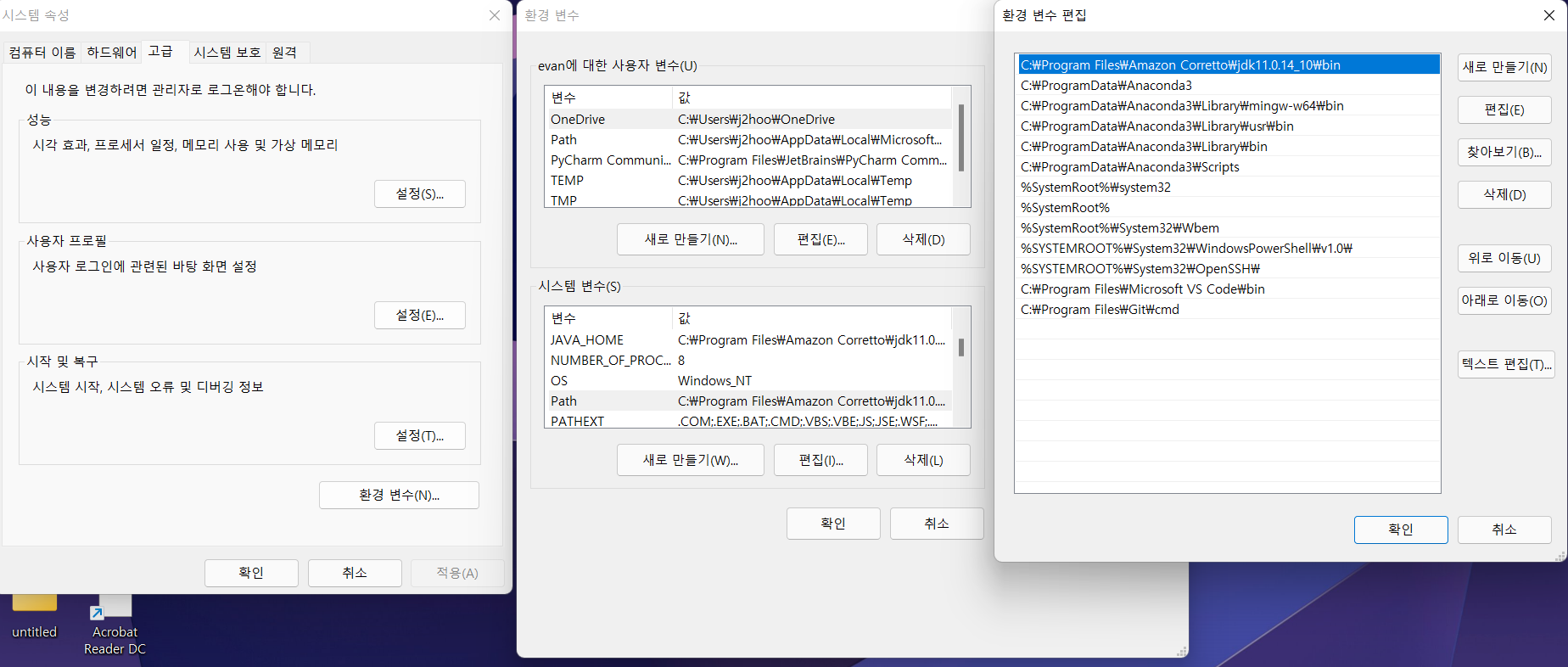
- 검색창에서 시스템 환경 변수 편집을 검색 후, 실제 자바가 설치가 되어 있는지 직접 확인한다.
- 환경변수 - 시스템 변수 탭 내 Path 클릭 후 확인 버튼 - 환경 변수 편집 순차적으로 탭을 확인한다.