R

xgboost and kaggle with R

개요

  • R 강의를 진행하면서 xgboost를 R로 구현하고 싶었다.
  • kaggle에 있는 데이터를 불러와서 제출까지 가는 과정을 담았으니 입문자들에게 작은 도움이 되기를 바란다.

XGBoost 개요

Tree boosting is a highly effective and widely used machine learning method. In this paper, we describe a scalable end-to-end tree boosting system called XGBoost, which is used widely by data scientists to achieve state-of-the-art results on many machine learning challenges. We propose a novel sparsity-aware algorithm for sparse data and weighted quantile sketch for approximate tree learning. More importantly, we provide insights on cache access patterns, data compression and sharding to build a scalable tree boosting system. By combining these insights, XGBoost scales beyond billions of examples using far fewer resources than existing systems.

Kaggle with R

강의 홍보

개요

  • R 입문부터 머신러닝까지 가르치게 되었다.
  • 실제 Kaggle 대회 참여 독려를 위해 R에서 Kaggle 데이터를 불러와 머신러닝을 진행하는 것을 기획하였다.
  • pins 패키지를 활용하면 보다 쉽게 할 수 있다.

(1) Kaggle API with R

  • 먼저 [Kaggle]에 회원 가입을 한다.
  • 회원 가입 진행 후, Kaggle에서 kaggle.json 파일을 다운로드 받는다.

ch 13 - Reliability

Intro

  • PLS-SEM의 분석과정에서 척도(측정변수와 잠재변수)의 신뢰도와 타당도를 확보하는 것은 매우 중요하며, 신뢰도와 타당도가 확보되지 않으면 모델 추정 결과가 의미가 없기 때문임
  • 즉, 구조모델의 추정을 실행하려면 사전에 반드시 측정모델에 대한 평가과정을 통해 신뢰도와 타당도 확보 필요

I. 주요 개념

(1) 신뢰도

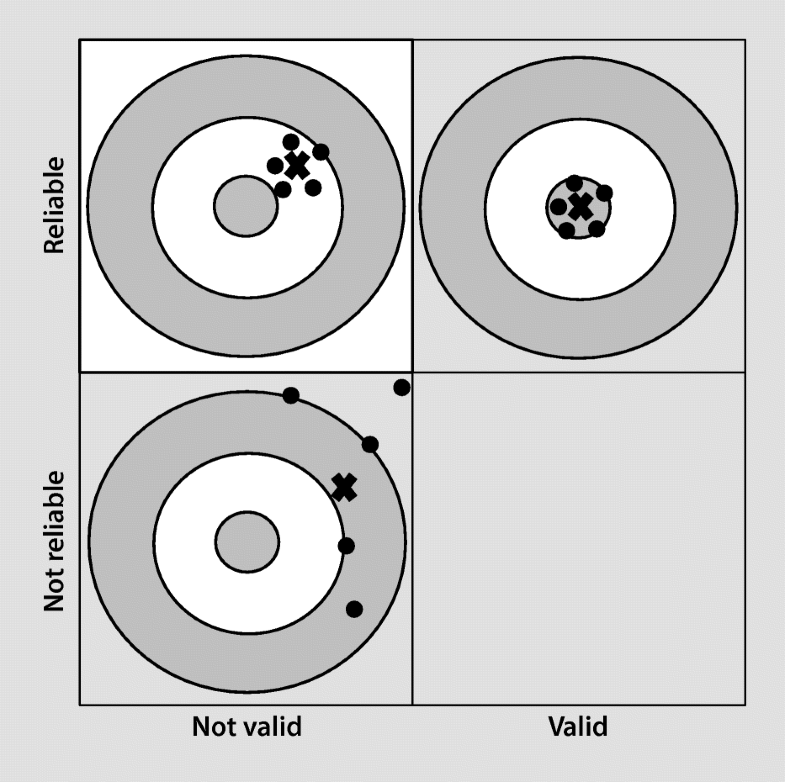
  • 잠재변수의 측정에 있어서 얼마나 일관성이 있는가의 정도 의미
    • 검사도구의 일관성을 말하며, 일관성이란 잠재변수를 여러 번에 걸쳐 측정했을 때 매번 같은 결과를 도출할 수 있는 정도.
    • 내적 일관성 신뢰(Internal Consistency Reliability)로 평가

(2) 타당도

  • 타당도의 기본 정의는 실제 측정하고자 하는 잠재변수를 정확하게 측정하고 있는 정도
    • PLS-SEM에서는 집중타당도(Convergent Validity)와 판별타당도(Discriminant Validity)를 사용한다.
    • 전자는 하나의 잠재변수를 측정하기 위해 사용되는 척도의 구성항목들 간에 상관관계가 높아야 집중타당도가 있다고 볼 수 있고, 후자는 하나의 잠재변수와 다른 잠재변수간 상관관계가 낮을수록 판별 타당도가 높다고 판단함.

(3) PLS-SEM 분석 결과의 쳬계적인 평가 단계

  • 반영적 측정모델: 내적 일관성 신뢰도, 집중타당도, 판별타당도
  • 형성적 측정모델: 집중타당도, 다중공선성, 외부가중치와 외부적재치의 유의성과 적합성
  • 구조모델의 평가기준: 다중공선성, 결정계수 $R^2$, 효과크기 $f^2$, 예측적 적합성 $Q^2$, 경로계수의 유의성과 적합성
  • PLS-SEM의 평가 단계: 제 1단계는 측정모델(Outer Model)을 평가하는 것이며, 제 2단계는 구조모델(Inner Model)을 평가하는 것이다.

II. 설문조사 데이터 분석

  • 이제 설문지를 분석해본다.
  • 필수 패키지를 확인한다.
library(readr) 
library(dplyr)
library(kableExtra) 
library(psy) # 신뢰도
library(corrplot) # 상관계수
library(psychometric) # 타당도 

(1) 데이터 수집

  • 먼저 수집된 설문조사 데이터를 확인한다.
data <- read_csv('data/thesis_mater.csv') %>% 
  distinct() %>% # 중복데이터 제거
  rename(Position = founder_employee, # 출력을 위한 변수명 정리
         Age = age_of_respondent, 
         Education = Education_Level) %>% 
  slice(-c(1:10)) %>% 
  dplyr::select(-c(Firm_Age:Business_Area))

data %>% 
  head() %>% 
  kable() %>% 
  kable_styling("striped") %>% 
  scroll_box(width = "100%")
EI_1EI_2EI_3EP_1EP_2EP_3ER_1ER_2ER_3SS_1SS_2SS_3SC_1SC_2SC_3SR_1SR_2SR_3F1F2F3NF1NF2NF3Firm_AgeFirm_SizeWE1WE2WE3genderfounder_employeeage_of_respondentEducation_LevelBusiness_Area
2343343241133332212233135 years aboveAbove 15 membersNo, I don't have experienceYesYesFemaleEmployee30-39Undergraduate SchoolOthers
552353444222222222222322Less than 2 yearsLess than 5 membersNo, I don't have experienceNoYesMaleEmployeeYounger than 30Undergraduate SchoolMedia and Entertainment
1221121212211221212111115 years aboveLess than 5 membersAs founder or employee, I have startup experiences more than 3 timesNoYesFemaleFounder of CompanyYounger than 30Undergraduate SchoolOthers
332121213213111233332322Less than 2 yearsLess than 5 membersNo, I don't have experienceYesYesMaleEmployeeYounger than 30Undergraduate SchoolOthers
5352544444545555554544553-4 yearsLess than 5 membersAs founder or employee, I have startup experiences more than 3 timesNoYesMaleFounder of Company30-39Undergraduate SchoolOthers
1331332314123312211231315 years above5-9 membersAs founder or employee, I have startup experience, one timeNoNoFemaleEmployeeYounger than 30Undergraduate SchoolOthers

(2) 상관관계 확인

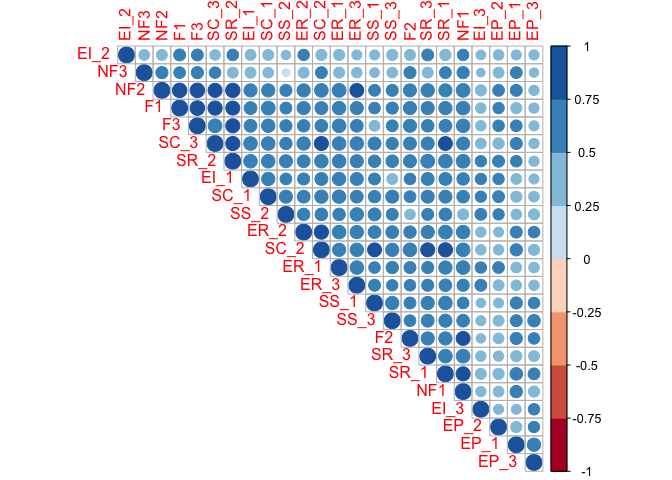
  • 각 척도(Item)에서의 상관관계를 확인해본다.
M <- cor(data)

corrplot(M, type="upper", order="hclust", 
         col=RColorBrewer::brewer.pal(n=8, name="RdBu"))

ch 12 - Demographic of Respondent in R

Intro

  • 지난 시간에 설문조사 전처리에 대해 배웠다면 이번에는 경영/사회과학 논문에서 필수적으로 기재해야 하는 표본의 특성을 간단한 프로그램으로 요약하는 것을 코딩한다.

(1) 주요 패키지

  • 이번 포스트부터 gt 패키지를 사용하려고 한다.
    • gt: ggplot2와 같이 Table를 문법으로 컨트롤 할 수 있도록 구현된 패키지이다.
    • kableExtra: HTML로 출력할 수 있도록 도와주는 패키지이다.
library(readr)
library(dplyr)
library(gt)
library(gtsummary)

I. 데이터 가져오기

  • 우선 데이터를 불러온다.
data <- read_csv('data/thesis_mater.csv') %>% 
  distinct() %>% # 중복데이터 제거
  rename(Position = founder_employee, # 출력을 위한 변수명 정리
         Age = age_of_respondent, 
         Education = Education_Level)
glimpse(data %>% select(Firm_Age:Business_Area))
  • 전체 34개의 변수 중에서, 문자열 관련 데이터만 추출하였다.
  • 어떤 데이터를 표본의 특성으로 삼아야 할까?
    • 위 10개의 데이터에는 통제변수1가 들어가 있다.
    • 통제변수는 표본의 특징이 아니기 때문에 통제변인을 제외한 나머지 변수들을 추출한다.
## Rows: 103
## Columns: 10
## $ Firm_Age      <chr> "5 years above", "Less than 2 years", "5 years above", …
## $ Firm_Size     <chr> "Above 15 members", "Less than 5 members", "Less than 5…
## $ WE1           <chr> "No, I don't have experience", "No, I don't have experi…
## $ WE2           <chr> "Yes", "No", "No", "Yes", "No", "No", "No", "No", "No",…
## $ WE3           <chr> "Yes", "Yes", "Yes", "Yes", "Yes", "No", "Yes", "No", "…
## $ gender        <chr> "Female", "Male", "Female", "Male", "Male", "Female", "…
## $ Position      <chr> "Employee", "Employee", "Founder of Company", "Employee…
## $ Age           <chr> "30-39", "Younger than 30", "Younger than 30", "Younger…
## $ Education     <chr> "Undergraduate School", "Undergraduate School", "Underg…
## $ Business_Area <chr> "Others", "Media and Entertainment", "Others", "Others"…
  • 표본의 특성을 기술하는 데이터는 아래와 같이 추출한다.
    • gender, founder_employee, age_of_respondent, educational_level, business_area
data2 <- data %>% 
  select(gender, Position, Age, Education, Business_Area)

glimpse(data2)
## Rows: 103
## Columns: 5
## $ gender        <chr> "Female", "Male", "Female", "Male", "Male", "Female", "…
## $ Position      <chr> "Employee", "Employee", "Founder of Company", "Employee…
## $ Age           <chr> "30-39", "Younger than 30", "Younger than 30", "Younger…
## $ Education     <chr> "Undergraduate School", "Undergraduate School", "Underg…
## $ Business_Area <chr> "Others", "Media and Entertainment", "Others", "Others"…

II. 표본 특성 표 출력

  • 보통 논문에 들어가는 표본의 특징은 Category, Frequency, and Percentage(%) 정도만 필요하다.
  • 이 때, Table을 가공해줄 수 있는 gtsummary 패키지를 활용한다.
set_gtsummary_theme(theme_gtsummary_journal(journal = "jama"))

data2 %>% 
  tbl_summary(by = gender) %>% 
  add_overall() %>% 
  add_n() %>% 
  modify_header(label = "**Variable**") %>% # update the column header
  bold_labels()
VariableNOverall, N = 103Female, N = 621Male, N = 411
Position103
Employee68 (66)35 (56)33 (80)
Founder of Company35 (34)27 (44)8 (20)
Age103
30-3937 (36)19 (31)18 (44)
40-498 (7.8)4 (6.5)4 (9.8)
50 or above2 (1.9)2 (3.2)0 (0)
Younger than 3056 (54)37 (60)19 (46)
Education103
Graduate School25 (24)15 (24)10 (24)
High School7 (6.8)6 (9.7)1 (2.4)
Undergraduate School71 (69)41 (66)30 (73)
Business_Area103
E-Commerce16 (16)11 (18)5 (12)
Education4 (3.9)2 (3.2)2 (4.9)
Energy1 (1.0)0 (0)1 (2.4)
Enterprise Services4 (3.9)2 (3.2)2 (4.9)
Fintech9 (8.7)6 (9.7)3 (7.3)
Logistics5 (4.9)1 (1.6)4 (9.8)
Manufacturing3 (2.9)2 (3.2)1 (2.4)
Media and Entertainment7 (6.8)4 (6.5)3 (7.3)
Medical and Healthcare1 (1.0)1 (1.6)0 (0)
Online to Offline Commerce2 (1.9)1 (1.6)1 (2.4)
Others45 (44)31 (50)14 (34)
Real Estate and Household1 (1.0)0 (0)1 (2.4)
Transportation/Automotive4 (3.9)0 (0)4 (9.8)
Travel1 (1.0)1 (1.6)0 (0)

1 Statistics presented: n (%)

ch05 - Log Scale Visualisation

공지

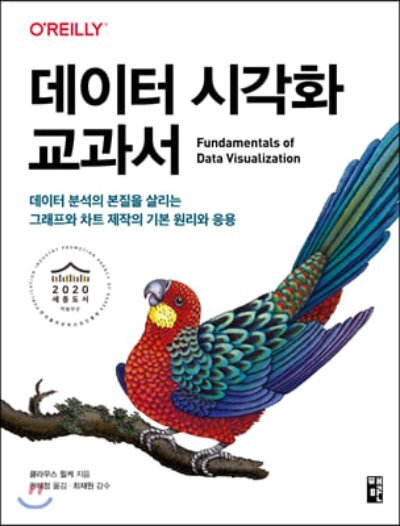
  • 본 포스트를 읽고 가급적 전체 내용 숙지를 위해 구매하는 것을 권유한다.

개요

  • 수치형 자료를 Y축으로 놓는 그래프는 언제나 힘들었다.
  • log Scale을 통해 값의 크기를 줄이기는 하지만, Y축을 어떻게 표현하는 것이 좋을지에 대한 고민은 늘 있어왔다.
  • 시각화 이론 중심의 포스팅이기에 코드 리뷰 및 해석은 생략한다.

문제점

  • log Scale을 적용했을 때와 그렇지 않을 때의 그래프를 비교해본다.

(1) 패키지 불러오기

  • 각각의 패키지를 불러온다.
  • 이 때, 데이터는 dviz.supp 저자인 Claus O. WilkeGithub Repo에서 가져와야 한다.
    • 경고: 이 부분이 초급자 분들에게는 쉽지가 않다.
  • 우선, 사전에 설치해야 할 패키지가 존재한다.
  • 현재 필자 개발환경 Spec은 다음과 같다.
> sessionInfo()
R version 4.0.2 (2020-06-22)
Platform: x86_64-apple-darwin17.0 (64-bit)
Running under: macOS Catalina 10.15.6
  • 아래는 추가적으로 설치한 파일이다.
install.packages("devtools")

devtools::install_github("wilkelab/cowplot")
library(cowplot)

install.packages("colorspace")
library(colorspace)

devtools::install_github("clauswilke/colorblindr")
library(colorblindr)

devtools::install_github("clauswilke/dviz.supp")
library(dviz.supp)
  • 위 패키지들을 설치하는데 꽤 시간이 걸렸다.
library(lubridate) # 날짜 관련 패키지
library(forcats)   # 시계열 관련 패키지
library(tidyr)     # 데이터 핸들링 패키지
library(ggrepel)   # 시각화 관련 패키지
library(dviz.supp) # 저자의 개인 Repo 패키지: 교재 있는 데이터 활용 및 그래프를 구현하려면 필수적으로 설치 되어야 함.
library(kableExtra) # 데이터 출력 Table을 HTML로 변환하기 위한 패키지 

(2) 데이터 확인

  • 데이터는 US_Census 데이터를 기반으로 한다.
    • 자료 출처: 2010년도 미국 10개년 인구조사
  • 주의: 한글 폰트는 일단 생략했다.

소스코드 참조: https://github.com/clauswilke/dataviz/blob/master/coordinate_systems_axes.Rmd

ch 11 - Data Import & Label Encoding in R

Intro

  • 설문조사가 끝났으면 이제 정리를 해야 한다.
  • 일련의 과정은 보통 코딩이라 부른다.

(1) 주요 패키지

  • 이번 포스트부터 gt 패키지를 사용하려고 한다.
    • gt: ggplot2와 같이 Table를 문법으로 컨트롤 할 수 있도록 구현된 패키지이다.
    • kableExtra: HTML로 출력할 수 있도록 도와주는 패키지이다.

문제점

  • SmartPLS 프로그램을 쓴다 하더라도 기본적으로 모든 데이터의 entry는 수치형으로 일단 바뀌어 있어야 한다.
  • 우선 데이터를 불러와서 확인해보자.
library(tidyverse)
library(gt)
library(kableExtra)


# 데이터 불러오기
data <- read_csv("data/thesis_mater.csv")

data %>% 
  head() %>% 
  kable() %>% 
  kable_styling("striped") %>% 
  scroll_box(width = "100%")
EI_1EI_2EI_3EP_1EP_2EP_3ER_1ER_2ER_3SS_1SS_2SS_3SC_1SC_2SC_3SR_1SR_2SR_3F1F2F3NF1NF2NF3Firm_AgeFirm_SizeWE1WE2WE3genderfounder_employeeage_of_respondentEducation_LevelBusiness_Area
2343343241133332212233135 years aboveAbove 15 membersNo, I don't have experienceYesYesFemaleEmployee30-39Undergraduate SchoolOthers
552353444222222222222322Less than 2 yearsLess than 5 membersNo, I don't have experienceNoYesMaleEmployeeYounger than 30Undergraduate SchoolMedia and Entertainment
1221121212211221212111115 years aboveLess than 5 membersAs founder or employee, I have startup experiences more than 3 timesNoYesFemaleFounder of CompanyYounger than 30Undergraduate SchoolOthers
332121213213111233332322Less than 2 yearsLess than 5 membersNo, I don't have experienceYesYesMaleEmployeeYounger than 30Undergraduate SchoolOthers
5352544444545555554544553-4 yearsLess than 5 membersAs founder or employee, I have startup experiences more than 3 timesNoYesMaleFounder of Company30-39Undergraduate SchoolOthers
1331332314123312211231315 years above5-9 membersAs founder or employee, I have startup experience, one timeNoNoFemaleEmployeeYounger than 30Undergraduate SchoolOthers
  • 위 데이터에서 보면 알 수 있듯이, WE1 ~ Business_Area 까지의 데이터는 모두 문자로 되어 있다.
  • Python에서는 LabelEncoder라는 것이 있다.
  • R에서는 기본 문법인 factor만 있어도 가능하다.

Factor의 활용

  • 이제 본격적으로 코딩을 시작한다.
  • 데이터 전처리에서 쉬운 방법은 없다.

(1) 기본

  • 가상의 데이터를 만든 후 factor를 활용하자.
temp <- data.frame(x = c(1, 1, 2), 
                   gender = c("Female", "Male", "Male"))
temp
##   x gender
## 1 1 Female
## 2 1   Male
## 3 2   Male
  • 이제 gender를 변환하자.
temp$gender <- as.numeric(factor(temp$gender))
temp
##   x gender
## 1 1      1
## 2 1      2
## 3 2      2
  • factor로 변환한 뒤, as.numeric으로 형 변환을 하면 쉽게 바꿀수는 있다.
  • 위와 같이 형변환을 하면 1이 무엇을 의미하는지, 2는 무엇을 의미하는지 알 수 없게 된다. (즉, 정보의 손실이 올 수 있다.)

(2) 응용

  • 이제 factor를 조금 더 활용해 본다.
  • 같은 가상의 데이터를 사용한다.
temp <- data.frame(x = c(1, 1, 2), 
                   gender = c("Female", "Male", "Male"))

temp$gender <- as.numeric(factor(temp$gender), 
                          levels = c("Female", "Male"), 
                          labels = c(1, 2))

temp
##   x gender
## 1 1      1
## 2 1      2
## 3 2      2
  • 결과는 똑같다. 그러나, 각 label에 대한 해석이 보다 명확해지기 때문에 추후 분석결과보고서를 작성할 때 보다 쉽게 작성할 수 있다.

(3) 적용

  • 이제 내 데이터에 적용해보자.
  • 적용해야 할 변수는 모두 Firm_Age ~ Business_Area 까지이다.
  • 여기에서 하나의 Rule을 만들어야 한다.
    • 각 범주마다 하나씩 맞추는 노가다는 지양해야 한다.
    • 따라서, 범주의 값은 모두 알파벳순으로 정렬한다.
    • 이를 프로그래밍으로 해결한다.
temp <- data.frame(x = c(1, 1, 2), 
                   gender = c("Female", "Male", "Male"),
                   grade = c("A", "B", "C"))

temp
##   x gender grade
## 1 1 Female     A
## 2 1   Male     B
## 3 2   Male     C
  • 데이터가 하나 더 생겼다. 다음과 같은 함수를 만든다.
factor2numeric <- function(x) {
  # input 변수가 문자형인지 확인하여 다음 코드를 실행한다. 
  # 만약 문자가 아니면 `else` 코드로 넘어간다. 
  if(is.character(x) == TRUE) { 
      # levels 함수를 사용하면 알파벳으로 자동 정렬해준다.
      char_levels <- levels(factor(x)) 
      
      # 변환되기 전 factor의 `level`를 확인한다.
      print("----변환 시작 전----")
      print(char_levels)   
      
      # factor형으로 변환했다. 
      x <- factor(x, 
                  levels = char_levels, 
                  labels = c(1:length(char_levels))) # 이 코드는 labels 숫자로 정의한다. 
     
       # 변환되기 전 factor의 `level`를 확인한다.
      print(levels(x)) 
      print("----변환 종료----")
  } else {
    # 에러 메시지를 출력한다
    print("This is not character!!")
  } 
  return(x)
}

# 전체 데이터에서 character인 데이터를 사용자 정의 함수를 적용하였다. 
data2 <- data %>% 
  mutate_if(is.character, factor2numeric)
## [1] "----변환 시작 전----"
## [1] "3-4 years"         "5 years above"     "Less than 2 years"
## [1] "1" "2" "3"
## [1] "----변환 종료----"
## [1] "----변환 시작 전----"
## [1] "10-14 members"       "5-9 members"         "Above 15 members"   
## [4] "Less than 5 members"
## [1] "1" "2" "3" "4"
## [1] "----변환 종료----"
## [1] "----변환 시작 전----"
## [1] "As founder or employee,  I have startup experience, one time"        
## [2] "As founder or employee, I have startup experiences more than 3 times"
## [3] "As founder or employee, I have startup experiences, two times"       
## [4] "No, I don't have experience"                                         
## [1] "1" "2" "3" "4"
## [1] "----변환 종료----"
## [1] "----변환 시작 전----"
## [1] "No"  "Yes"
## [1] "1" "2"
## [1] "----변환 종료----"
## [1] "----변환 시작 전----"
## [1] "No"  "Yes"
## [1] "1" "2"
## [1] "----변환 종료----"
## [1] "----변환 시작 전----"
## [1] "Female" "Male"  
## [1] "1" "2"
## [1] "----변환 종료----"
## [1] "----변환 시작 전----"
## [1] "Employee"           "Founder of Company"
## [1] "1" "2"
## [1] "----변환 종료----"
## [1] "----변환 시작 전----"
## [1] "30-39"           "40-49"           "50 or above"     "Younger than 30"
## [1] "1" "2" "3" "4"
## [1] "----변환 종료----"
## [1] "----변환 시작 전----"
## [1] "Graduate School"      "High School"          "Undergraduate School"
## [1] "1" "2" "3"
## [1] "----변환 종료----"
## [1] "----변환 시작 전----"
##  [1] "E-Commerce"                 "Education"                 
##  [3] "Energy"                     "Enterprise Services"       
##  [5] "Fintech"                    "Logistics"                 
##  [7] "Manufacturing"              "Media and Entertainment"   
##  [9] "Medical and Healthcare"     "Online to Offline Commerce"
## [11] "Others"                     "Real Estate and Household" 
## [13] "Transportation/Automotive"  "Travel"                    
##  [1] "1"  "2"  "3"  "4"  "5"  "6"  "7"  "8"  "9"  "10" "11" "12" "13" "14"
## [1] "----변환 종료----"

(4) 중복치와 결측치 확인

  • 모든 것을 온라인으로 받다보니, 중복치와 결측치가 발생할 수 있다.
  • 따라서 해당 내용이 있는지 확인한다.
sum(duplicated(data2))
## [1] 5
  • 중복치가 5개 인것으로 확인이 된다.
  • 중복치를 제거하는 것은 간단하다.
data3 <- data2 %>% distinct()
  • 이번에는 결측치를 확인한다.
colSums(is.na(data3))
##              EI_1              EI_2              EI_3              EP_1 
##                 0                 0                 0                 0 
##              EP_2              EP_3              ER_1              ER_2 
##                 0                 0                 0                 0 
##              ER_3              SS_1              SS_2              SS_3 
##                 0                 0                 0                 0 
##              SC_1              SC_2              SC_3              SR_1 
##                 0                 0                 0                 0 
##              SR_2              SR_3                F1                F2 
##                 0                 0                 0                 0 
##                F3               NF1               NF2               NF3 
##                 0                 0                 0                 0 
##          Firm_Age         Firm_Size               WE1               WE2 
##                 0                 0                 0                 0 
##               WE3            gender  founder_employee age_of_respondent 
##                 0                 0                 0                 0 
##   Education_Level     Business_Area 
##                 0                 0
  • column마다 결측치를 확인한 결과 모두 0인 것을 확인할 수 있다.

(5) 결과 확인

  • 이제 변환된 결과를 확인한다.
# 결과값을 확인한다. 
data3 %>% 
  head() %>% 
  kable() %>% 
  kable_styling("striped") %>% 
  scroll_box(width = "100%")
EI_1EI_2EI_3EP_1EP_2EP_3ER_1ER_2ER_3SS_1SS_2SS_3SC_1SC_2SC_3SR_1SR_2SR_3F1F2F3NF1NF2NF3Firm_AgeFirm_SizeWE1WE2WE3genderfounder_employeeage_of_respondentEducation_LevelBusiness_Area
23433432411333322122331323422111311
5523534442222222222223223441221438
12211212122112212121111124212124311
33212121321311123333232234422214311
53525444445455555545445514212221311
13313323141233122112313122111114311

파일 내보내기

  • 이제 SmartPLS에서 사용할 수 있도록 csv 파일 형태로 내보낸다.
write_csv(data3, "~/Desktop/thesis_master2.csv")

소결론

  • 데이터 전처리는 중요하다. 그러나, 시간이 조금 걸린다.
  • 설문조사에서 특히 문제가 되는 부분은 문자열 데이터를 수치형 데이터로 변환해주는 문제가 있다.
    • 이를 프로그래밍으로 해결하면 보다 쉽게 접근할 수 있다.
  • 이제 본격적으로 분석을 해보자.

ch 10 - 연구모델 개발과 가설 설정

I. 연구모델 개발과 가설 설정

  • 교재에서는 스마트폰 프로젝트의 연구모델 데이터를 기반으로 작성하였지만, 이번 포스트 이후 부터는 필자의 학위논문 데이터를 기반으로 책 내용과 병행하려고 한다.

(1) 연구모델 개요

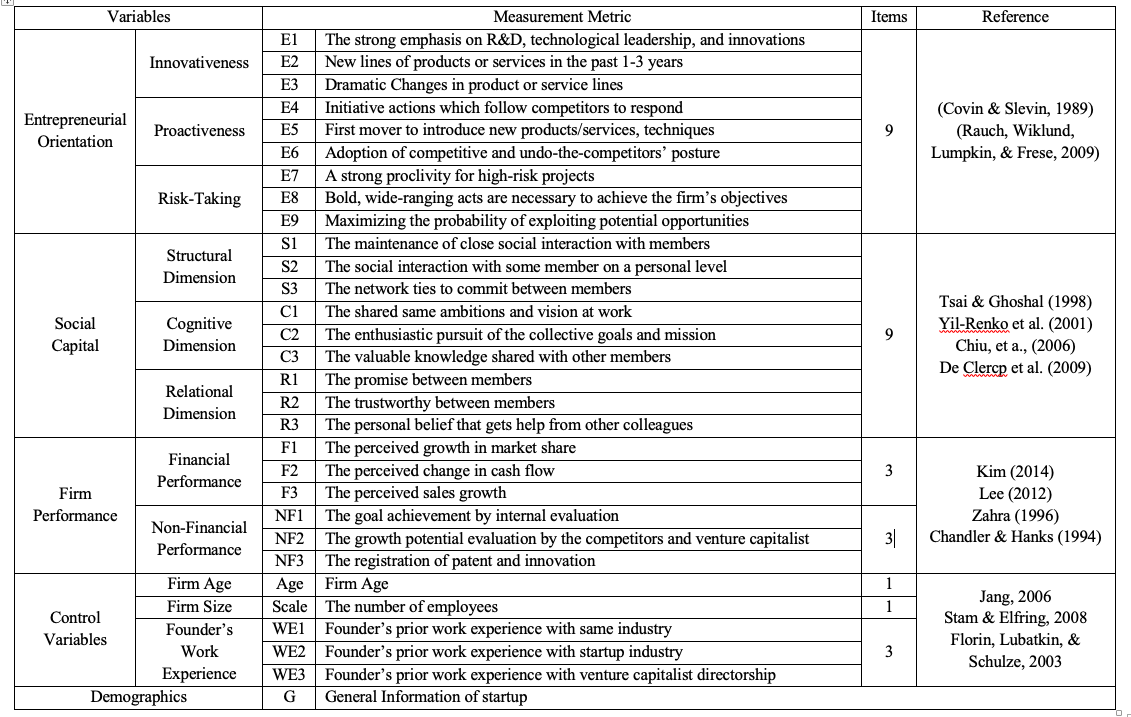
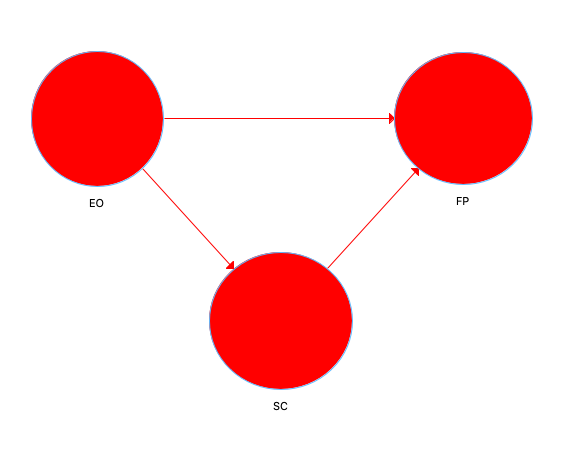
  • 학위논문 주제: The Mediating Effect of Entrepreneurial Performance on the Relationship between Entrepre-neurial Orientation and Social Capital: The cases from the Philippines
  • 주요요인은 기업가적지향성, 사회적자본이며, 종속변수는 기업의 성과로 구성되어 있다. png
  • 설문지 공개관련:
    • 설문지 Sample이 필요하신 분들은 2021년 2월 이후에 요청하기를 바란다. (졸업이후)
    • 교재는 스마트폰 프로젝트의 연구 모델이라는 주제로 Sample 설문지 문항에 대한 내용이 있다. (p 127)

(2) 연구모델 개발

  • 연구모델은 아래와 같다. png

ch 09 - PLS-SEM 통계 분석기법(2)

I. PLS-SEM 통계 기초

  • 교재를 참고하여 통계 기초에 대한 간단한 설명을 서술한다.
    • 이는 다른 통계 책에도 있는 내용이기는 하다.
    • 지난 시간에, PLS-SEM의 분포, 유의 수준과 신뢰수준의 관계, 신뢰도와 타당도, 탐색적 요인분석과 확인적 요인분석, 회귀분석에 대해 설명함

(1) 추정과 신뢰구간

  • 추정(estimation)이란 모집단에 대한 어떠한 정보도 없는 상태에서 모집단을 대표할 수 있는 표본 추출하여 표본의 통계량을 구한 다음 이를 이용해서 모집단의 모수 예측
    • 점추정(Point Estimation): 추정하고자 하는 모수를 하나의 수치로 추정
    • 신뢰구간 추정(Confidence Interval Estimation): 추정하고자 하는 모수가 존재하리라고 예상되는 신뢰구간을 정하여 추정하는 방법
      • 신뢰구간에서는 보통 t분포 이용.
  • 신뢰구간의 결정방법은 다음과 같음
    • 첫째, 추출된 표본평균($\bar{x}$)를 구한다.
    • 둘째, 표본평균($\bar{x}$)의 표준편차인 표준오차(standard error)를 산출한다.
    • 셋째, 신뢰수준($1-\alpha$)에 따른 $t$값을 구한다.
    • 마지막으로, 표본평균($\bar{x}$)을 중심으로 표준오차와 $t$값을 곱한 값만큼 좌우($\pm$)로 떨어진 값$\bar{x}\pm t\left (\alpha/2, n-1\right)S/\sqrt{n}$으로 이루어진 구간이 신뢰구간이 됨

(2) SmartPLS에서 PLS 알고리즘

  • PLS Algorithm을 실행 시, 잠재변수 점수는 물론 이를 이용해 측정모델의 외부가중치(outer weights), 외부적재치(outer loadings)와 구조모델의 경로계수(path coefficients), 내생잠재변수의 $R^2$ 등의 추정이 가능함.

(3) 부트스트래핑

  • PLS-SEM은 데이터가 정규분포를 이룬다고 가정하지 않음
  • 무소적 검증을 통해 유의성을 검증하지 않음
  • 대신, 부트스트래핑을 통해 계수의 유의성 검증 진행
    • 비모수적 접근을 통해서 각 계수들에 대한 검증통계량인 t값을 추정.
  • 절차는 원데이터(raw data)로부터 많은 수의 부표본(subsamples)인 부트스트랩 표본을 복원추출하여 반복적인 회귀분석과정을 통해 t값 산출
    • 보통 부트스트랩 표본은 5,000개 필요
  • 예를 들면, 산출된 t값을 이용하여 계수의 유의성을 판단할 수 있음.
    • 5% 유의수준(양측검증)에서 특정 경로계수에 대해 산출된 t값이 $\pm1.96$보다 크면 통계적으로 유의한 차이를 나타낸다고 해석 가능

(4) 외부가중치, 외부적재치 및 경로계수

  • 경로계수(path coefficient)는 $P_{12}, P_{23}$와 같이 표시되며, 이는 표준화된 회귀계수
  • 외부가중치(outer weight)는 잠재변수와 형성적 측정변수 간 표준화 회귀계수 의미
    • ($W_{11},W_{12}$)와 같이 표시됨
  • 외부적재치(outer loading)는 잠재변수와 반영적 측정변수 간 표준화 회귀계수 의미
    • ($L_{35},W_{36}$)와 같이 표시됨
  • 모든 표준화 계수는 -1+1사이의 값을 가짐

(5) 블라인드 폴딩과 예측적 적합성

  • 예측적 적합성(predictive relevance)에 대한 기준으로 $R^2$과 함께 Stone-Geisser의 $Q^2$값을 확인할 필요가 있다.
    • 이 값은 누락거리 D(omission distance)에 의한 블라인드폴딩(Blindfolding) 절차를 통해 얻을 수 있다.
    • 0보다 큰 $Q^2$은 외생잠재변수가 내생잠재변수에 대해 예측적 적합성을 가지고 있음 의미
    • 반대로 0보다 작다면, 예측적 적합성이 부족하다고 봄

(6) 효과크기($f^2$)

  • 효과크기 $f^2$은 외생잠재변수의 내생잠재변수에 대한 $R^2$에 기여하는 정도를 평가하는 척도
  • 효과크기 $f^2$에 대한 평가는 다음과 같다.
    • 0.02: 작은 효과
    • 0.15: 중간 효과
    • 0.35: 큰 효과
  • 효과크기에 대한 수치는 다음과 같다.

$f^{2}=\frac{R_{선택된\ 외생잠재변수\ 포함}^{2}-R_{선택된\ 외생잠재변수\ 제거}^{2}}{1-R_{선택된\ 외생잠재변수\ 포함}^{2}}$

ch 09 - PLS-SEM 통계 분석기법(1)

I. PLS-SEM 통계 기초

  • 교재를 참고하여 통계 기초에 대한 간단한 설명을 서술한다.
    • 이는 다른 통계 책에도 있는 내용이기는 하다.

(1) PLS-SEM의 분포

  • PLS-SEM은 검증 통계량으로 t분포t값을 활용함.
    • t분포는 평균이 0, 표준편차가 1인 종모양의 좌우대칭인 분포
    • 유의수준 확인 지표는 p값을 활용함. (사회과학 분야에서는 유의수준 5% 이내)

(2) 유의수준과 신뢰수준의 관계

  • 유의수준이 $\alpha$ 이면 신뢰수준은 $1−\alpha$ 가 됨.
    • 즉, 신뢰수준은 허용오차수준인 유의수준에 따라 결정됨.

(3) 신뢰도(Reliability)와 타당도(Validity)

  • PLS-SEM은 측정모델과 구조모델을 동시에 분석함.
    • 반영적 측정모델과 형성적 측정모델에 대한 신뢰도와 타당도검증이 이루어져야 함.
    • 측정 모델에 대한 검증 결과 신뢰도와 타당도가 입증되지 않으면 구조모델의 결과도 신뢰할 수 없음

ch 08 - SmartPLS 소프트웨어 소개

I. SmartPLS 설치

  • SmartPLS는 구조방정식모델링을 위한 전용 통계분석 프로그램으로 다양한 학문 분야에서 광범위하게 사용됨.
  • 편이성, 친숙성, 안정성 면에서 매우 우수함.
  • 매우 적은 소표본에서도 활용할 수 있음.
  • 정규분포 등의 엄격한 가정 조건에 구애받지 않고 사용할 수 있음.
  • 프로그램 설치는 아래 링크를 클릭한다.
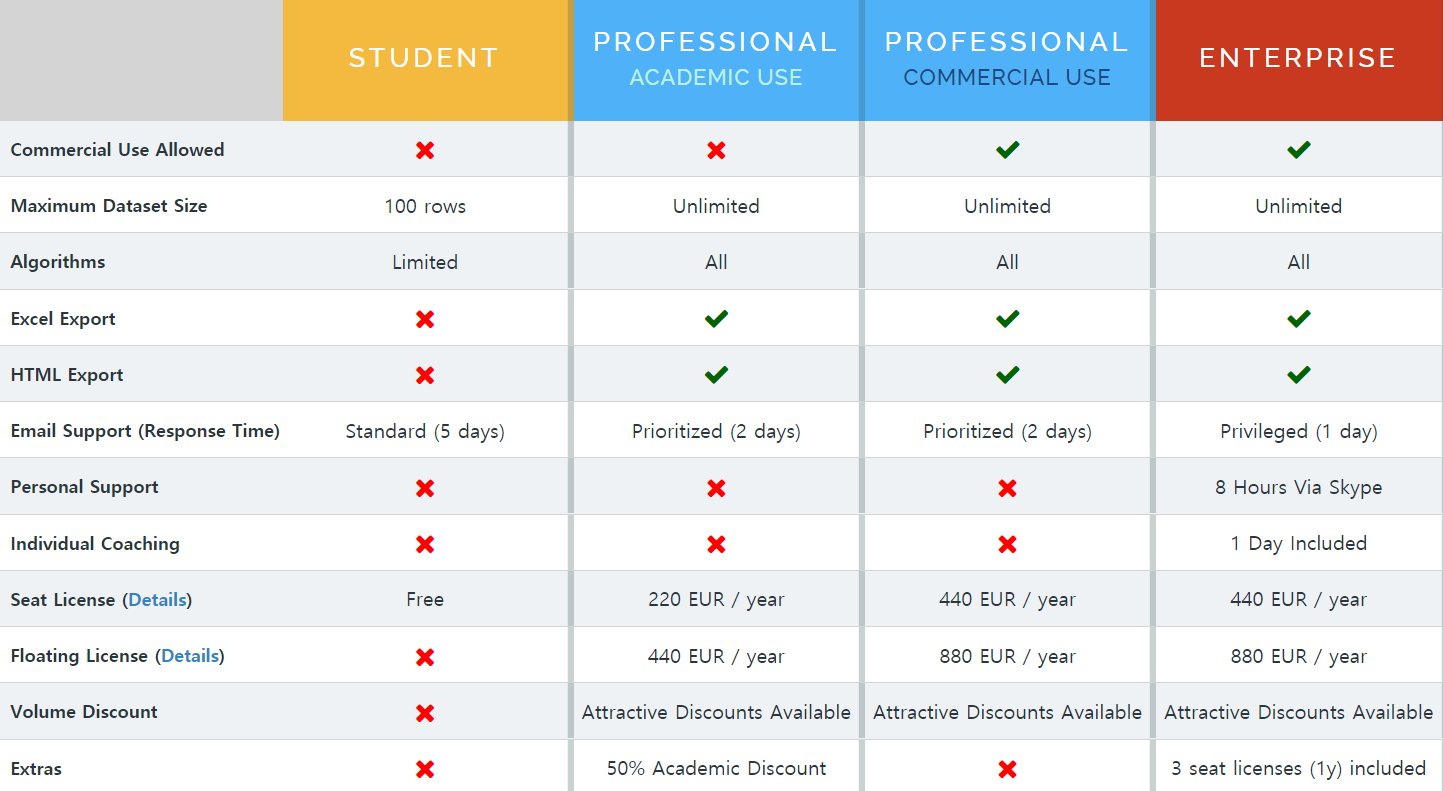
  • 학생용 버전은 평생 무료이며, 약간의 사용상 제약이 존재한다.

II. SmartPLS 관련 자료

  • 교제 추천

    • 원서 - A Primer on Partial Least Squares Structural Equation Modeling(PLS-SEM) (2013)
    • 번역서 - PLS 구조모델의 이해 (2014)
    • 국내저서 - 석박사학위 및 학술논문 작성 중심의 SmartPLS 3.0 구조방정식모델링 (2018)
  • 온라인 강의도 존재하지만, 무료는 아니다.