SQLitebroswer 설치 (M1, Mac)
SQLitebroswer 설치 (M1, Mac)
개요
- SQLitebroswer 설치를 진행해본다.
설치
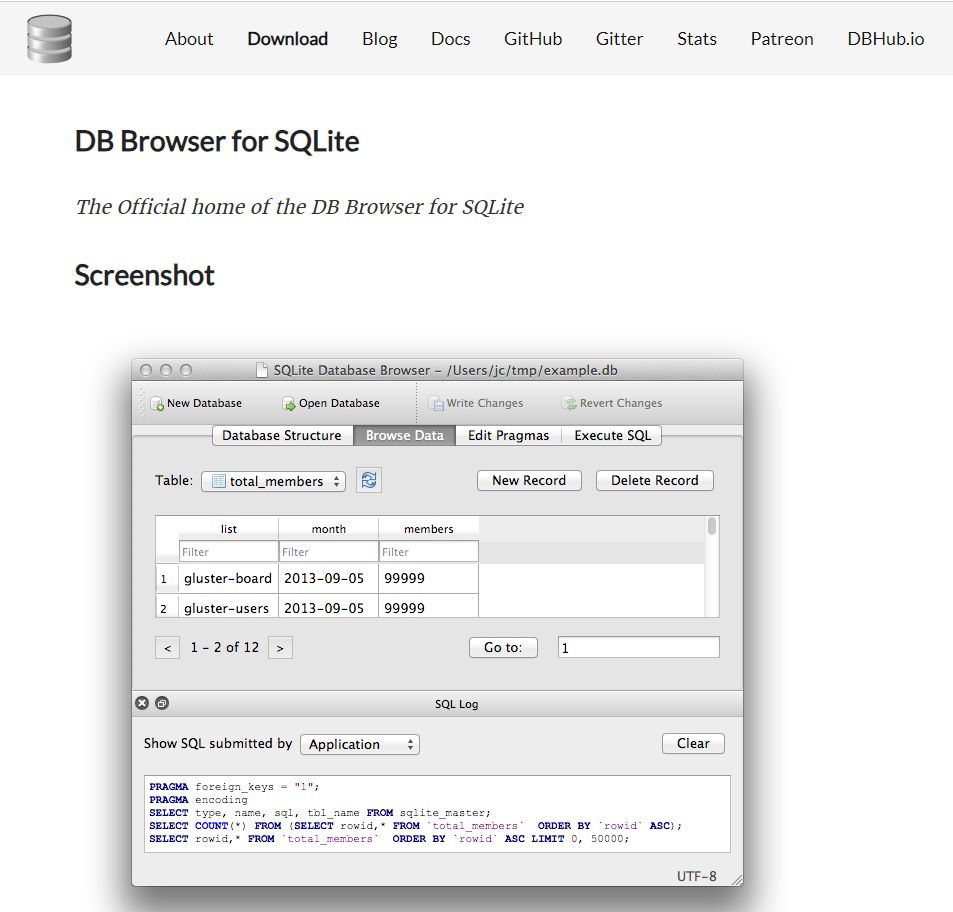
- 주소 : https://sqlitebrowser.org/
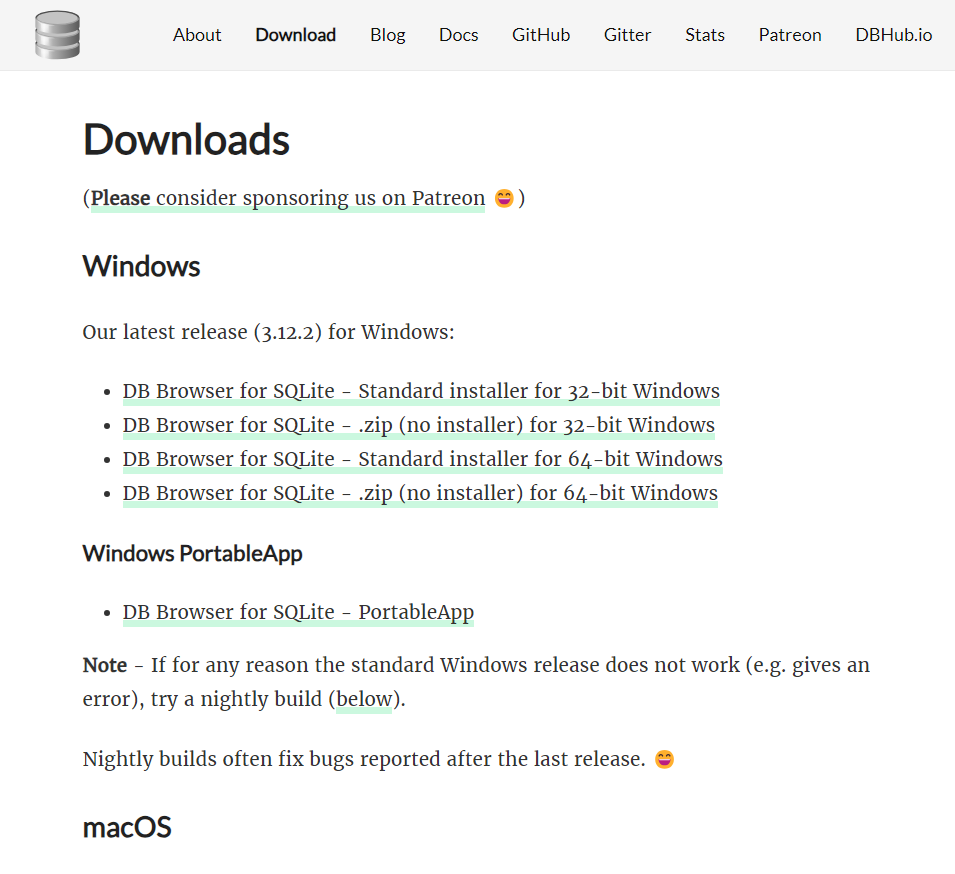
- Download 버튼을 클릭한다.
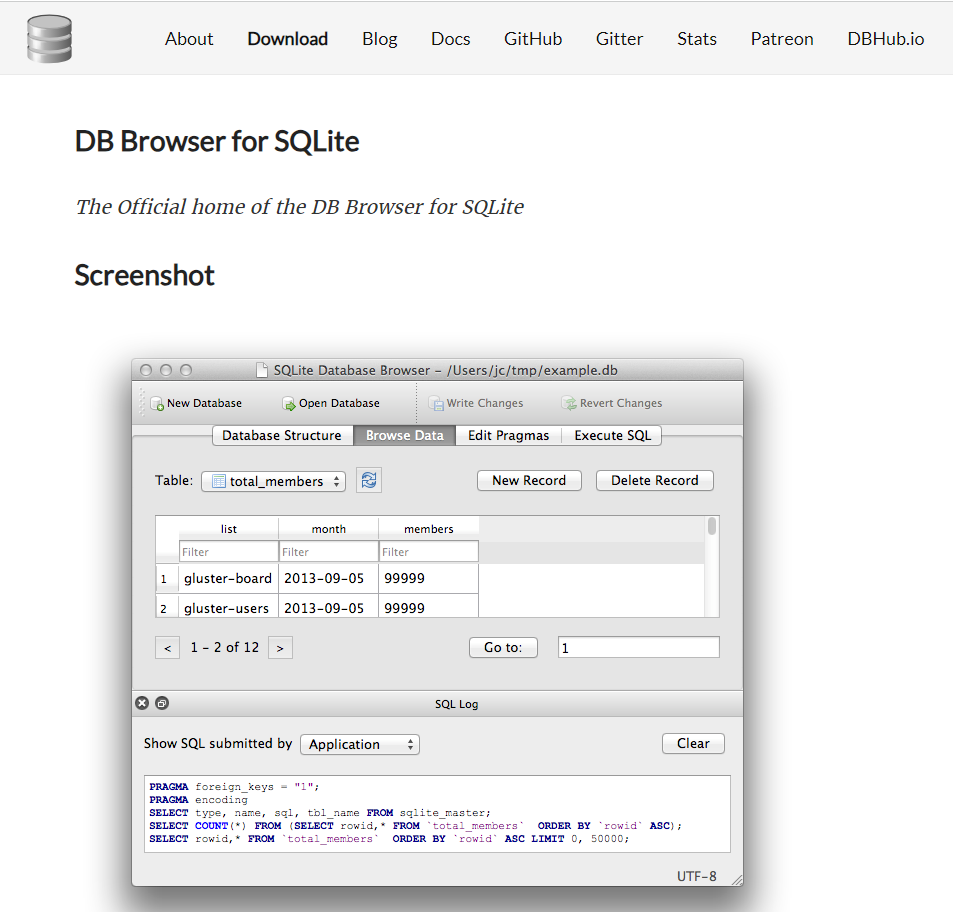
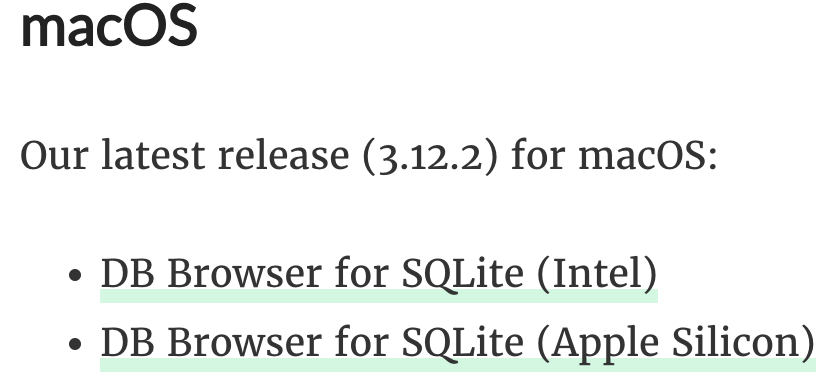
- 자신의 OS에 맞는 버전을 선택해 다운로드 후 설치
- 필자는 Apple Silicon 버전을 선택했다.
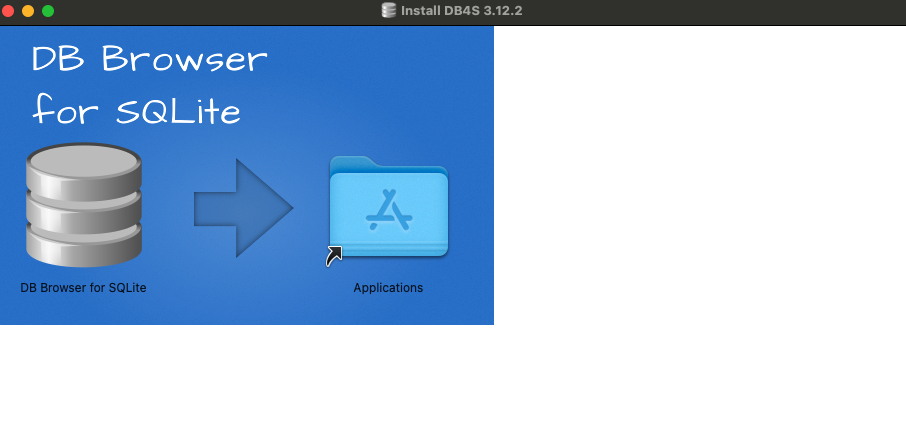
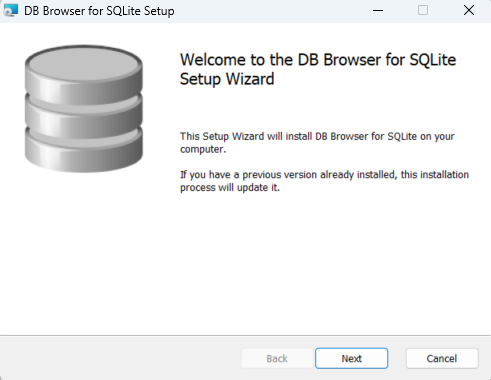
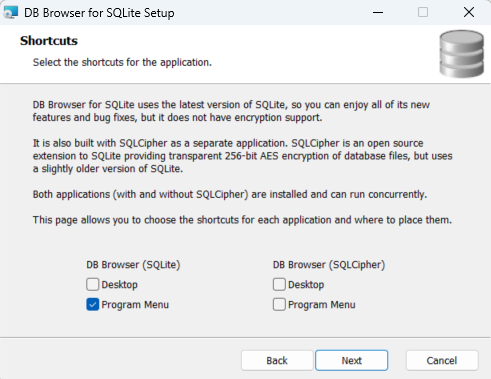
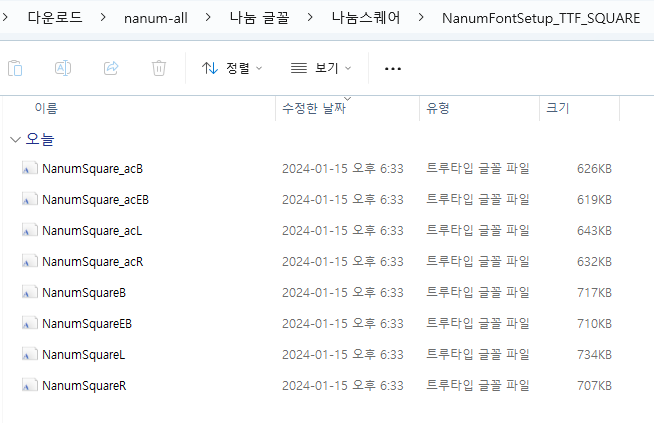
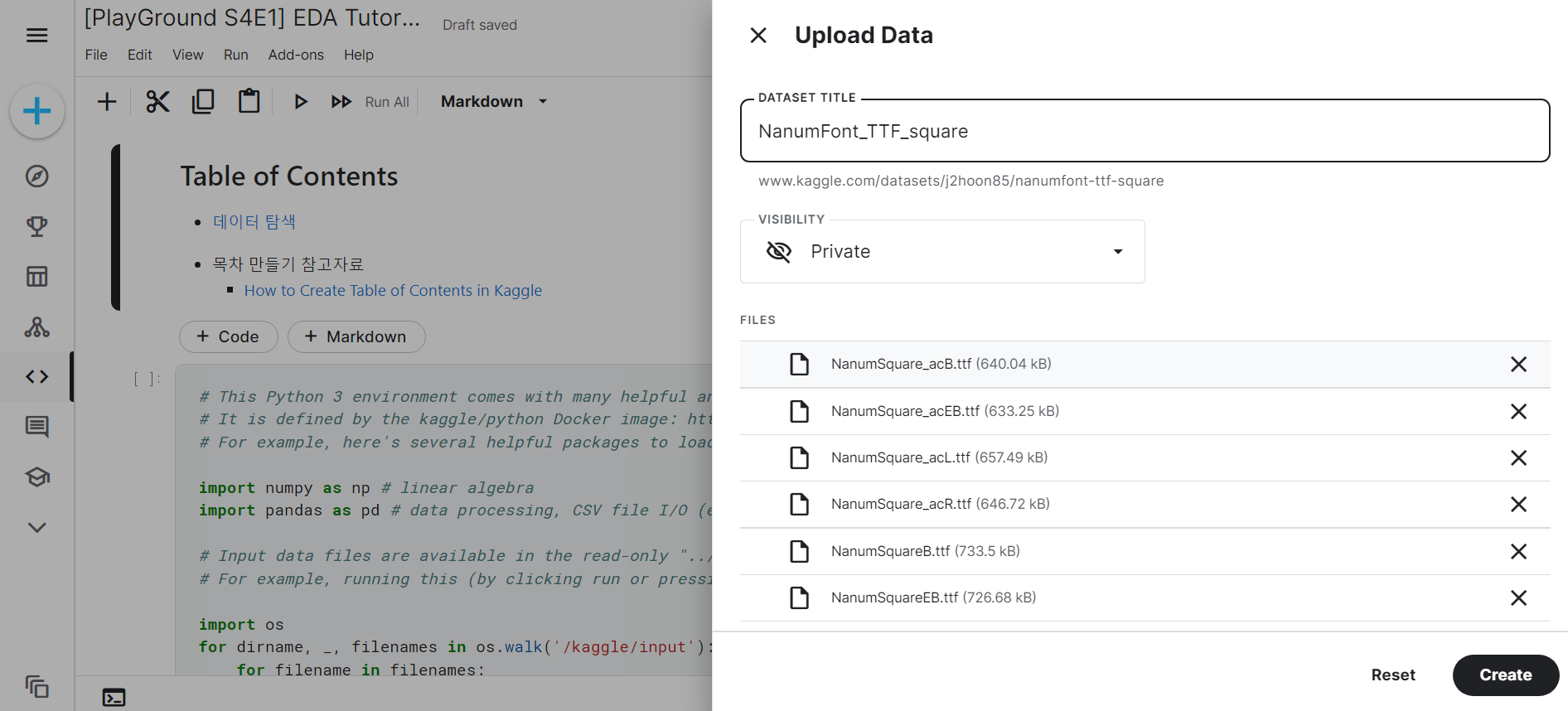
- 아래 그림과 같이 추가하면 된다.

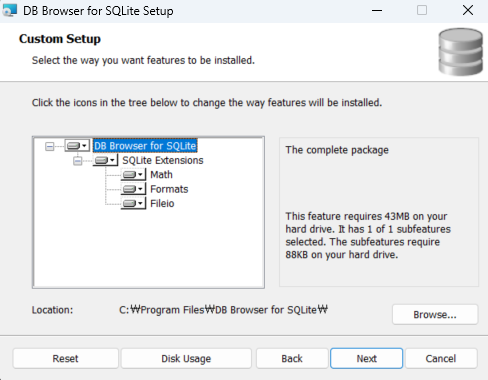
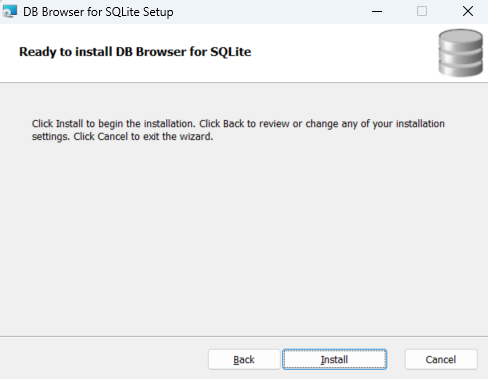
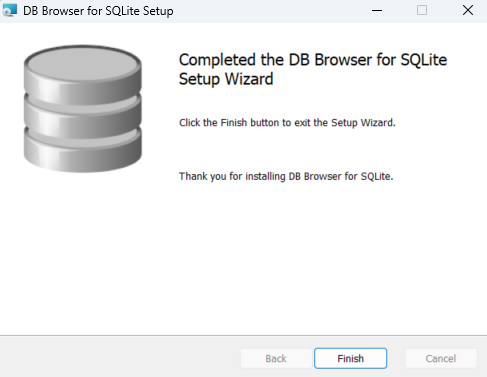
끝.

import statsmodels
import seaborn as sns
import pandas as pd

print(statsmodels.__version__)
print(sns.__version__)
print(pd.__version__)
0.14.1
0.12.2
1.5.3
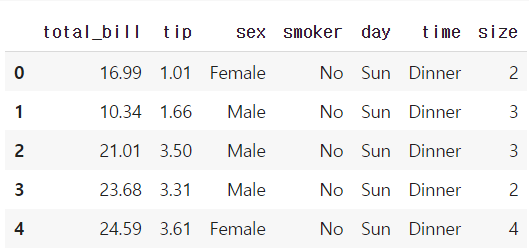
tips = sns.load_dataset('tips')
tips.head()
conda create -n virtualTest python=3.10
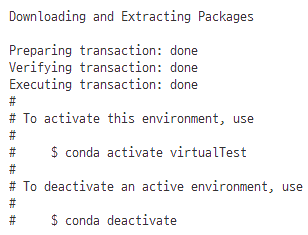
conda activate virtualTest

name: virtualTest
channels:
  - defaults
dependencies:
  - python=3.10
  - numpy
  - pandas
  - pip:
    - streamlit
conda env create -f environment.yml
conda install matplotlib
conda env export > env_file.yml
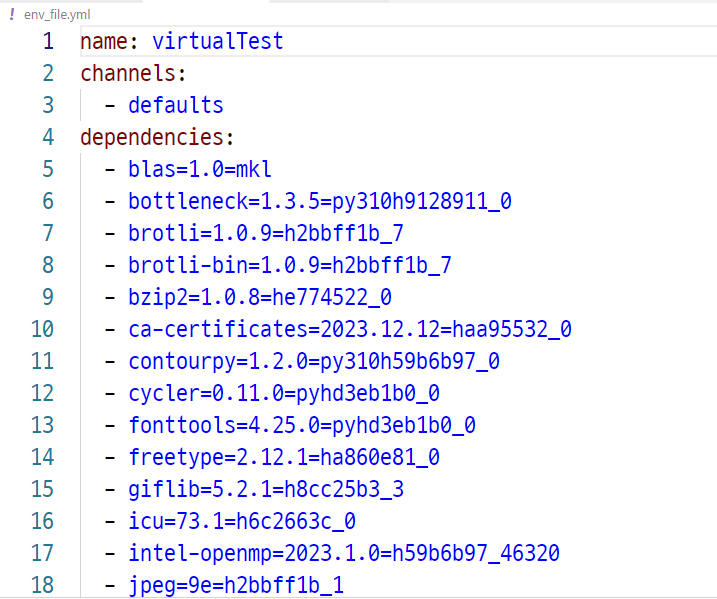
import matplotlib.pyplot as plt
import pandas as pd
import numpy as np

years = [2007, 2008]
months = ['1', '2', '3', '4', '5', '6', '7', '8', '9', '10', '11', '12']

np.random.seed(0)  # For reproducibility
data = {
    'year': np.repeat(years, 12),
    'month': months * 2,
    'house_prices': np.random.randint(100, 500, 24)
}

df_random = pd.DataFrame(data)
df_random.head()
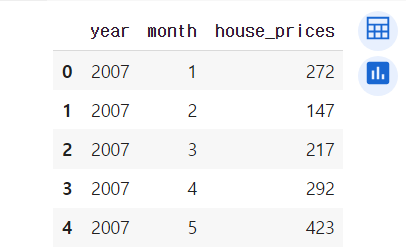
import pandas as pd

data = {
    'Name': ['Evan', 'Bob', 'Evan', 'Bob'],
    'City': ['New York', 'Los Angeles', 'New York', 'SF'],
    'Job': ['Engineer', 'Engineer', 'Engineer', 'Artist'],
    'num1' : [1, 2, 3, 4]
}
df = pd.DataFrame(data)
print(df)
   Name         City       Job  num1
0  Evan     New York  Engineer     1
1   Bob  Los Angeles  Engineer     2
2  Evan     New York  Engineer     3
3   Bob           SF    Artist     4
# object 컬럼명 도출
object_cols = df.select_dtypes(include=['object'])
print(object_cols)
   Name         City       Job
0  Evan     New York  Engineer
1   Bob  Los Angeles  Engineer
2  Evan     New York  Engineer
3   Bob           SF    Artist
object_cols.columns는 고유값을 찾고자 하는 열들의 이름을 포함하는 리스트이다.for col in object_cols.columns: 이 반복문은 object_cols.columns에 있는 각 열 이름에 대해 반복한다.df[col].unique(): 이 부분은 DataFrame df에서 col 열의 고유값들을 추출합니다. unique() 함수는 해당 열에서 중복을 제거한 값들의 배열을 반환한다.# 각 컬럼별 고유값만 추출한다.
unique_values = {col: df[col].unique() for col in object_cols.columns}
unique_values
{'Name': array(['Evan', 'Bob'], dtype=object),
 'City': array(['New York', 'Los Angeles', 'SF'], dtype=object),
 'Job': array(['Engineer', 'Artist'], dtype=object)}
구독과 좋아요)from google.colab import drive
drive.mount("/content/drive")
Mounted at /content/drive
import pandas as pd
import numpy as np
from sklearn.model_selection import train_test_split
from sklearn.preprocessing import StandardScaler, OneHotEncoder
from sklearn.compose import ColumnTransformer
from sklearn.pipeline import Pipeline
## from sklearn.metrics import make_scorer, mean_squared_error
## from sklearn.ensemble import RandomForestRegressor

from sklearn.metrics import roc_auc_score
from sklearn.ensemble import RandomForestClassifier
DATA_PATH = '/content/drive/MyDrive/Colab Notebooks/2024/빅분기/[Dataset] 작업형 제2유형/'

X_test = pd.read_csv(DATA_PATH + "X_test.csv", encoding='cp949')
X_train = pd.read_csv(DATA_PATH + "X_train.csv", encoding='cp949')
y_train = pd.read_csv(DATA_PATH + "y_train.csv", encoding='cp949')

print(X_test.shape, X_train.shape, y_train.shape)
(2482, 10) (3500, 10) (3500, 2)
print(y_train.head(3))
   cust_id  gender
0        0       0
1        1       0
2        2       1
print(X_train.head(3))
   cust_id      총구매액     최대구매액       환불금액   주구매상품 주구매지점  내점일수   내점당구매건수  \
0        0  68282840  11264000  6860000.0      기타   강남점    19  3.894737
1        1   2136000   2136000   300000.0     스포츠   잠실점     2  1.500000
2        2   3197000   1639000        NaN  남성 캐주얼   관악점     2  2.000000

     주말방문비율  구매주기
0  0.527027    17
1  0.000000     1
2  0.000000     1
print(X_train.info())
<class 'pandas.core.frame.DataFrame'>
RangeIndex: 3500 entries, 0 to 3499
Data columns (total 10 columns):
 #   Column   Non-Null Count  Dtype
---  ------   --------------  -----
 0   cust_id  3500 non-null   int64
 1   총구매액     3500 non-null   int64
 2   최대구매액    3500 non-null   int64
 3   환불금액     1205 non-null   float64
 4   주구매상품    3500 non-null   object
 5   주구매지점    3500 non-null   object
 6   내점일수     3500 non-null   int64
 7   내점당구매건수  3500 non-null   float64
 8   주말방문비율   3500 non-null   float64
 9   구매주기     3500 non-null   int64
dtypes: float64(3), int64(5), object(2)
memory usage: 273.6+ KB
None
print(y_train.info())
<class 'pandas.core.frame.DataFrame'>
RangeIndex: 3500 entries, 0 to 3499
Data columns (total 2 columns):
 #   Column   Non-Null Count  Dtype
---  ------   --------------  -----
 0   cust_id  3500 non-null   int64
 1   gender   3500 non-null   int64
dtypes: int64(2)
memory usage: 54.8 KB
None
fillna() 메서드를 사용한다.X_train.isnull().sum()
cust_id       0
총구매액          0
최대구매액         0
환불금액       2295
주구매상품         0
주구매지점         0
내점일수          0
내점당구매건수       0
주말방문비율        0
구매주기          0
dtype: int64
X_train = X_train.drop("환불금액", axis=1)
X_train.isnull().sum()
cust_id    0
총구매액       0
최대구매액      0
주구매상품      0
주구매지점      0
내점일수       0
내점당구매건수    0
주말방문비율     0
구매주기       0
dtype: int64
X_train['주구매상품'].value_counts()
기타        595
가공식품      546
농산물       339
화장품       264
시티웨어      213
디자이너      193
수산품       153
캐주얼       101
명품        100
섬유잡화       98
골프         82
스포츠        69
일용잡화       64
모피/피혁      57
육류         57
남성 캐주얼     55
구두         54
건강식품       47
차/커피       44
피혁잡화       40
아동         40
축산가공       35
주방용품       32
셔츠         30
젓갈/반찬      29
주방가전       26
트래디셔널      23
남성정장       22
생활잡화       15
주류         14
가구         10
커리어         9
대형가전        8
란제리/내의      8
식기          7
액세서리        5
침구/수예       4
통신/컴퓨터      3
보석          3
남성 트랜디      2
소형가전        2
악기          2
Name: 주구매상품, dtype: int64
X_train['주구매지점'].value_counts()
본  점     1077
잠실점       474
분당점       436
부산본점      245
영등포점      241
일산점       198
강남점       145
광주점       114
노원점        90
청량리점       86
대전점        70
미아점        69
부평점        57
동래점        49
관악점        46
인천점        34
안양점        29
포항점        11
대구점         7
센텀시티점       6
울산점         6
전주점         5
창원점         4
상인점         1
Name: 주구매지점, dtype: int64
X_train_id = X_train.pop("cust_id")
print(X_train.info())
<class 'pandas.core.frame.DataFrame'>
RangeIndex: 3500 entries, 0 to 3499
Data columns (total 8 columns):
 #   Column   Non-Null Count  Dtype
---  ------   --------------  -----
 0   총구매액     3500 non-null   int64
 1   최대구매액    3500 non-null   int64
 2   주구매상품    3500 non-null   object
 3   주구매지점    3500 non-null   object
 4   내점일수     3500 non-null   int64
 5   내점당구매건수  3500 non-null   float64
 6   주말방문비율   3500 non-null   float64
 7   구매주기     3500 non-null   int64
dtypes: float64(2), int64(4), object(2)
memory usage: 218.9+ KB
None
X_test_id = X_test.pop("cust_id")
print(X_test.info())
<class 'pandas.core.frame.DataFrame'>
RangeIndex: 2482 entries, 0 to 2481
Data columns (total 9 columns):
 #   Column   Non-Null Count  Dtype
---  ------   --------------  -----
 0   총구매액     2482 non-null   int64
 1   최대구매액    2482 non-null   int64
 2   환불금액     871 non-null    float64
 3   주구매상품    2482 non-null   object
 4   주구매지점    2482 non-null   object
 5   내점일수     2482 non-null   int64
 6   내점당구매건수  2482 non-null   float64
 7   주말방문비율   2482 non-null   float64
 8   구매주기     2482 non-null   int64
dtypes: float64(3), int64(4), object(2)
memory usage: 174.6+ KB
None
cat_cols = X_train.select_dtypes(exclude = np.number).columns.tolist()
num_cols = X_train.select_dtypes(include = np.number).columns.tolist()
print(cat_cols)
print(num_cols)
['주구매상품', '주구매지점']
['총구매액', '최대구매액', '내점일수', '내점당구매건수', '주말방문비율', '구매주기']
X_tr, X_val, y_tr, y_val = train_test_split(
    X_train, y_train['gender'],
    stratify = y_train['gender'],
    test_size=0.3,
    random_state=42
)

X_tr.shape, X_val.shape, y_tr.shape, y_val.shape
((2450, 8), (1050, 8), (2450,), (1050,))
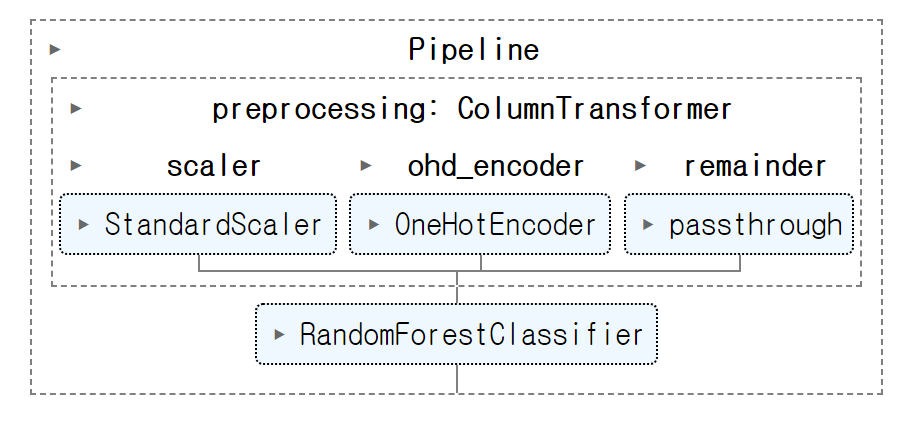
column_transformer = ColumnTransformer([
    ("scaler", StandardScaler(), num_cols),
    ("ohd_encoder", OneHotEncoder(handle_unknown='ignore'), cat_cols)
], remainder="passthrough")

pipeline = Pipeline([
    ("preprocessing", column_transformer),
    ("clf", RandomForestClassifier(random_state=42))
])

pipeline.fit(X_tr, y_tr)
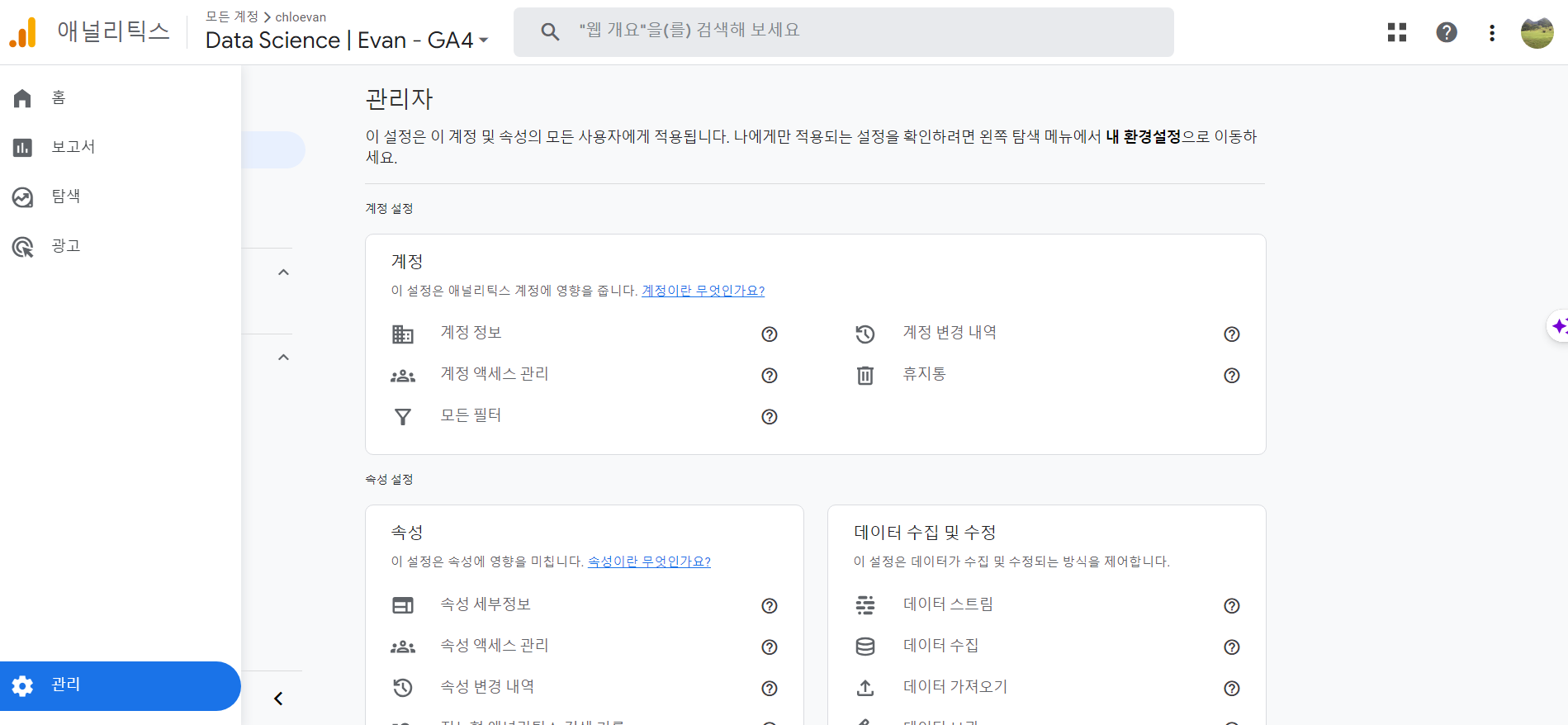
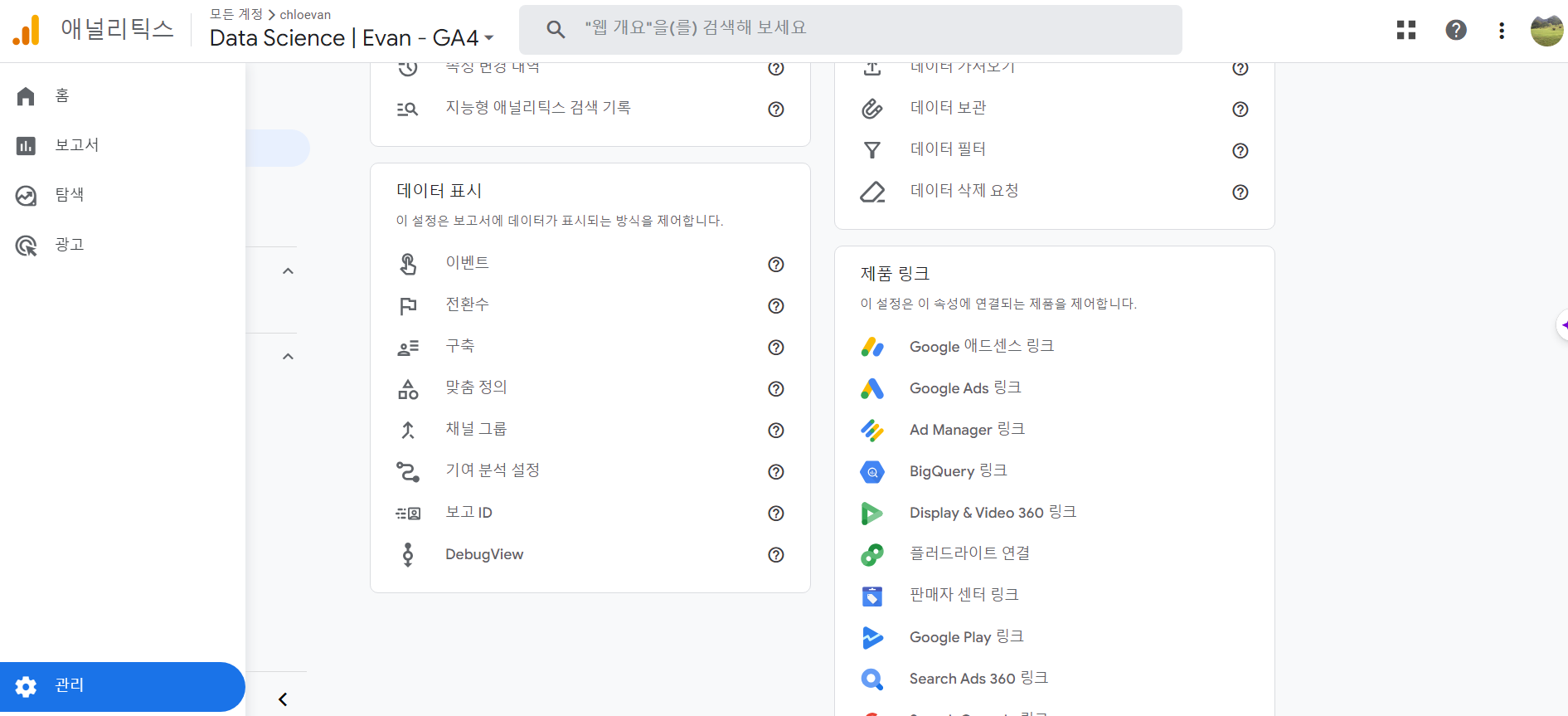
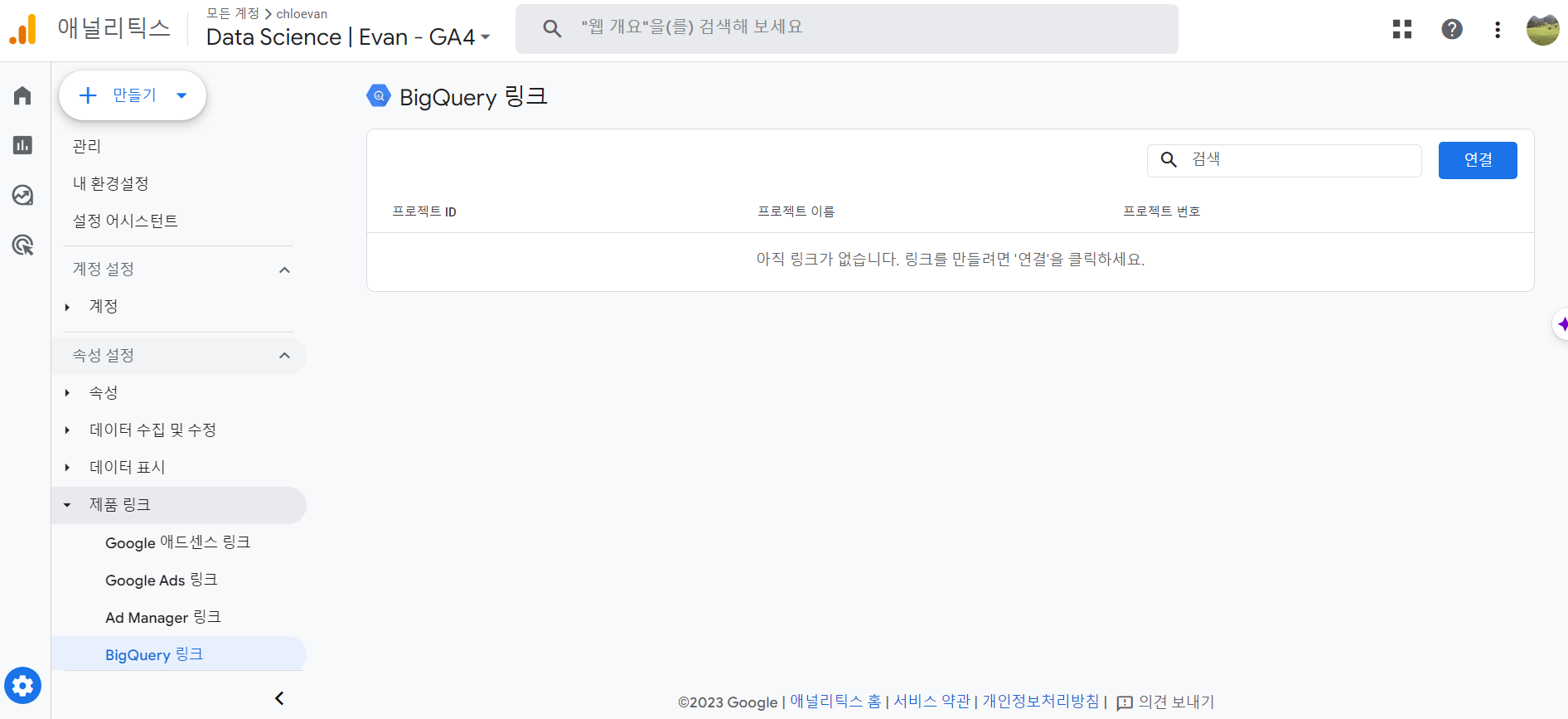
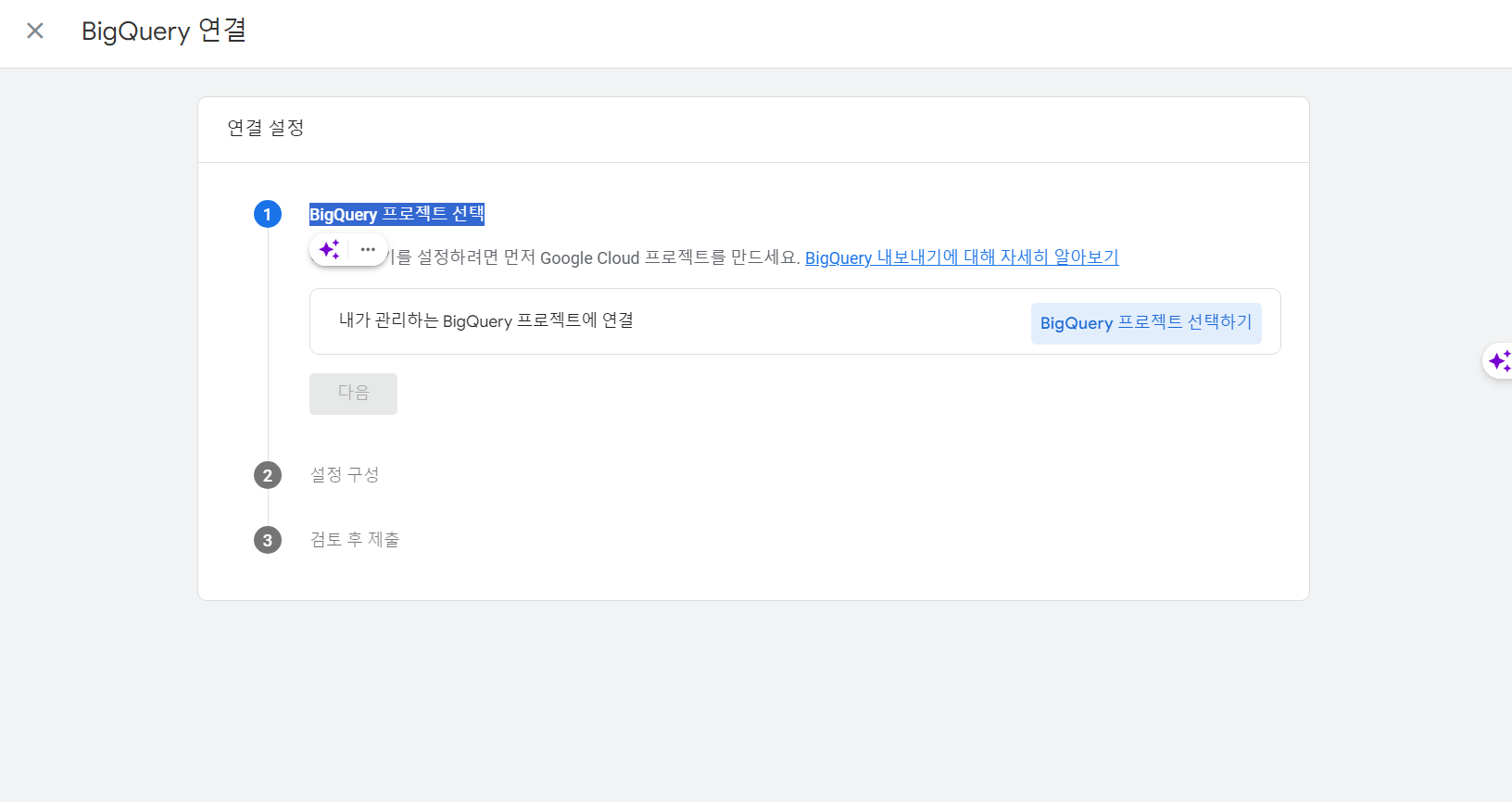
매일로 선택한다.