Programming

빅데이터 분석기사 실기 (Python)

과정 개요

빅데이터 분석기사 실기 시험을 완벽하게 대비하는 Python 기반 실전 과정입니다. 실제 시험 환경과 동일한 조건에서 데이터 분석, 모델링, 평가까지 전 과정을 학습합니다.

과정 정보

학습 목표

  • 빅데이터 분석기사 실기 시험의 3가지 유형 완벽 마스터
  • Python 라이브러리(Pandas, NumPy, Scikit-learn)를 활용한 데이터 분석

커리큘럼

1단계: 작업형 1유형 - 데이터 전처리

  • 데이터 읽기 및 탐색
  • 결측치 처리
  • 이상치 탐지 및 처리
  • 데이터 변환 및 인코딩
  • 그룹화 및 집계

2단계: 작업형 2유형 - 머신러닝 모델링

  • 분류 모델 (로지스틱 회귀, 의사결정나무, 랜덤포레스트 등)
  • 회귀 모델 (선형회귀, Ridge, Lasso 등)
  • 교차 검증 및 하이퍼파라미터 튜닝
  • 모델 평가 지표 (정확도, F1-score, ROC-AUC, RMSE 등)
  • 예측 결과 제출 형식

3단계: 작업형 3유형 - 통계 분석

  • 기술통계 분석
  • 가설 검정
  • 상관분석 및 회귀분석
  • 통계적 유의성 해석

실습 환경

  • 언어: Python

ADsP 회귀분석 상호작용 예시

회귀분석 상호작용 예시

라이브러리 가져오기

  • reshape2 → 데이터 구조 변환(wide↔long), tips 데이터 포함
  • ggplot2 → 시각화(산점도, 회귀선, 상호작용 그래프)
  • lmtest → 회귀 가정 검정(등분산성, 독립성 등)
  • car → 공선성 점검(VIF), 회귀 진단 도구
  • broom → 회귀 결과를 깔끔한 데이터프레임으로 정리
  • emmeans → 상호작용 효과·부분효과(기울기) 통계 검정
library(reshape2)
library(ggplot2)
library(lmtest)
library(car)
library(broom)
library(emmeans)

Tips 데이터 가져오기

  • 데이터 설명 : 미국 식당에서 수집된 팁 관련 표본 데이터
  • 관측치 수: 244
변수명 타입 설명
total_bill numeric 총 결제 금액(달러)
tip numeric 팁 금액(달러)
sex factor (2) 성별 — Female / Male
smoker factor (2) 흡연 여부 — No / Yes
day factor (4) 요일 — Fri / Sat / Sun / Thur
time factor (2) 식사 시간 — Dinner / Lunch
size integer 일행 인원 수
data("tips")                 
str(tips)
## 'data.frame':    244 obs. of  7 variables:
##  $ total_bill: num  17 10.3 21 23.7 24.6 ...
##  $ tip       : num  1.01 1.66 3.5 3.31 3.61 4.71 2 3.12 1.96 3.23 ...
##  $ sex       : Factor w/ 2 levels "Female","Male": 1 2 2 2 1 2 2 2 2 2 ...
##  $ smoker    : Factor w/ 2 levels "No","Yes": 1 1 1 1 1 1 1 1 1 1 ...
##  $ day       : Factor w/ 4 levels "Fri","Sat","Sun",..: 3 3 3 3 3 3 3 3 3 3 ...
##  $ time      : Factor w/ 2 levels "Dinner","Lunch": 1 1 1 1 1 1 1 1 1 1 ...
##  $ size      : int  2 3 3 2 4 4 2 4 2 2 ...

상호작용이 없는 모델 만들기

  • 먼저 상호작용이 없는 모델을 만든다.
m1 <- lm(tip ~ total_bill * sex, data = tips)
summary(m1)
## 
## Call:
## lm(formula = tip ~ total_bill * sex, data = tips)
## 
## Residuals:
##     Min      1Q  Median      3Q     Max 
## -3.2232 -0.5660 -0.0977  0.4796  3.6675 
## 
## Coefficients:
##                     Estimate Std. Error t value Pr(>|t|)    
## (Intercept)         1.048020   0.272498   3.846 0.000154 ***
## total_bill          0.098878   0.013808   7.161 9.75e-12 ***
## sexMale            -0.195872   0.338954  -0.578 0.563892    
## total_bill:sexMale  0.008983   0.016417   0.547 0.584778    
## ---
## Signif. codes:  0 '***' 0.001 '**' 0.01 '*' 0.05 '.' 0.1 ' ' 1
## 
## Residual standard error: 1.026 on 240 degrees of freedom
## Multiple R-squared:  0.4574, Adjusted R-squared:  0.4506 
## F-statistic: 67.43 on 3 and 240 DF,  p-value: < 2.2e-16

계수 해석

  • 계수 해석에 대한 설명은 다음과 같다.
계수 항목 추정값(Estimate) 표준오차(Std. Error) p-value 해석
total_bill 0.0989 0.0138 <0.001 여성 그룹에서 총금액 1달러 증가 시 팁이 약 $0.099 증가
sexMale -0.1959 0.3390 0.564 남성은 여성보다 팁이 평균 $0.196 낮지만 통계적으로 유의하지 않음
total_bill:sexMale 0.0090 0.0164 0.585 남성의 기울기가 여성보다 0.009 더 크지만 통계적으로 유의하지 않음
  • 위 표에 대한 해석 가이드는 다음과 같다.
    • (Intercept) : 기준집단(여성)에서 total_bill = 0일 때 팁의 평균값(절편). 실제 상황에서 해석보다는 기준점 역할에 가까움.
    • total_bill : 여성(Female) 그룹 기준으로, 총 결제금액이 1달러 증가할 때 팁이 평균 얼마 증가하는지를 나타냄. 여기서는 0.099달러 증가 → 유의(p<0.001).
    • sexMale : 총 결제금액이 0일 때 남성이 여성보다 팁을 얼마나 더(또는 덜) 주는지의 차이. 여기서는 남성이 여성보다 $0.196 낮지만, 유의하지 않음.
    • total_bill:sexMale : 성별에 따라 총금액이 팁에 미치는 기울기 차이(상호작용). 남성의 기울기가 여성보다 약간(0.009) 높지만 통계적으로 유의하지 않음.

모델 시각화

관측점 + 집단별 loess/선형선(간단)

  • 그래프 코드는 다음과 같다.
ggplot(tips, aes(x = total_bill, y = tip, color = sex)) +
  geom_point(alpha = .6) +
  geom_smooth(method = "lm", se = TRUE) +
  labs(title = "Interaction: total_bill × sex",
       x = "Total bill", y = "Tip", color = "Sex") +
  theme_minimal(base_size = 13)
## `geom_smooth()` using formula = 'y ~ x'
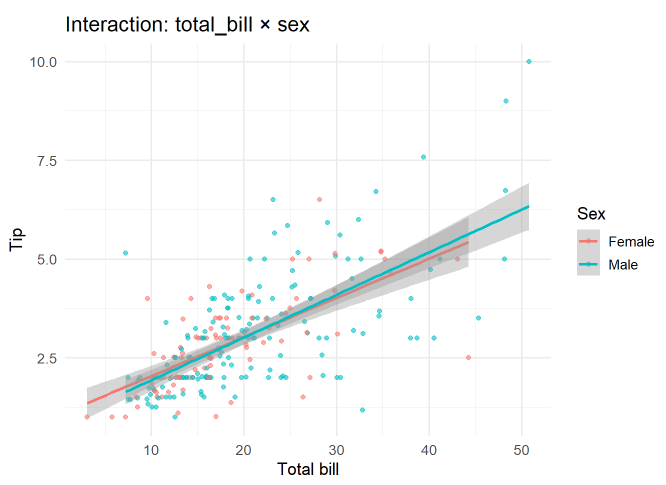
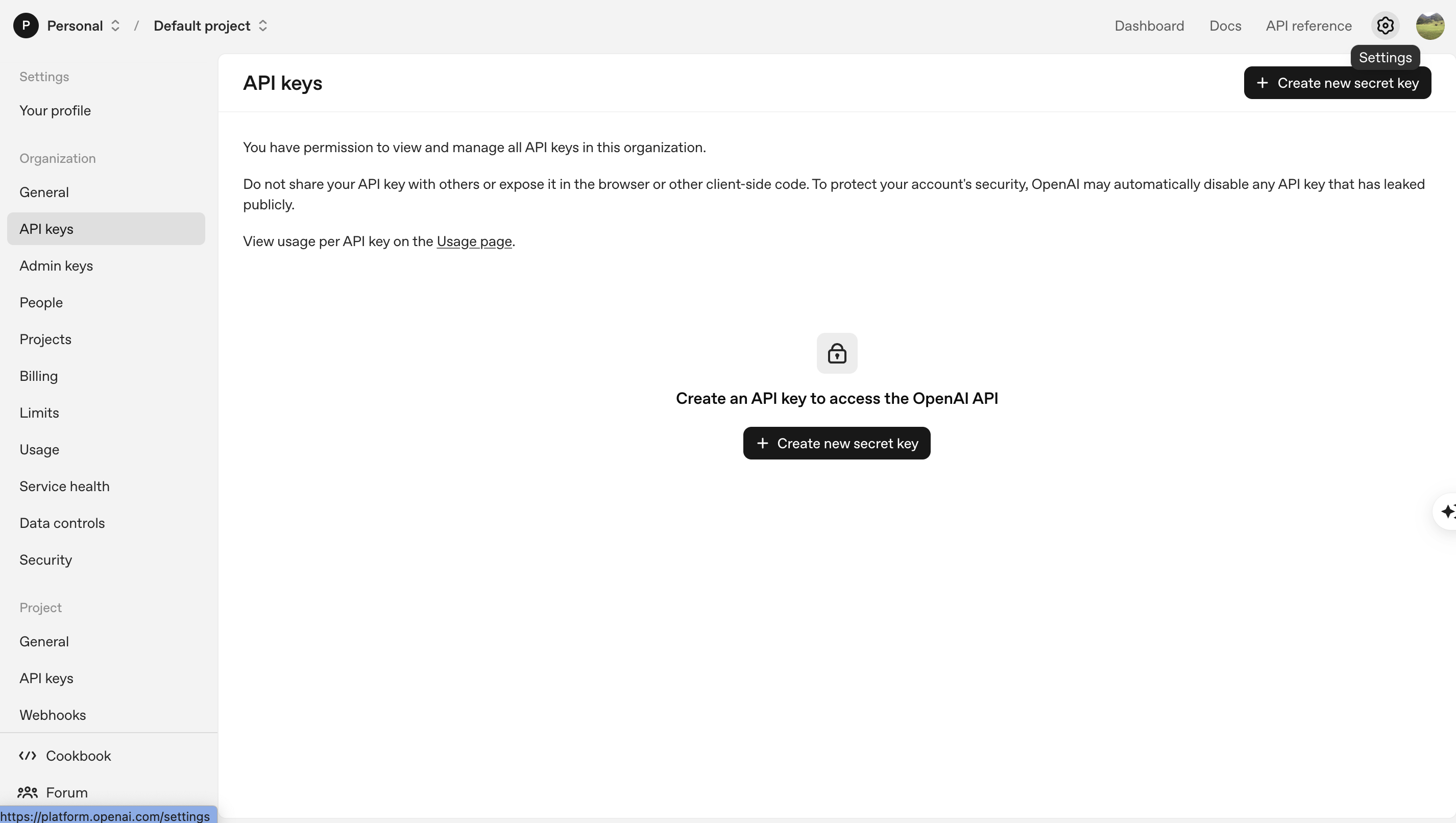
image.png

Open AI와 앤트로픽 API 키 발급받기

Open AI 사이트 확인

  • 사이트 : https://platform.openai.com/
    • 회원가입 및 로그인 필수
  • 톱니바퀴 모양 아이콘(Settings) 클릭 후 설정 화면으로 이동

Screenshot 2025-10-10 at 11.44.36 AM.png

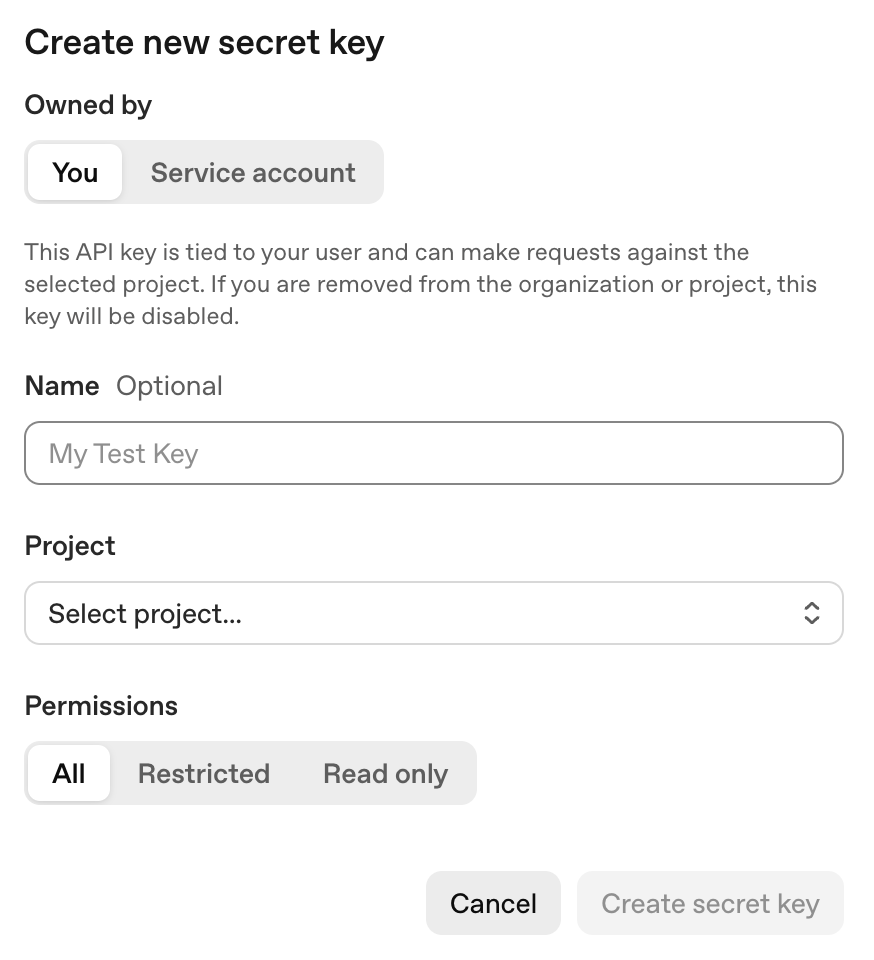
  • 설정화면에서 [API Keys] 메뉴 클릭 후, Create New Secret Key 눌러주기
    • Name : ai-agent-test-project
    • Project : Default Project

Screenshot 2025-10-10 at 11.45.52 AM.png

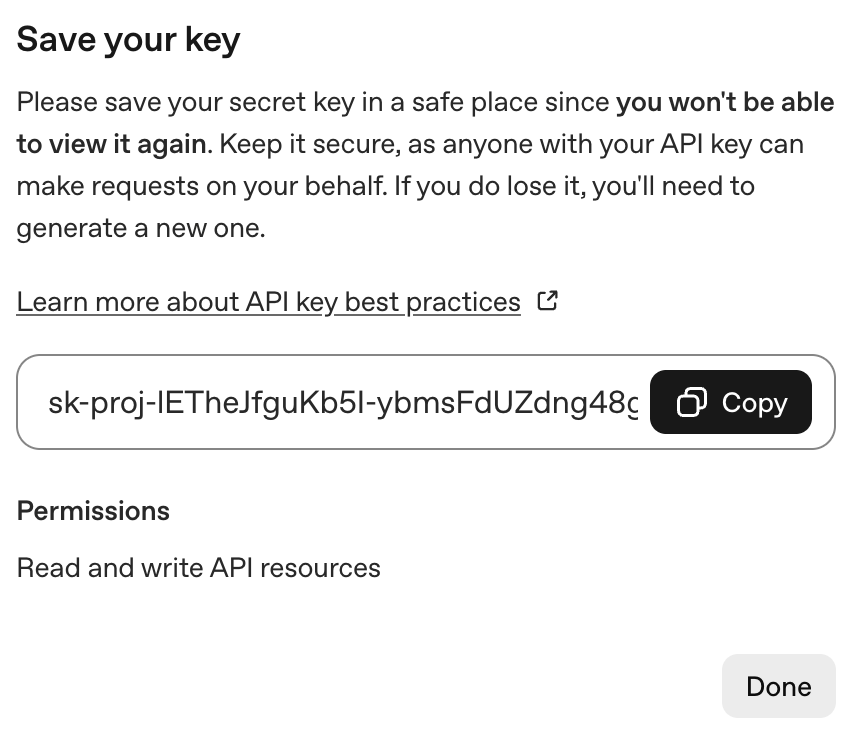
  • API 키가 보이는 창 확인
    • Copy 버튼 누른 후 클립보드에 저장 후 다른 곳에 잘 저장하기
    • 혹시나 보관을 못했다면, 지우고 다시 생성하는 것 추천
    • 강의 때 연습용으로 사용하는 것은, 추후 관리 소홀로 유출 될 수 있으니 반드시 삭제 권장

Screenshot 2025-10-10 at 11.47.41 AM.png

Logstash 실행 및 확인 - 기본예제

개요

  • Logstash 기본 설치 과정을 확인한다.
  • Logstash 활용 예제를 확인한다.

사전준비

  • 기존에 Elasticsearch와 Kibana 실행 방법을 알고 있어야 한다.
  • 모든 코드는 Windows 에서 실행하였다.

Logstash의 역할

  • 데이터 수집 (Ingest) - 데이터 변환 및 처리 (Processing / Filtering) - 데이터 출력 (Output)

데이터 수집

  • 다양한 데이터 소스로부터 데이터 수집
    • 로그파일
    • TCP/UDP/HTTP 요청
    • Kafka, Redis, JDBC(DB) 등

데이터 변환 및 처리 (Processing / Filtering)

  • 주요 내용

    • Logstash는 수집한 원시 데이터를 구조화된 형식으로 파싱하고 정제 및 가공
    • 정규표현식 기반 grok 필터로 로그 파싱
    • 날짜 포맷 통일 (date)
    • 필드 추가/삭제/이름 변경
    • 조건 분기 처리 (if, else)
    • JSON, CSV 파싱
    • 지오IP, 위치 정보 추가 등
  • 예시 코드

Elasticsearch - Transformers 임베딩 입력 저장 (Local Mode)

개요

  • 엘라스틱서치에서 밀집 벡터 위한 매핑 구성 방법 살펴보기
  • 밀집 벡터가 저장될 embedding 이라는 필드 정의
  • Python 코드로 엘라스틱서치 코드 구현

코드 전체 시나리오

  • Elasticsearch에 연결 및 인덱스 초기화
  • dense_vector 타입으로 매핑 정의
  • 문서 배열 정의
  • BERT 모델을 이용해 각 문서를 벡터 임베딩
  • 벡터 포함 문서를 Elasticsearch에 색인

Elasticsearch 클라이언트 연결

  • 로컬에서 실행 중인 Elasticsearch 서버에 접속
  • basic_auth: 로그인 자격 (ID: elastic, PW: 123456)
  • verify_certs=False: 인증서 검증 생략 (로컬에서 SSL 없이 사용 시 편의용)
es_admin = Elasticsearch("http://localhost:9200", 
                         basic_auth=("elastic", "123456"), 
                         verify_certs=False)

Mapping 정의 및 인덱스 생성

  • dense_vector: 벡터 검색용 필드 (벡터 유사도 기반 검색 가능)
  • dims: BERT의 출력 벡터는 기본적으로 768차원이므로 그에 맞춤
mapping = {
    "properties": {
        "embedding": {
            "type": "dense_vector",
            "dims": 768  # BERT의 출력 벡터 차원 수
        }
    }
}

기존 인덱스 삭제 후 새로 생성

  • 기존에 있던 chapter-2 인덱스를 삭제 (중복 방지)
  • 새로운 인덱스를 위에서 정의한 벡터 매핑으로 생성
try:
    es_admin.indices.delete(index="chapter-2")
    print("기존 chapter-2 인덱스를 삭제했습니다.")
except:
    print("chapter-2 인덱스가 존재하지 않습니다.")

es_admin.indices.create(index="chapter-2", body={'mappings': mapping})
print("새로운 chapter-2 인덱스를 생성했습니다.")

색인할 문서 데이터 구성

  • titletext로 구성된 단순 문서 리스트
  • text는 BERT 임베딩의 입력값이 된다
docs = [
    {"title": "Document 1", "text": "This is the first document"},
    {"title": "Document 2", "text": "This is the second document"},
    {"title": "Document 3", "text": "This is the third document"}
]

BERT 모델과 토크나이저 초기화

  • bert-base-uncased: Hugging Face에서 사전 학습된 BERT 모델
  • AutoTokenizer: 입력 텍스트를 BERT가 이해할 수 있는 토큰으로 변환
  • AutoModel: 텍스트에 대한 BERT 임베딩 추출
tokenizer = AutoTokenizer.from_pretrained("bert-base-uncased")
model = AutoModel.from_pretrained("bert-base-uncased")

BERT 임베딩 생성

  • tokenizer(...): 텍스트를 토큰화하고 PyTorch 텐서로 변환
  • model(**inputs): BERT 실행 → 각 토큰에 대한 임베딩 벡터 반환
  • last_hidden_state.mean(dim=1): 문장의 전체 임베딩을 mean pooling으로 하나의 벡터로 압축 (1×768 벡터)
  • squeeze(0).numpy(): 불필요한 batch 차원 제거 후 NumPy로 변환
  • tolist(): Elasticsearch에 저장 가능하게 리스트 형태로 변환
for doc in docs:
    text = doc["text"]
    inputs = tokenizer(text, return_tensors="pt", padding=True, truncation=True)
    with torch.no_grad():
        outputs = model(**inputs).last_hidden_state.mean(dim=1).squeeze(0).numpy() 
        doc["embedding"] = outputs.tolist()

Elasticsearch에 색인

  • 각 문서를 chapter-2 인덱스에 색인
  • Elasticsearch는 embedding 필드를 dense_vector로 저장하며, 향후 벡터 검색에도 사용 가능
for doc in docs:
    es_admin.index(index="chapter-2", body=doc)

확인

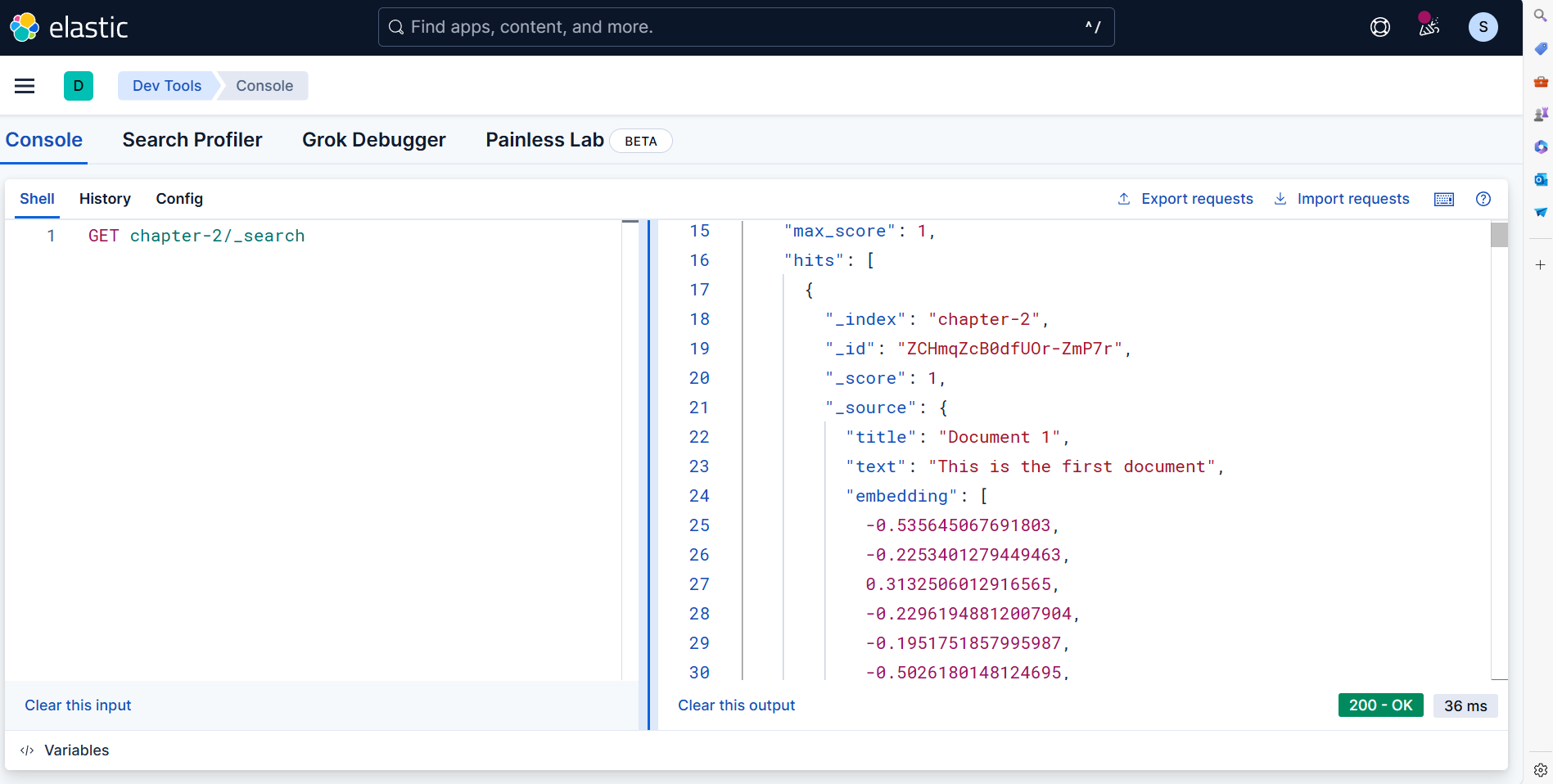
  • Kibana | Management | Dev Tools에서 색인된 문서 조회
GET chapter-2/_search

image.png

엘라스틱 클라우드에 데이터 추가하기 - 예제 (2025, 06)

CH03 - 데이터 추가

개요

  • Cloud에 데이터 추가

이전 예제 확인

파이썬 코드

# 필요한 라이브러리들을 가져옵니다
import time                    # 시간 지연을 위한 라이브러리
import requests               # HTTP 요청을 위한 라이브러리
from bs4 import BeautifulSoup # HTML 파싱을 위한 라이브러리
from elasticsearch import Elasticsearch  # Elasticsearch 클라이언트

# ✅ Elastic Cloud 연결 (API 키 인증 방식)
# Elastic Cloud의 클러스터에 API 키를 사용하여 연결합니다
# API 키는 사용자명/비밀번호 대신 더 안전한 인증 방식입니다
es = Elasticsearch(
    "your_cloud_url",  # Elastic Cloud 클러스터 URL
    api_key="your_api_key"  # API 키
)

# 저장할 인덱스 이름을 상수로 정의합니다
INDEX_NAME = "evan-elk-search"

# ✅ 인덱스 생성 (존재하지 않으면 새로 생성)
# Elasticsearch에서 데이터를 저장할 인덱스가 있는지 확인하고, 없으면 새로 생성합니다
if not es.indices.exists(index=INDEX_NAME):
    es.indices.create(index=INDEX_NAME)  # 새 인덱스 생성
    print(f"✅ Index '{INDEX_NAME}' created.")
else:
    print(f"✅ Index '{INDEX_NAME}' already exists.")

# ✅ 명언 수집 함수 정의
def get_quotes():
    """
    quotes.toscrape.com 웹사이트에서 명언들을 수집하는 함수
    
    Returns:
        list: 수집된 명언 요소들의 리스트 (BeautifulSoup 객체들)
    """
    res = requests.get("http://quotes.toscrape.com")  # 웹사이트에 GET 요청
    soup = BeautifulSoup(res.text, "html.parser")     # HTML을 파싱
    return soup.select(".quote")                       # .quote 클래스를 가진 요소들을 선택하여 반환

# ✅ 30초 간격으로 명언들을 하나씩 저장
# 수집된 명언들을 가져옵니다
quotes = get_quotes()

# 각 명언을 순회하면서 Elastic Cloud에 저장합니다
for i, q in enumerate(quotes):
    # 명언 데이터를 딕셔너리 형태로 구성합니다
    doc = {
        "text": q.select_one(".text").text.strip(),      # 명언 텍스트 추출 (공백 제거)
        "author": q.select_one(".author").text.strip(),  # 저자 이름 추출 (공백 제거)
        "tags": [tag.text for tag in q.select(".tag")]   # 태그들을 리스트로 추출
    }
    
    # Elastic Cloud에 문서를 저장합니다
    res = es.index(index=INDEX_NAME, document=doc)
    print(f"[{i+1}] ✅ Saved to Elastic Cloud: {res['_id']}")  # 저장된 문서의 ID 출력
    
    # 30초 대기 (다음 명언 저장 전)
    time.sleep(30)
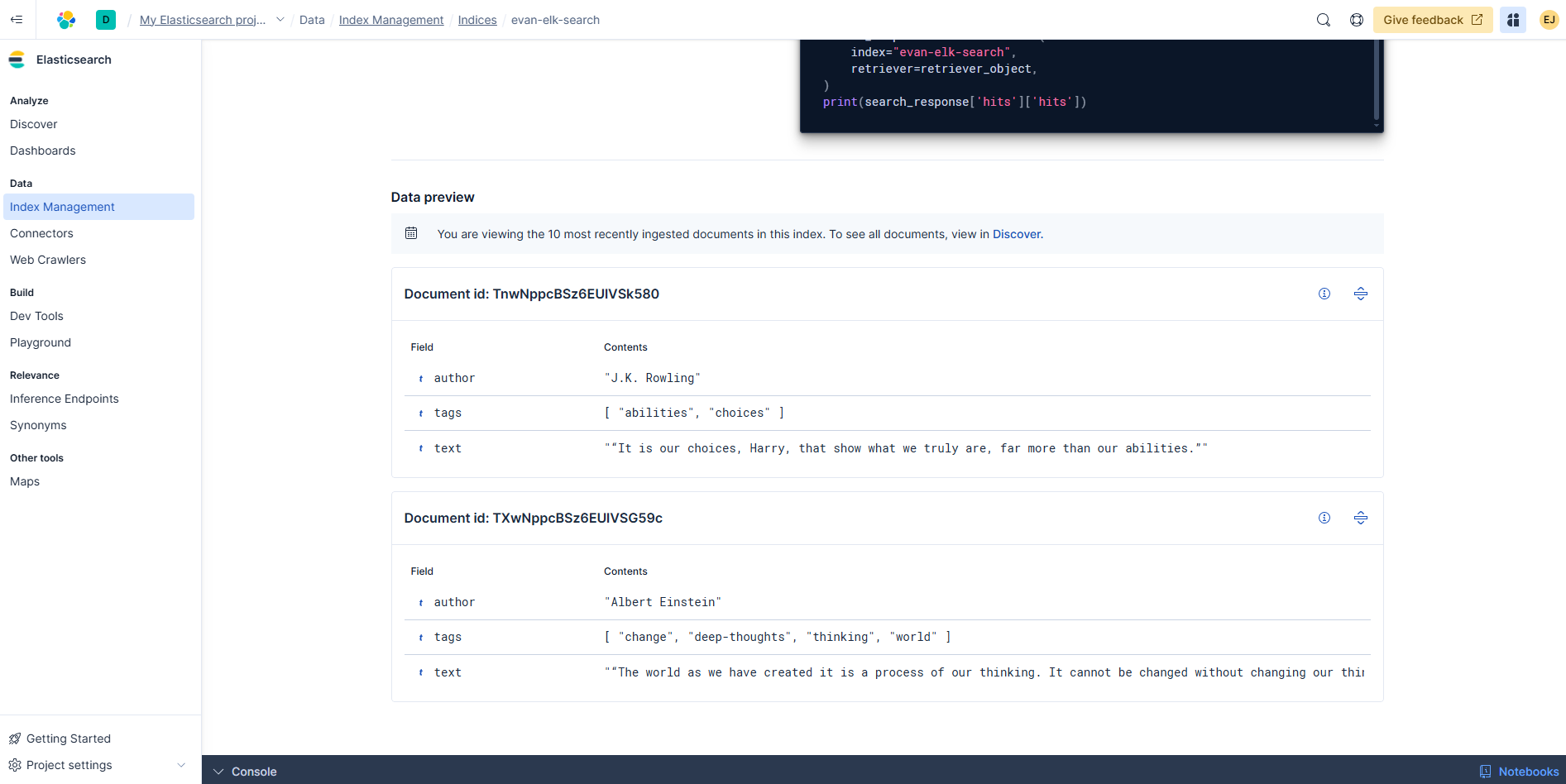
  • 클라우드에서 확인

image.png

엘라스틱 서치 시작하기 - 예제 (2025, 06)

개요

  • 엘라스틱 클라우드 활용 예제 확인

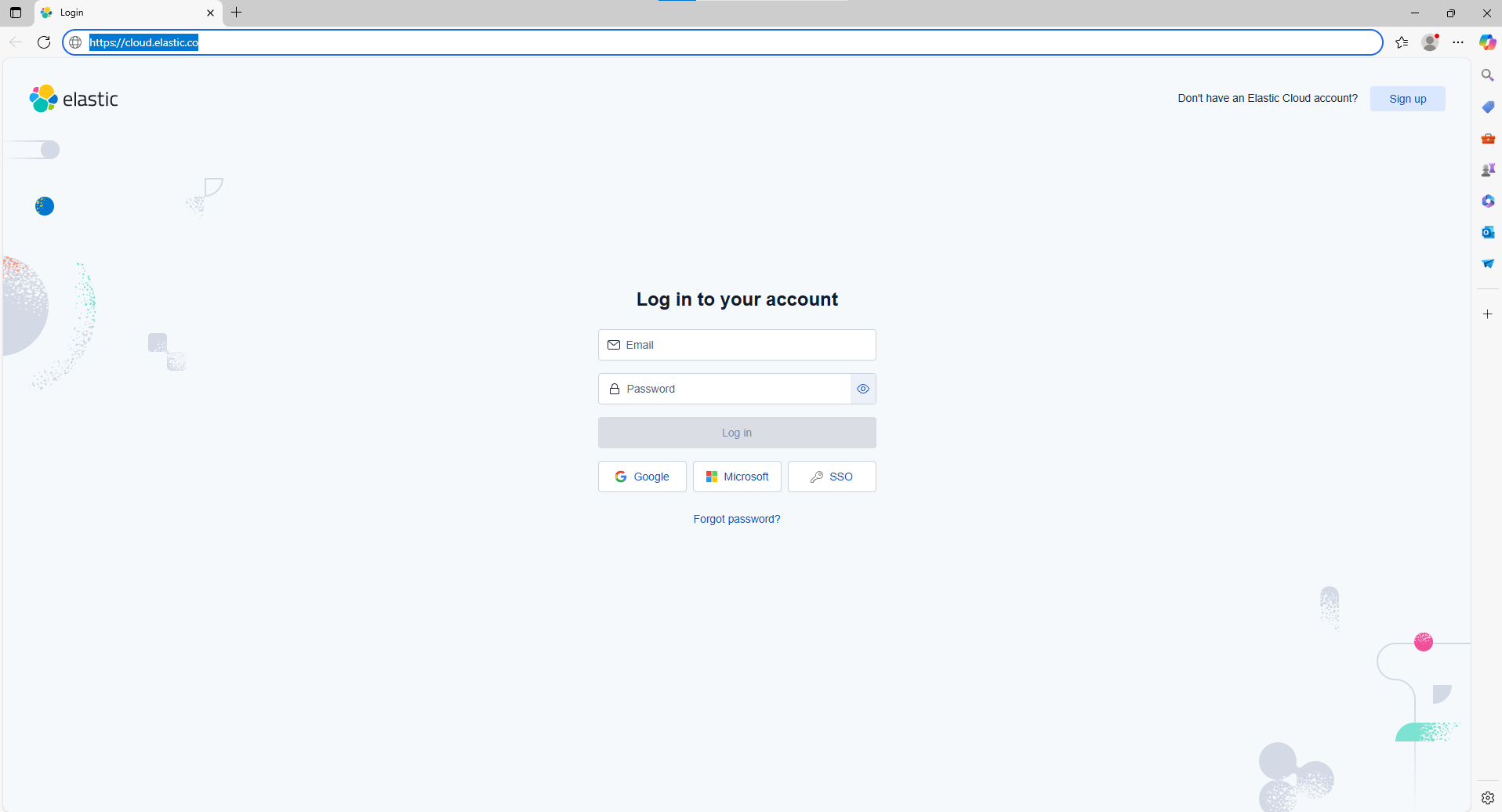
회원가입

image.png

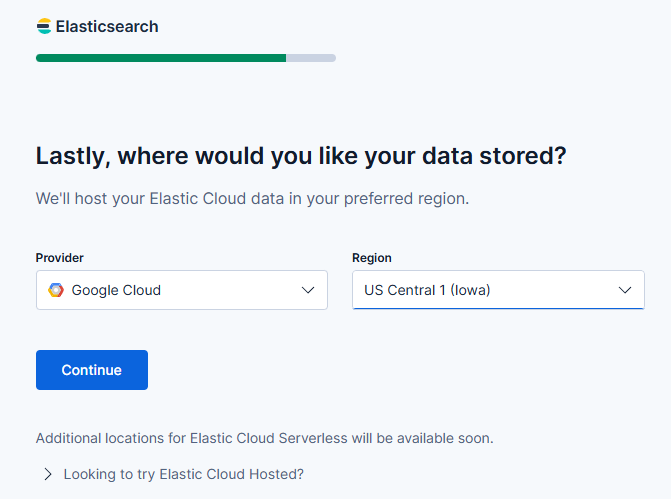
  • 가입 중간에 데이터 저장하는 공간이 있는데, 필자는 GCP를 선택하였다.

image.png

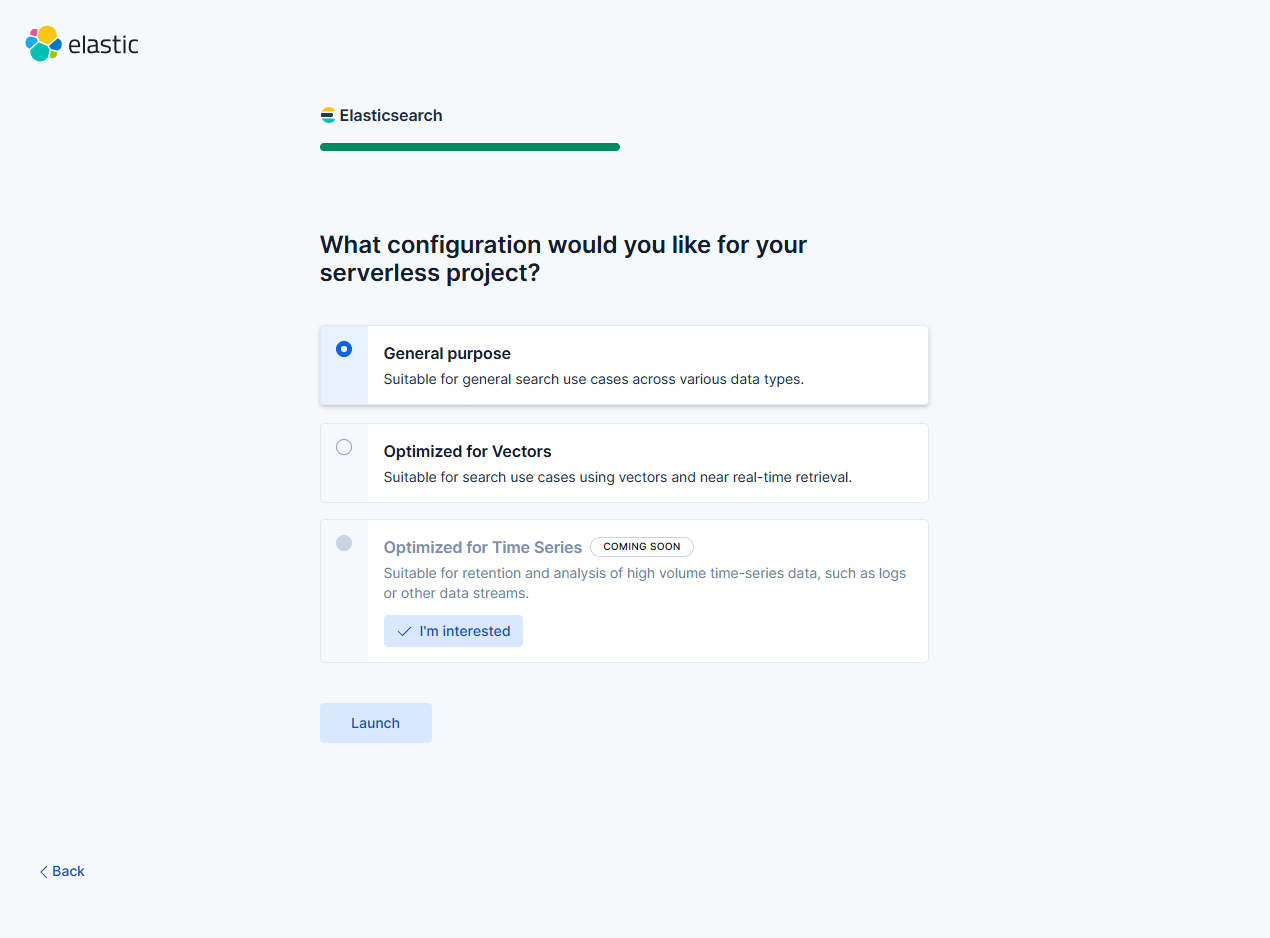
  • 다음 화면에서는 다음과 같이 지정하였다. General Purpose

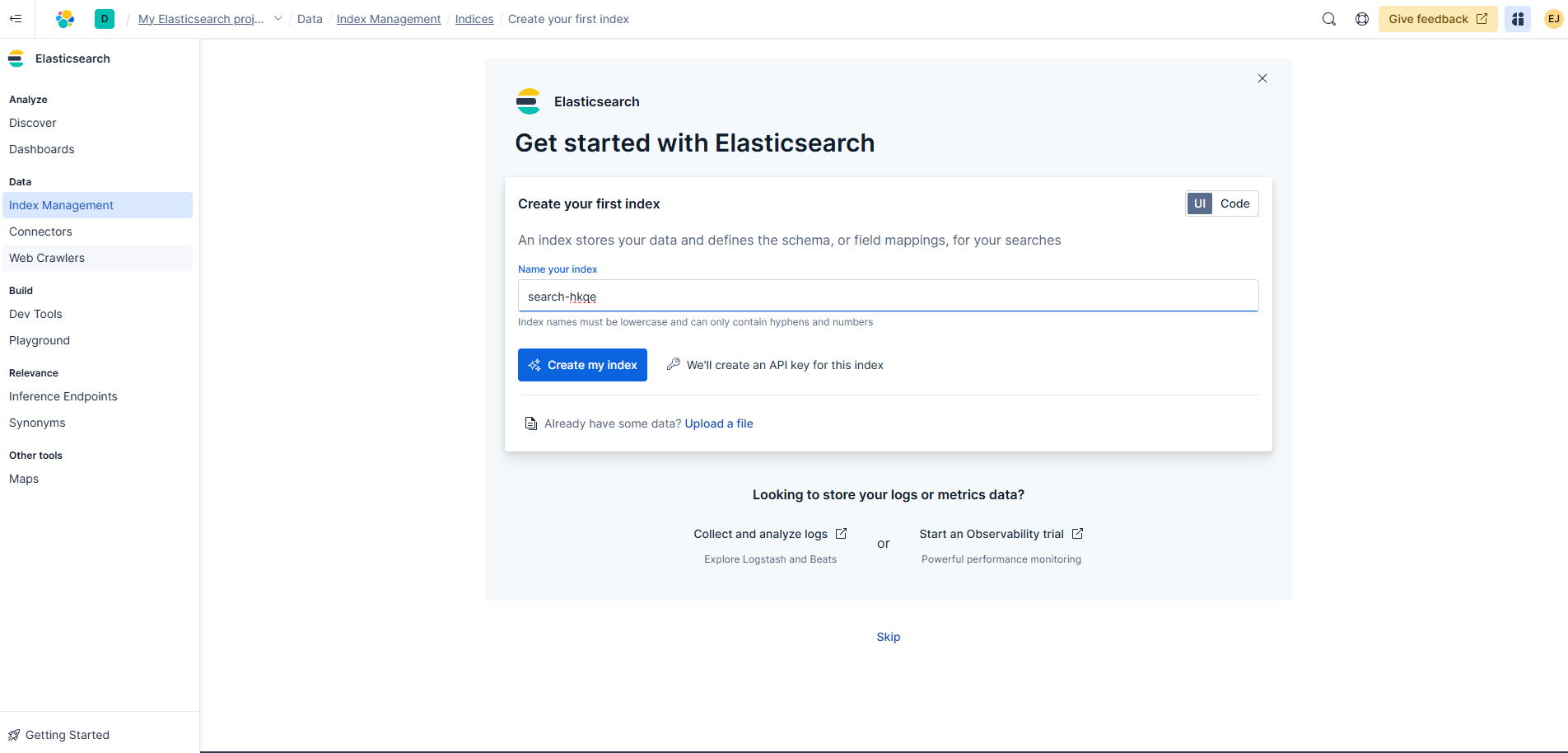
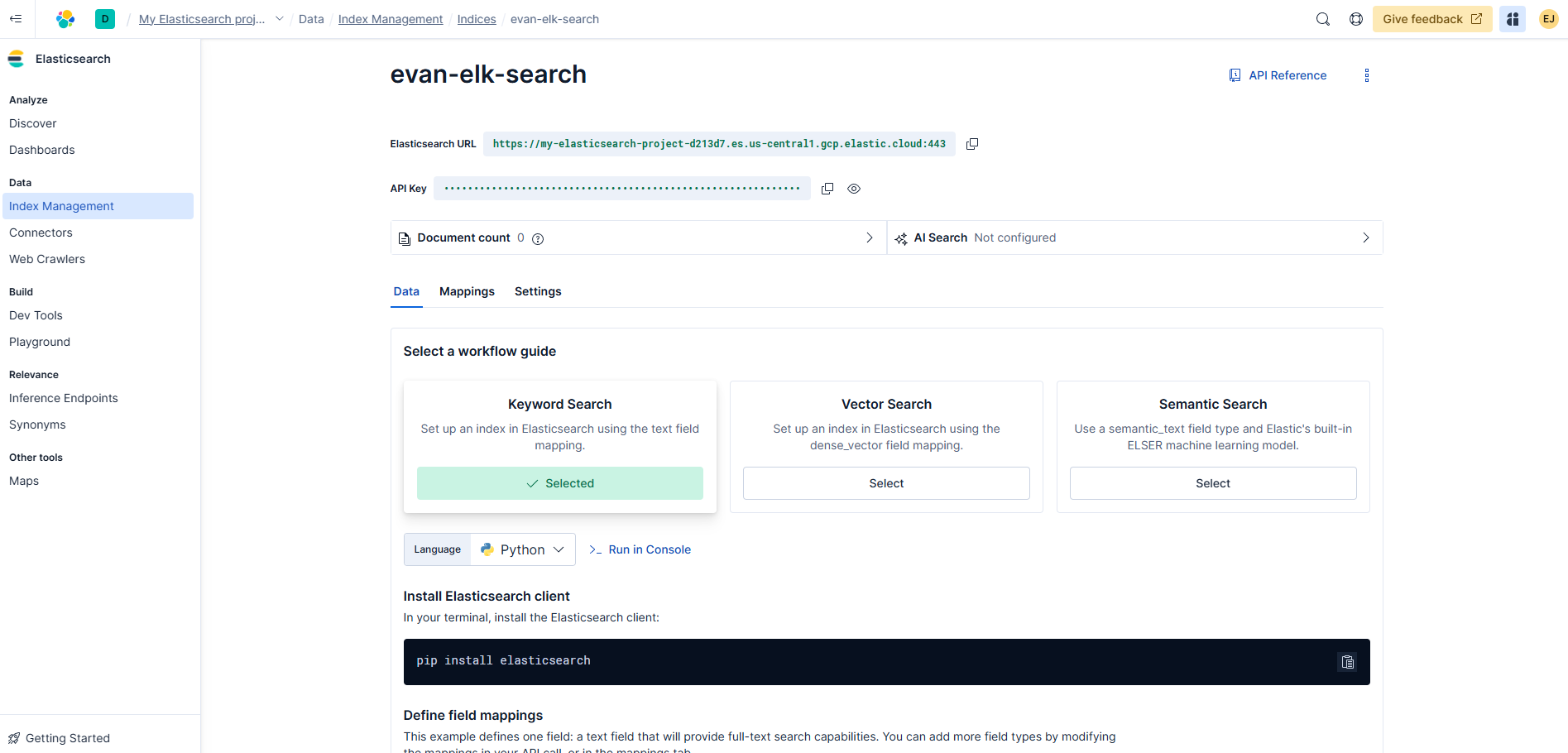
image.png

  • 인덱스 명 : evan-elk-search

image.png

  • 인덱스 명을 확인하면 다음과 같다.
  • URL과 API 주소를 확인한다.
    • URL : your_url
    • your_api_key

image.png

설치 및 예제 확인

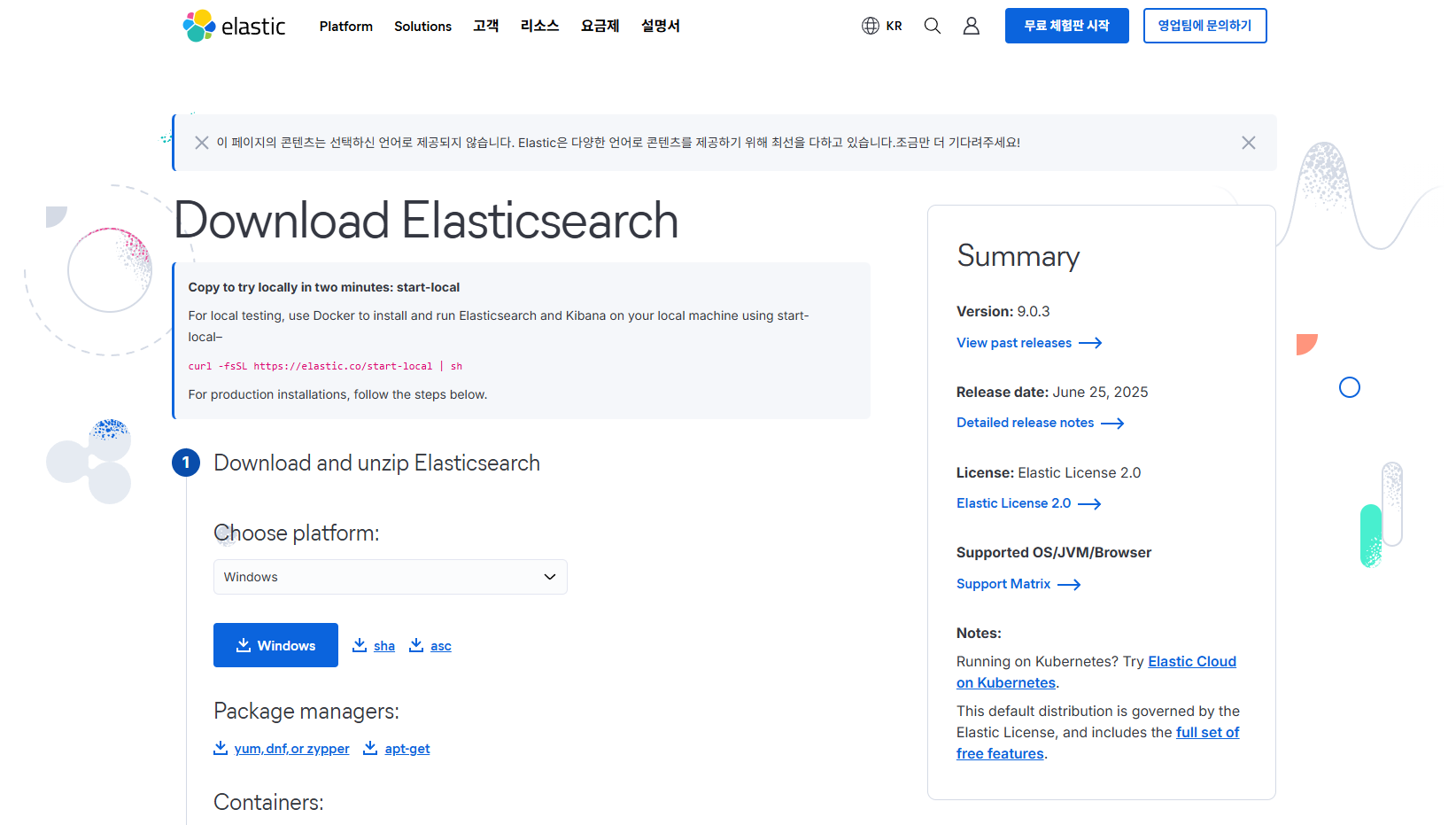
Windows 10

image.png

  • 압축 파일을 해제하고 C 드라이브쪽으로 폴더를 이동시킨다.

BigQuery 데이터 입출력 From Local TO BigQuery

개요

  • 서비스 계정 추가 후, 데이터 업로드

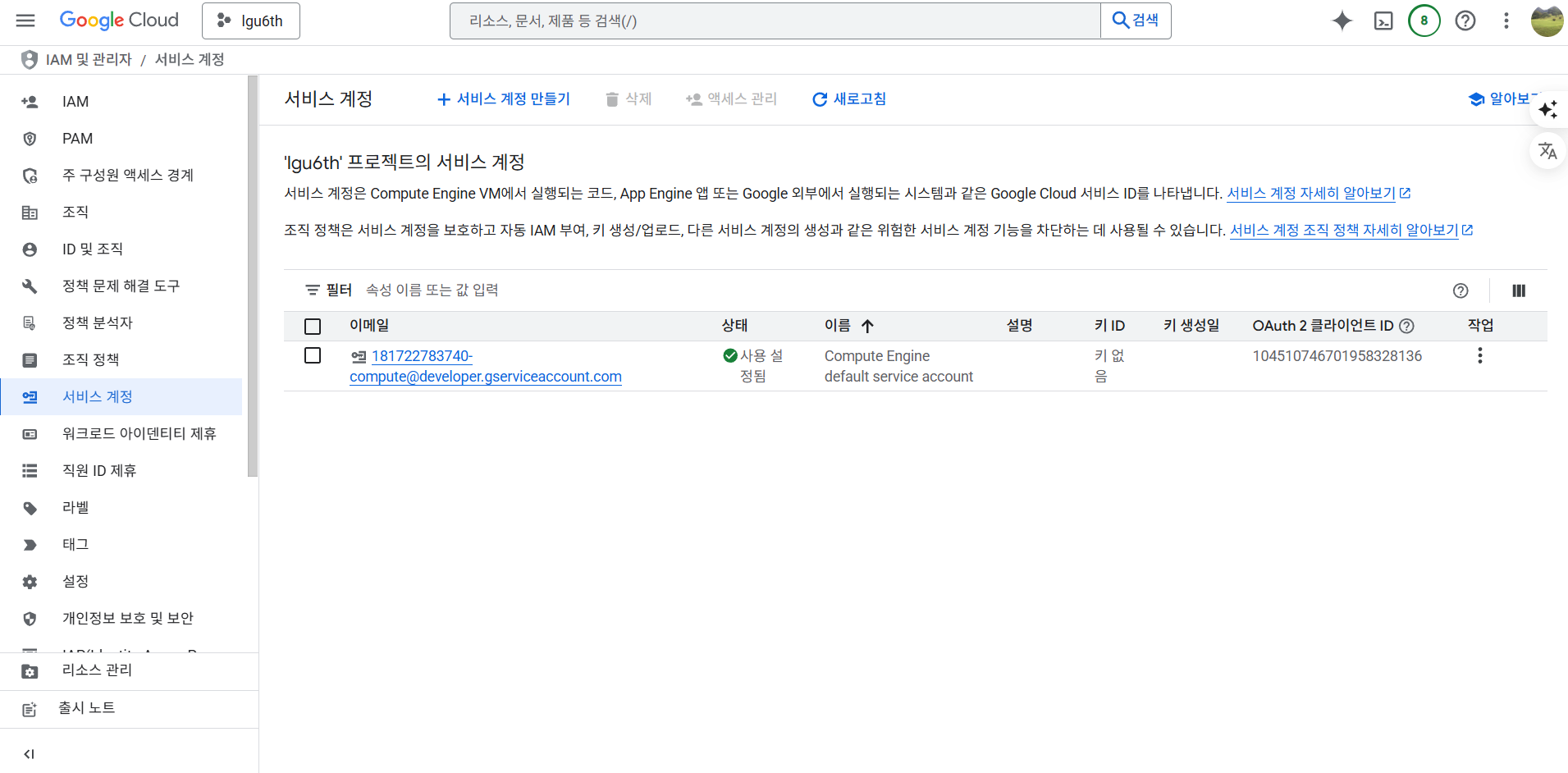
GCP 서비스 계정 추가

  • IAM 및 관리자 > 서비스 계정 > 서비스 계정 만들기 선택

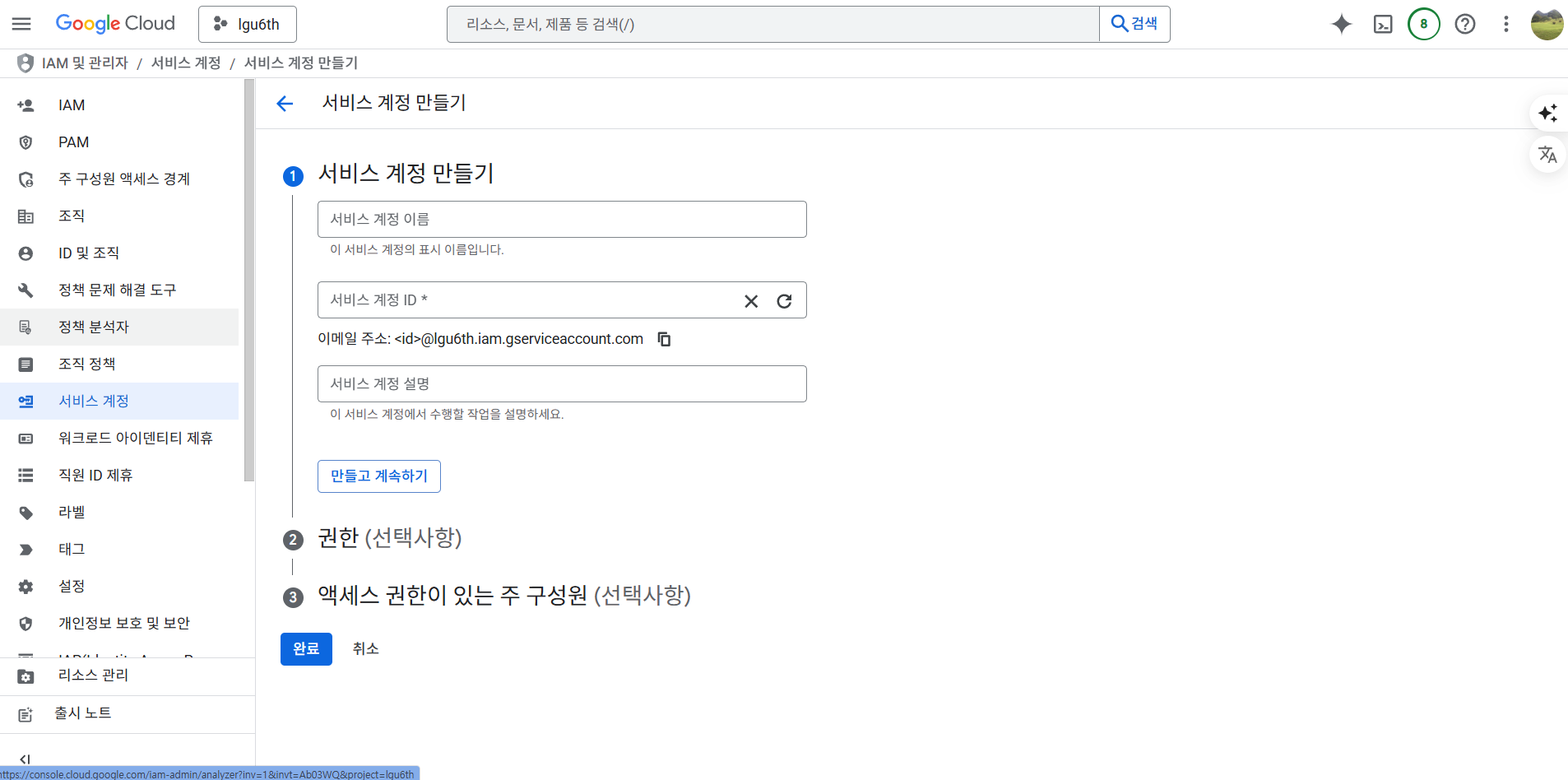
image.png

  • 서비스 계정 이름은 각자 정한다. 필자는 lgu6th-bq-loader로 명명했다.
  • 서비스계정 ID는 이메일 주소 ID를 사용한다.
  • 만들고 계속하기 버튼을 클릭한다.

image.png

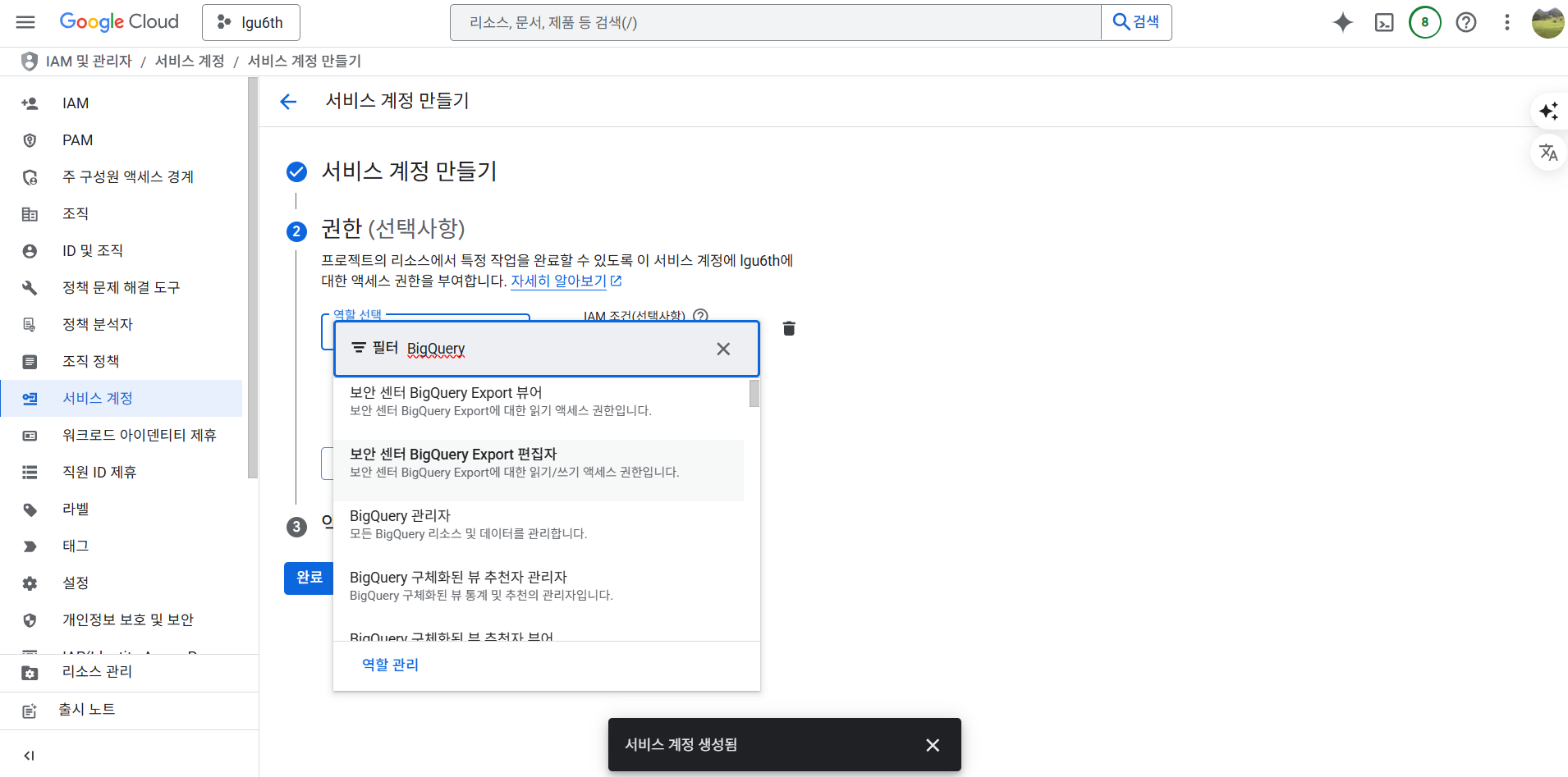
  • 권한을 부여한다. BigQuery 관리자를 선택한다.
  • 그 후 계속 버튼을 클릭한다.

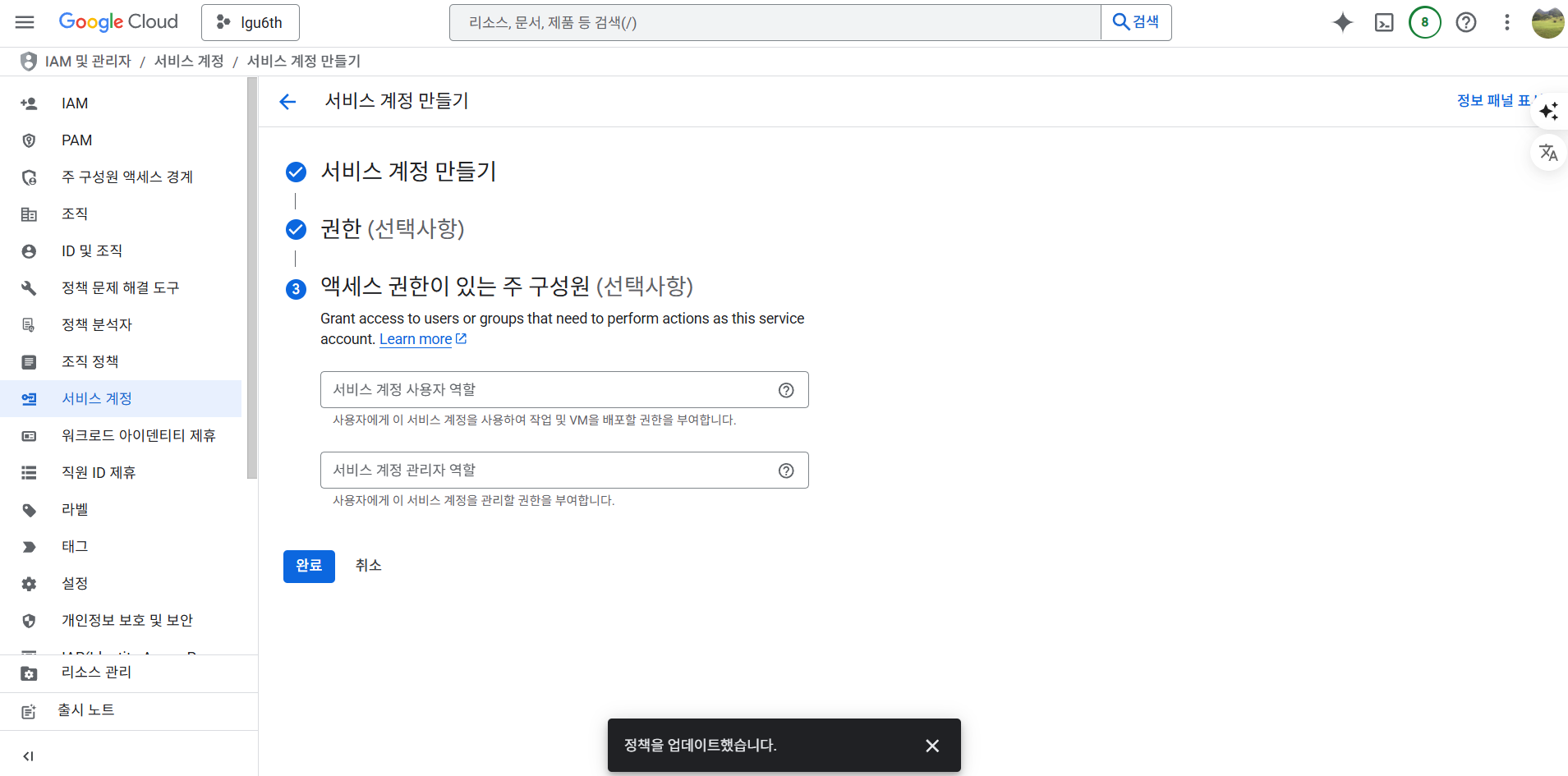
image.png

  • 그 후 완료 버튼을 클릭한다.

image.png

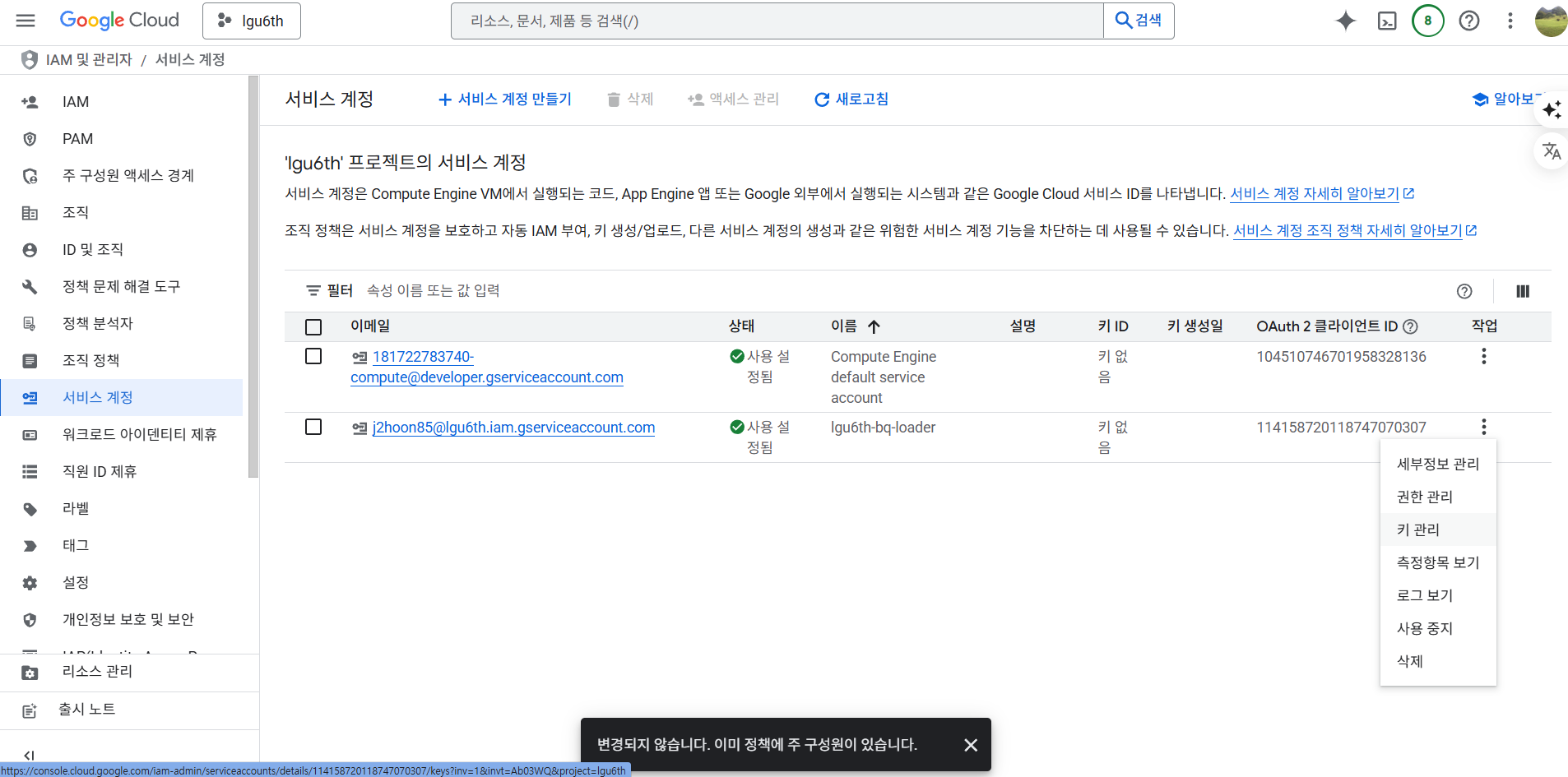
서비스 키 다운로드

  • 다음과 같은 화면에서 키 관리 버튼을 클릭한다.

image.png

GCP VM Connect to BigQuery using Streamlit (ver. 2025, 06)

개요

  • VM 만들기 Web UI가 일부 변경됨 (추가 진행하기로 함)
  • VM 생성 및 VS Code 연결
  • VM과 BigQuery 연결

VM 머신 생성

머신 구성

  • 이름과 성능 체크
  • 월별 예상 가격을 체크한다.

Screenshot 2025-06-20 at 7.54.08 PM.png

OS 및 스토리지

  • Ubuntu - Ubuntu 24.04 LTS 방식으로 진행 (x86/64) 방식 선택
  • 디스크 사이즈 : 25GB

Screenshot 2025-06-20 at 8.00.50 PM.png

  • 암호화 : Google 관리 암호화 키 선택

Screenshot 2025-06-20 at 8.02.26 PM.png

AWS EC2 Connect to S3, Streamlit Web (2025 june)

개요

  • EC2 접속을 할 수 있다.
  • EC2에서 개발환경 설정을 할 수 있다.

회원가입

image.png

image.png

image.png

  • 회원가입 진행

image.png

  • 재 로그인

image.png

IAM user sign in

  • Account ID : 12자리 숫자로 AWS 계정을 식별하는 고유 값이다. 같은 회사라도 계정마다 ID가 다르다.
  • IAM User : 각 IAM User는 별도 패스워드·액세스키를 갖고, 정책으로 권한을 제한

image.png