PostgreSQL

파이썬과 PostgreSQL DB 연동 예제

강의 홍보

개요

  • MacOS에서의 기본 설치 과정은 생략하도록 한다.
  • 새로운 DB를 생성하도록 한다.
  • 먼저 환경변수를 설정한다.
(venv) $ export PATH=/opt/homebrew/bin:$PATH:/Applications/Postgres.app/Contents/Versions/13/bin
  • 먼저 기본 데이터베이스에 연결한다.
(venv) $ psql postgres
psql (13.4)
Type "help" for help.

postgres=#
  • 위 상태에서 패스워드를 설정한다.
  • 필자는 evan을 패스워드로 입력하였다.
postgres=# ALTER USER postgres with PASSWORD 'evan';
ALTER ROLE
  • 그 후, 다시 Shell로 돌아온 뒤 python_dataengineering 데이터베이스를 생성한다.
    • 아래 코드는 Mac환경설정이 끝난 상황에서의 명령어이기 때문에 다를 수 있다. 또한, 다른 OS에서도 다를 수 있음을 유의한다.
    • 참고자료: 1.3. Creating Database
postgres=# \q
(venv) $ createdb python_dataengineering
(venv) $
  • 이번에는 pgAdmin에 접속한다.
  • 최초 접속 후, 아래와 같은 화면에서 PostgreSQL 서버를 추가하도록 한다.
  • 상단 대시보드 - 화면 중간 Add New Server 를 차례대로 클릭하면 입력해야 할 상자가 나타난다.
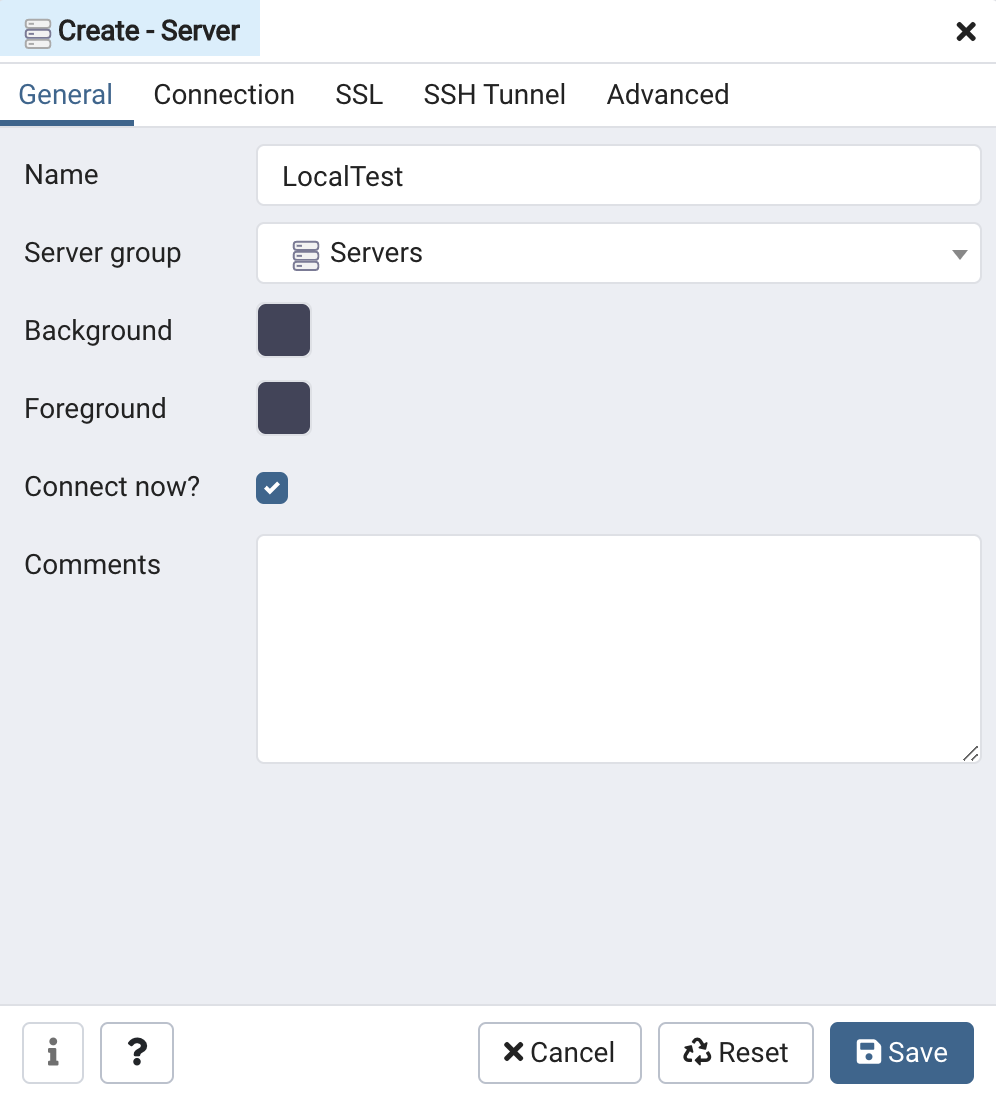
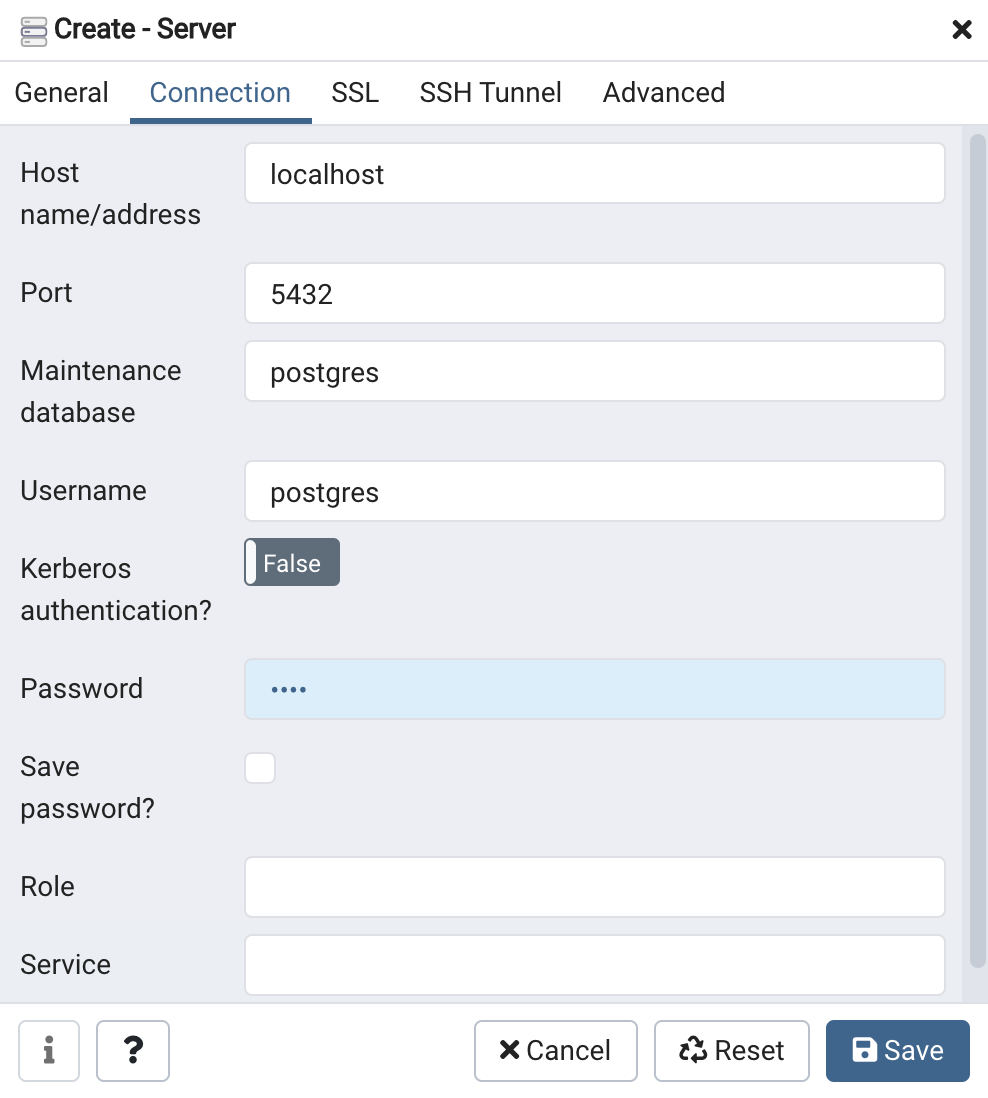
  • General 메뉴에서는 식별자 이름을 추가하고, Connection에서는 아래와 같이 입력을 한다.

/img/programming/2021/09/python_postgresql/python_postgresql

Python과 Oracle 연동

개요

  • 파이참에서 가상환경을 만들어 오라클 연동 예제를 작성한다.
  • 아나콘다, 파이참, 그리고 오라클 설치는 생략한다.

1. 가상환경 활성화

  • cmd 창에서 가상 환경을 세팅 하도록 한다. (권장: 관리자 실행)
  • 바탕화면에 필자는 python_oracle 폴더를 생성했다.
  • 현재 경로는 아래와 같다.
C:\Users\1\Desktop\python_oracle> 
  • 먼저 가상환경을 만든다.
conda create --name your_env_name python=3.8
.
.
done
#
# To activate this environment, use
#
#     $ conda activate python_oracle
#
# To deactivate an active environment, use
#
#     $ conda deactivate
  • your_env_name 대신 다른 이름으로 설정해도 된다.
  • 가상 환경에 접속한다.

C:\Users\1\Desktop\python_oracle>conda activate python_oracle
(python_oracle) C:\Users\1\Desktop\python_oracle>

2. 필수 라이브러리 설치

  • ML을 위한 필수 라이브러리를 설치한다.
  • pycaret & oracle
(python_oracle) C:\Users\1\Desktop\python_oracle>pip install pycaret
.
.
.
... wordcloud-1.8.1 yellowbrick-1.3.post1
(python_oracle) C:\Users\1\Desktop\python_oracle>pip install cx_Oracle
Collecting cx_Oracle
  Downloading cx_Oracle-8.2.1-cp38-cp38-win_amd64.whl (219 kB)
     |████████████████████████████████| 219 kB 2.2 MB/s
Installing collected packages: cx-Oracle
Successfully installed cx-Oracle-8.2.1
(python_oracle) C:\Users\1\Desktop\python_oracle> deactivate
  • deactivate 한 뒤, lsnrctl status 명령어를 통해 확인한다.
C:\Users\1\Desktop\python_oracle>lsnrctl status
LSNRCTL for 64-bit Windows: Version 19.0.0.0.0 - Production on 16-7월 -2021 10:28:24

Copyright (c) 1991, 2019, Oracle.  All rights reserved.

(DESCRIPTION=(ADDRESS=(PROTOCOL=TCP)(HOST=localhost)(PORT=1521)))에 연결되었습니다
리스너의 상태
------------------------
별칭                     LISTENER
버전                     TNSLSNR for 64-bit Windows: Version 19.0.0.0.0 - Production
시작 날짜                 13-7월 -2021 17:21:03
업타임                   217 시간. 7 분. 25트레이스 수준            off
보안                     ON: Local OS Authentication
SNMP                     OFF리스너 매개변수 파일   C:\ORACLE\WINDOWS.X64_193000_db_home\network\admin\listener.ora
리스너 로그 파일         C:\ORACLE\diag\tnslsnr\DESKTOP-F7LRGM5\listener\alert\log.xml
끝점 요약 청취 중...
  (DESCRIPTION=(ADDRESS=(PROTOCOL=tcp)(HOST=127.0.0.1)(PORT=1521)))
  (DESCRIPTION=(ADDRESS=(PROTOCOL=ipc)(PIPENAME=\\.\pipe\EXTPROC1521ipc)))
  (DESCRIPTION=(ADDRESS=(PROTOCOL=tcps)(HOST=DESKTOP-F7LRGM5)(PORT=5500))(Security=(my_wallet_directory=C:\ORACLE\admin\orcl\xdb_wallet))(Presentation=HTTP)(Session=RAW))
서비스 요약...
"CLRExtProc" 서비스는 1개의 인스턴스를 가집니다.
  "CLRExtProc" 인스턴스(UNKNOWN 상태)는 이 서비스에 대해 1 처리기를 가집니다.
"orcl" 서비스는 1개의 인스턴스를 가집니다.
  "orcl" 인스턴스(READY 상태)는 이 서비스에 대해 1 처리기를 가집니다.
"orclXDB" 서비스는 1개의 인스턴스를 가집니다.
  "orcl" 인스턴스(READY 상태)는 이 서비스에 대해 1 처리기를 가집니다.
명령이 성공적으로 수행되었습니다
  • (DESCRIPTION=(ADDRESS=(PROTOCOL=TCP)(HOST=localhost)(PORT=1521)))에 연결되었습니다

3. 연동코드 작성

  • 필수 정보를 확인한다.
    • IP주소: localhost
    • Port번호: 1521
    • 서비스이름: orcl
  • JupyterLab을 연 후 코드를 작성한다. (관리자 살행)
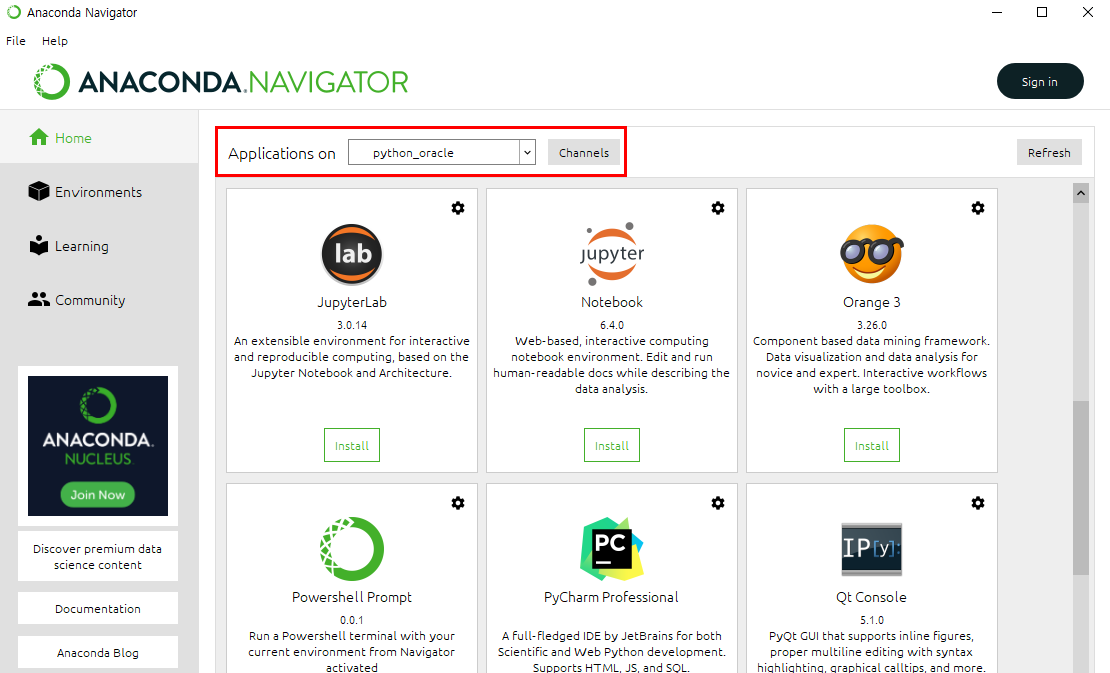
    • 가상환경 python_oracle 으로 연결이 되어 있는지 확인한다.

PostgreSQL 기초 1

개요

  • psql shell 명령어를 간단히 배우도록 한다.
  • Database, Schema, Table를 생성하도록 한다.
  • 데이터타입에 대해 배우도록 한다.

psql Shell 명령어

명령어 설명
\q psql을 종료한다.
\l 데이터베이스를 조회한다.
\c 입력한 DB로 이동한다.
\e 외부편집기로 sql 쿼리 입력 가능
\dt 현재 DB에서 테이블을 확인할 수 있음.
  • 자주 사용하는 명령어이기 때문에 확인한다.

DB 및 Table 다루기

  • 콘솔창에서 book 이름의 DB를 생성한다.
evan=# CREATE DATABASE book;
CREATE DATABASE
  • 그 후, book에 접속한다.
evan=# \c book
You are now connected to database "book" as user "evan".
book=#
  • 이번에는 DROP DATABASE 구문을 통해 book 삭제한다.
evan=# DROP DATABASE book;
DROP DATABASE

SCHEMA 생성

postgres=# CREATE SCHEMA ann_simmons;
CREATE SCHEMA

postgres=# CREATE SCHEMA ty_beck;
CREATE SCHEMA

postgres=# CREATE SCHEMA production;
CREATE SCHEMA

Two Table 생성

  • 두개의 테이블을 생성한다.
CREATE TABLE customers ();
CREATE TABLE orders ();
  • 커밋을 항상 진행한다.
  • psql 터미널에서 \dt를 실행하여 출력값이 잘 나오는지 확인한다.
postgres=# \dt
         List of relations
 Schema |   Name    | Type  | Owner 
--------+-----------+-------+-------
 public | customers | table | evan
 public | orders    | table | evan
(2 rows)

Primary Key 생성

  • 이번에는 Primary Key 생성하는 것을 준비한다.
  • 이제 이 두개의 Table를 생성하도록 합니다.
CREATE TABLE business_type (
	id serial PRIMARY KEY,
  	description TEXT NOT NULL
);

CREATE TABLE applicant (
	id serial PRIMARY KEY,
  	name TEXT NOT NULL,
  	zip_code CHAR(5) NOT NULL,
  	business_type_id INTEGER references business_type(id)
);

CREATE TABLE users (
  id serial PRIMARY KEY,
  first_name TEXT NOT NULL,
  last_name TEXT NOT NULL,
  email TEXT NOT NULL,
  hashed_password CHAR(72) NOT NULL
);

schema.table 생성

  • temp schema를 생성한 후, temp.users table를 작성한다.
CREATE TABLE temp.users (
  id serial PRIMARY KEY,
  first_name TEXT NOT NULL,
  last_name TEXT NOT NULL,
  email TEXT NOT NULL,
  hashed_password CHAR(72) NOT NULL
);

Data Types

  • 크게 Text, NUMERIC, BOOLEAN 형태로 구성이 됩니다.
-- Create the project table
CREATE TABLE project (
	-- Primary Key
	id SERIAL PRIMARY KEY,
    -- franchise 기회
	is_franchise BOOLEAN DEFAULT FALSE,
	-- Franchise 이름
    franchise_name TEXT DEFAULT NULL,
    -- Project 시도
    project_state TEXT,
    -- Project 시군
    project_county TEXT,
    -- Project로 발생한 Job 수
    jobs_supported NUMERIC
);

다양한 Text Data Types

CREATE TABLE book (
  isbn CHAR(13) NOT NULL, 
  author_first_name VARCHAR(50) NOT NULL, 
  author_last_name VARCHAR(50) NOT NULL, 
  content TEXT NOT NULL
);
  • Text data 타입은: TEXT, VARCHAR(N), CHAR(N) 크게 3가지 형태로 구성이 된다.
  • TEXT
    • 길이를 알 수 없는 텍스트 데이터에 적합
  • VARCHAR(N)
    • N은 최대 길이가 N자인 문자열만 저장하도록 열을 제한함.
    • N보다 글자수가 큰 값이 입력이 되면 error가 발생이 됨
    • 만약 N을 지정하지 않으면 TEXT와 동일하게 됨
  • CHAR(N)
    • 정확하게 N 숫자만큼 글자만 들어가게 됨
    • isbn은 주로 출판사에서 볼 수 있는 문자열임

Numeric Data

CREATE TABLE employee (
  id SERIAL PRIMARY KEY, 
  first_name VARCHAR(10) NOT NULL, 
  last_name VARCHAR(10) NOT NULL, 
  num_sales INTEGER
)

-- Create the client table
CREATE TABLE client (
  id SERIAL PRIMARY KEY,
  name VARCHAR(50),
  site_url VARCHAR(50),
  num_employees SMALLINT,
  num_customers INTEGER
);

-- Create the campaign table
CREATE TABLE campaign (
  id SERIAL PRIMARY KEY,
  name VARCHAR(50),
  budget NUMERIC(7, 2),
  num_days SMALLINT DEFAULT 30,
  goal_amount INTEGER DEFAULT 100,
  num_applications INTEGER DEFAULT 0
);
  • Integer Types

PostgreSQL 테이블 생성 예제

테이블 생성 및 수정 삭제

  • pgAdmin4을 활용한 테이블 수정 삭제
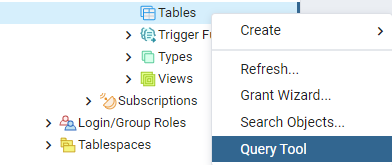
  • Schemas에서 public-Table 마우스 오른쪽 버튼을 누른 뒤 Query Tool을 선택합니다.

  • developers 테이블을 별도로 생성합니다.
CREATE TABLE developers (
	book_id INTEGER, 
	date DATE,
	name VARCHAR(80)
)
CREATE TABLE
Query returned successfully in 65 msec.
  • 이번에는 값을 입력하도록 합니다.
INSERT INTO developers VALUES(1, '2019-12-17', '"자바"')
  • 그런데, 작은 따옴표(’)를 넣고 싶을 때는 큰 따옴표(")로 깜사면, 에러가 발생이 됩니다.
INSERT INTO developers VALUES(2, '2019-12-17', "'자바'")
ERROR: 오류:  "'자바'" 이름의 칼럼은 없습니다
LINE 1: INSERT INTO developers VALUES(1, '2019-12-17', "'자바'")
                                                       ^
SQL state: 42703
Character: 48
  • 이런 경우에는 작은 따옴표를 두번 입혀서 깜사도록 합니다.
INSERT INTO developers VALUES(2, '2019-12-17', '''자바''')
INSERT 0 1

Query returned successfully in 38 msec.
  • 이번에는 Python’s Programming을 입력하도록 합니다.
  • 입력하고자 하는 ‘주위로 각각 두번 ’’ 입력하도록 합니다.
INSERT INTO developers VALUES(3, '2019-12-17', 'Python''s Programming');
INSERT 0 1

Query returned successfully in 32 msec.

테이블 조회

  • 일단 먼저 잘 조회가 되는지 확인 하도록 합니다.
SELECT * FROM developers;

pgAdmin4 GUI installation on MacOS M1

pgAdmin 설치 및 서버 연결 (MacOS)

  • GUI 프로그램을 설치해본다.
  • Windows는 자동으로 설치가 되기 때문에 생략을 한다.
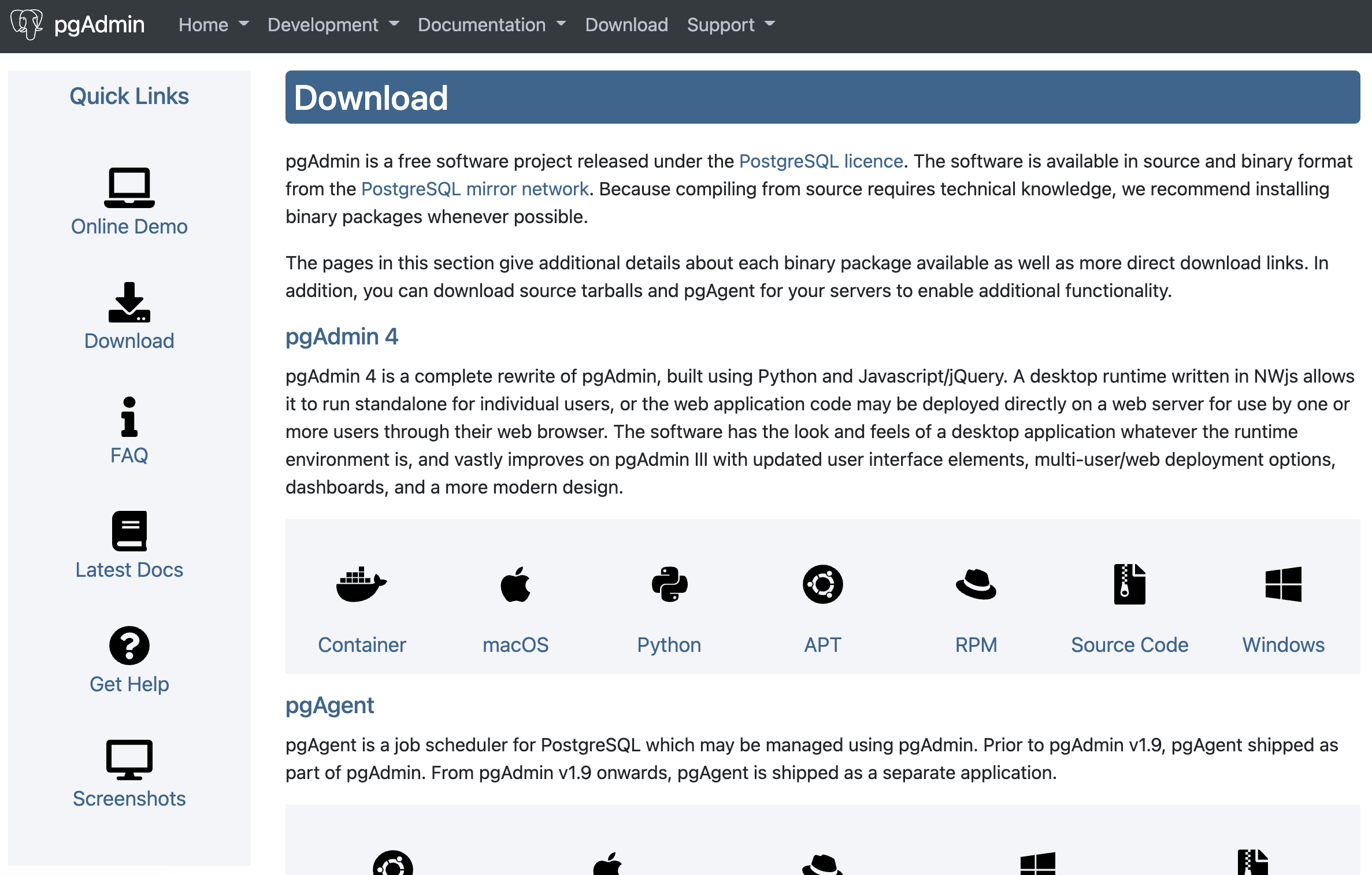
  • 먼저 해당 싸이트에 접속을 합니다.

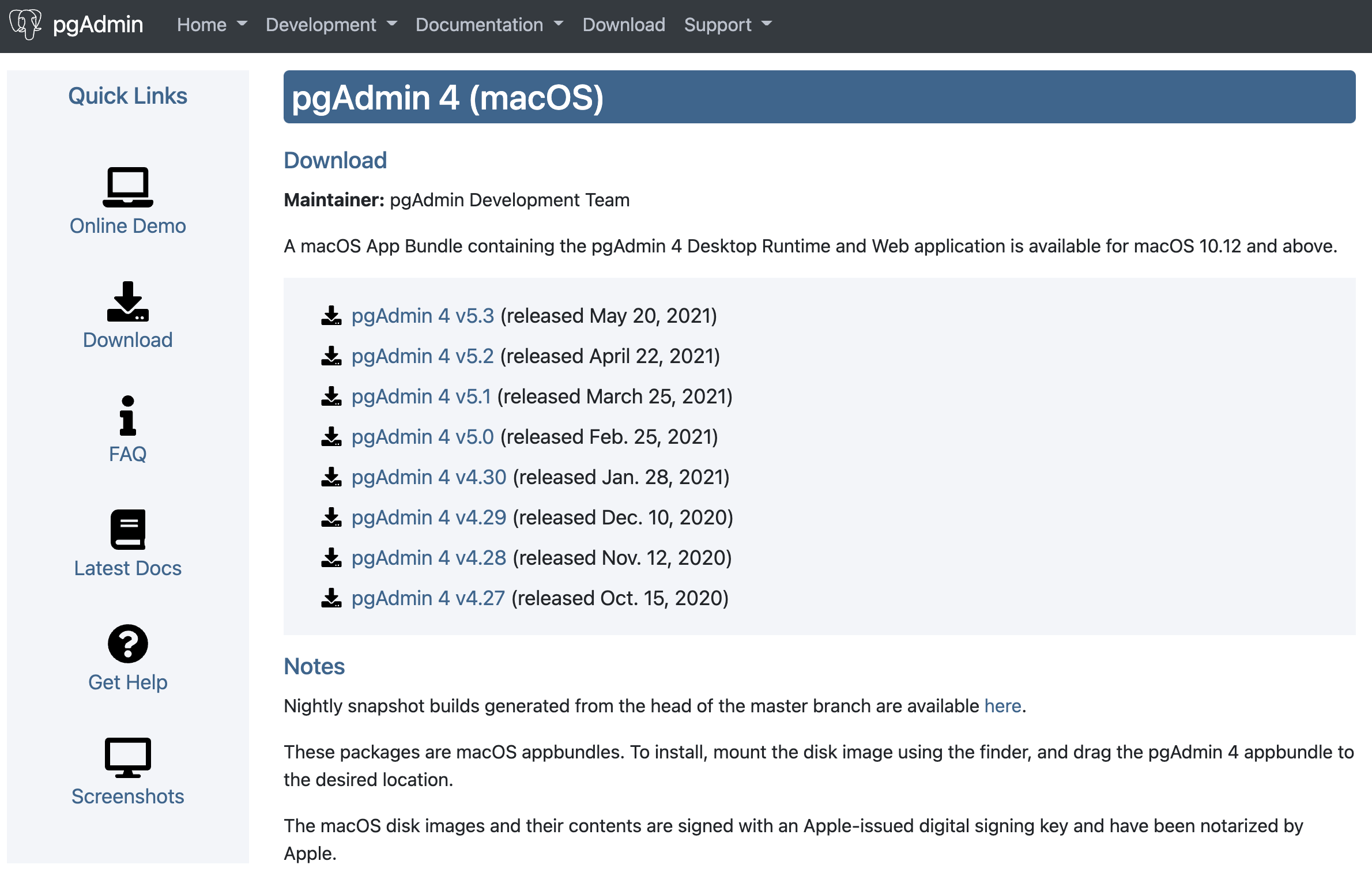
  • macOS를 클릭한 뒤 다음 화면에서 pgAdmin 4 v5.3 최신버전을 다운로드 받도록 합니다.

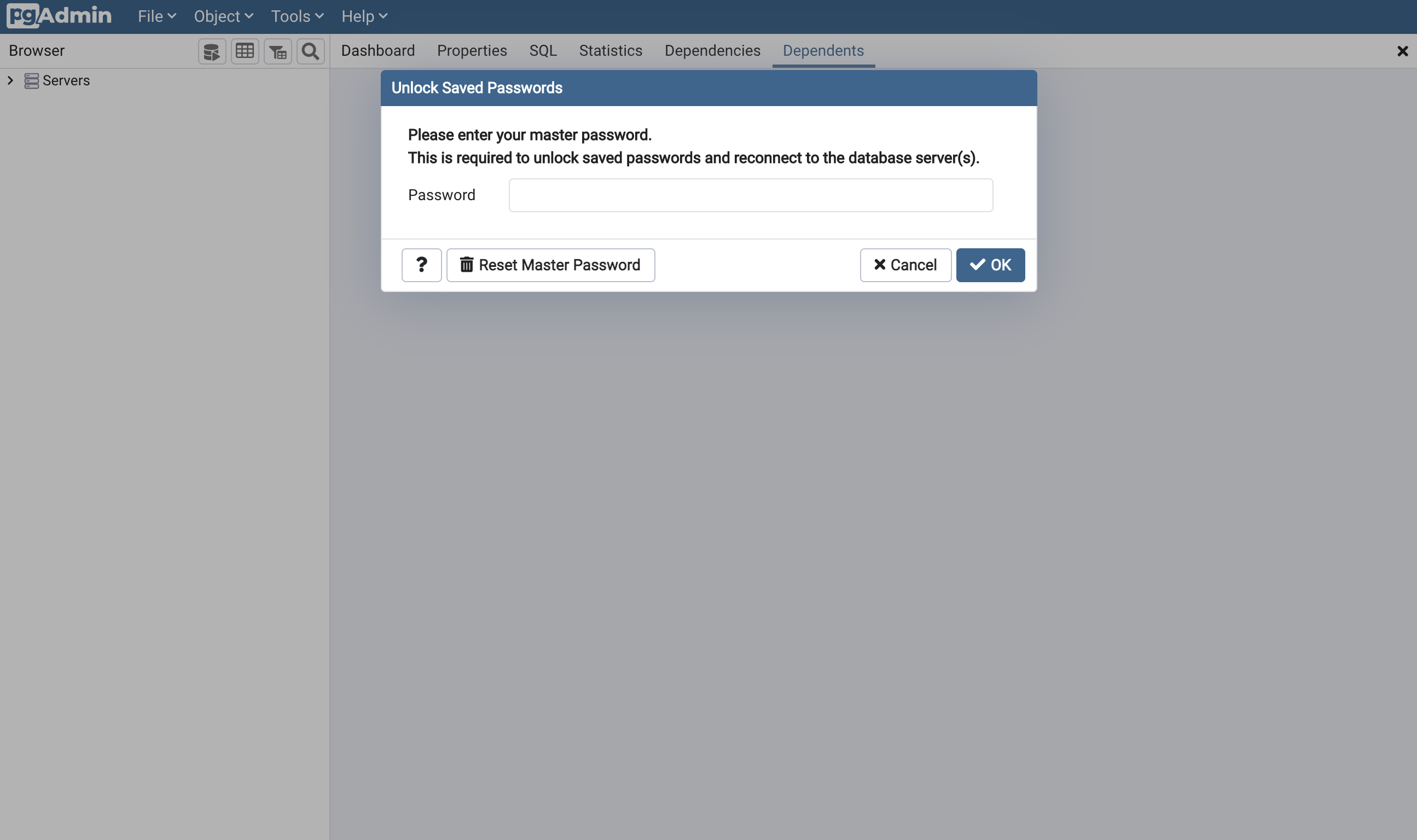
  • 프로그램을 설치하면 첫 화면에서 Password를 입력하도록 합니다.

  • 새로운 서버를 생성하여 서버를 등록하도록 합니다. 그 후에 이름은 LocalTest라고 정합니다.

  • 그 후에, username은 postgres를 username으로 입력하고 Postgresql을 설치할 때 설정한 password를 입력합니다.

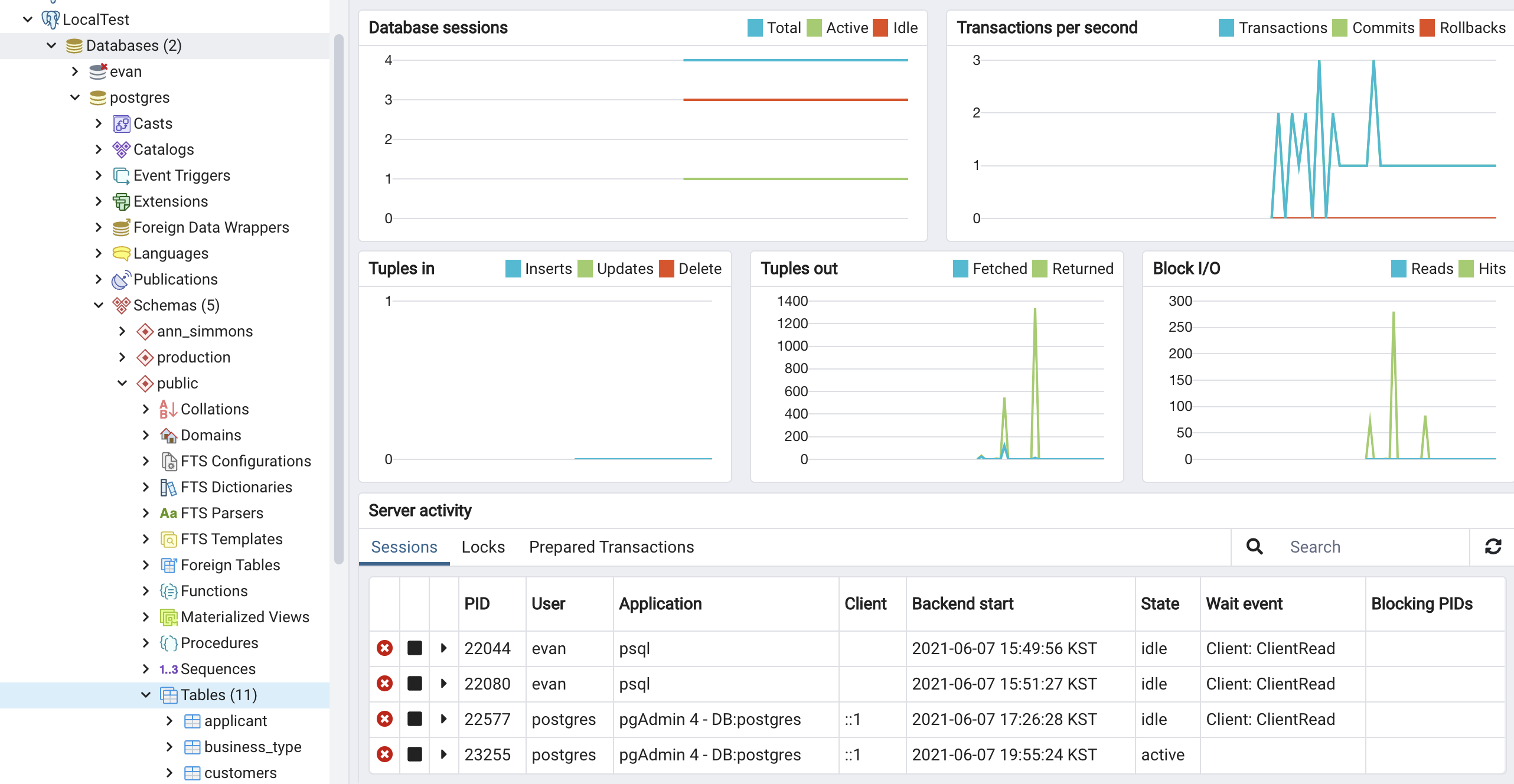
  • 실제 서버에 연결 되었는지 확인하도록 합니다.

Postgre SQL Installation on Windows 10

Windows

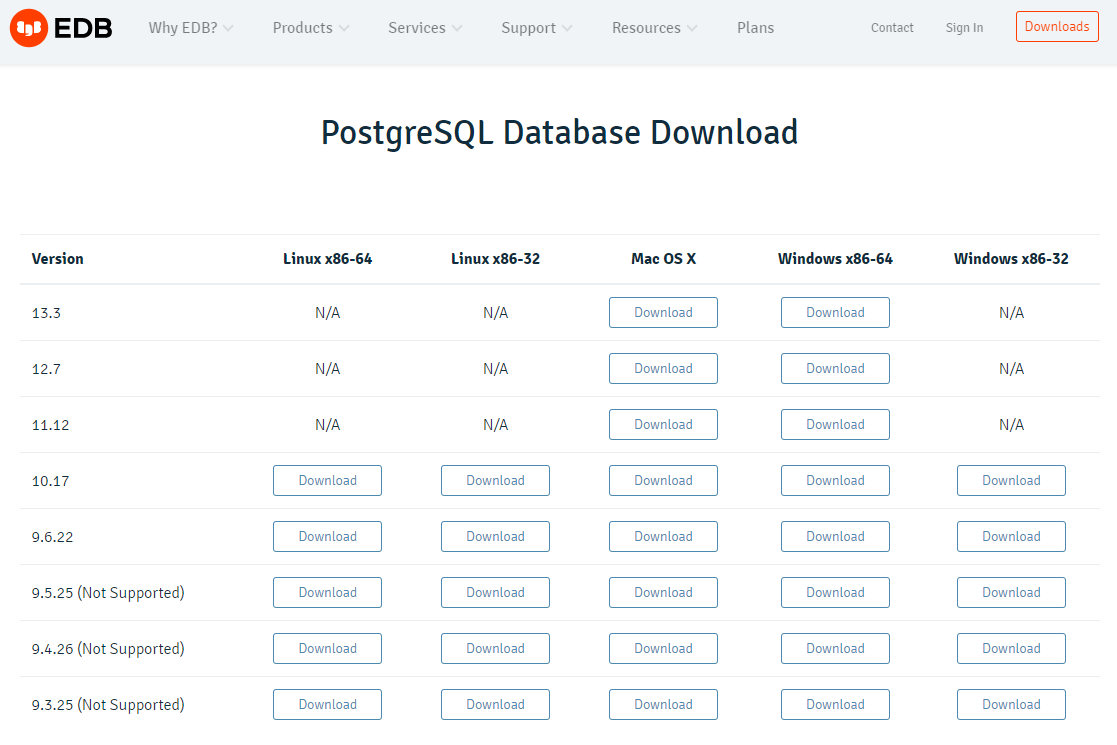
  • 필자는 13.3 버전을 선택하였습니다.

  • 이번에는 프로그램을 클릭하여 설치를 진행합니다.

  • 모든 값은 default로 진행합니다.

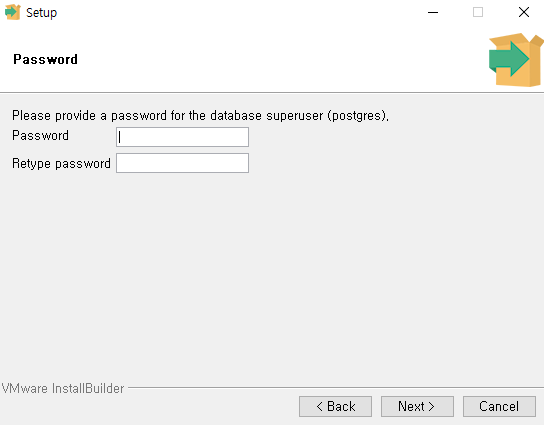
  • 비밀번호는 작성 후, 반드시 기억하시기를 바랍니다.

    • 필자는 temp라고 명명하였습니다.

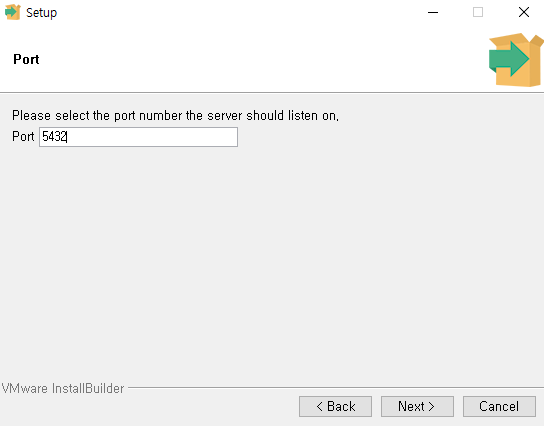
  • 포트는 5432를 확인합니다.

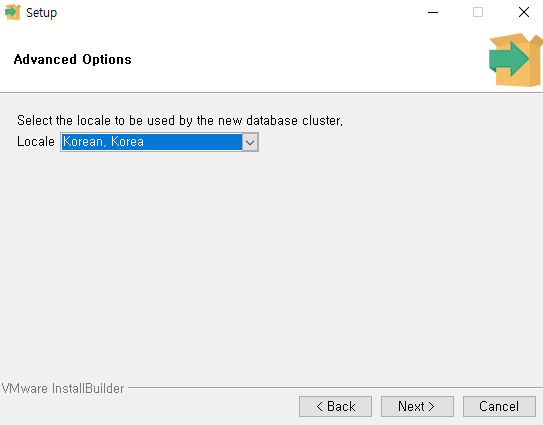
  • 언어는 한국어로 선택하도록 합니다.

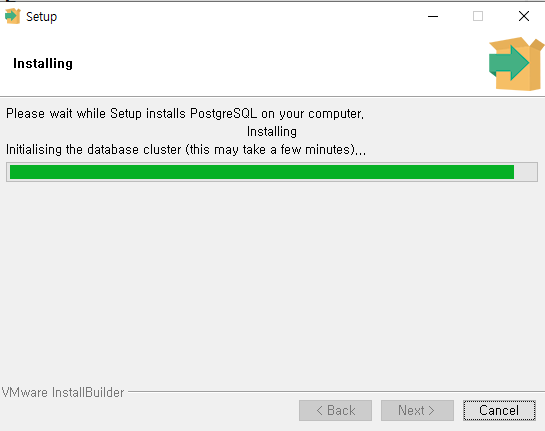
  • 몇번의 Next를 더 누르시면서, 설치를 진행합니다.

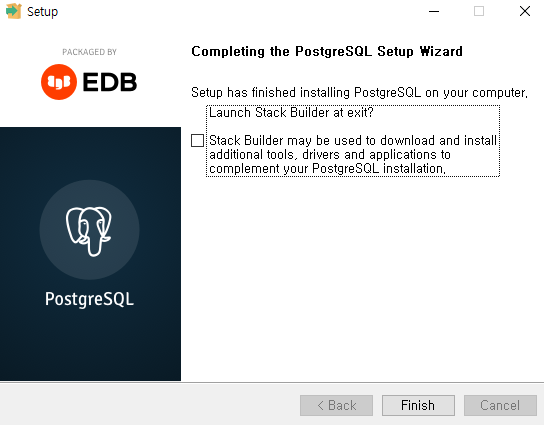
  • 설치가 완료되면 Stack Builder 체크 박스는 제 후 완료를 합니다. 해

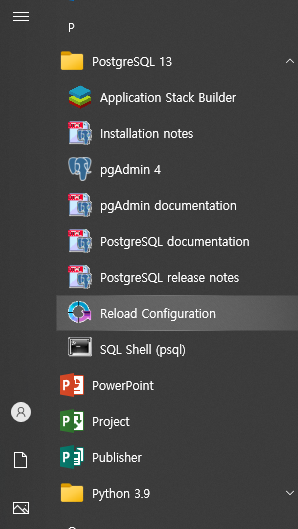
  • 프로그램을 검색하여 PostgreSQL이 잘 설정되는지 확인을 하도록 합니다.

환경변수 추가

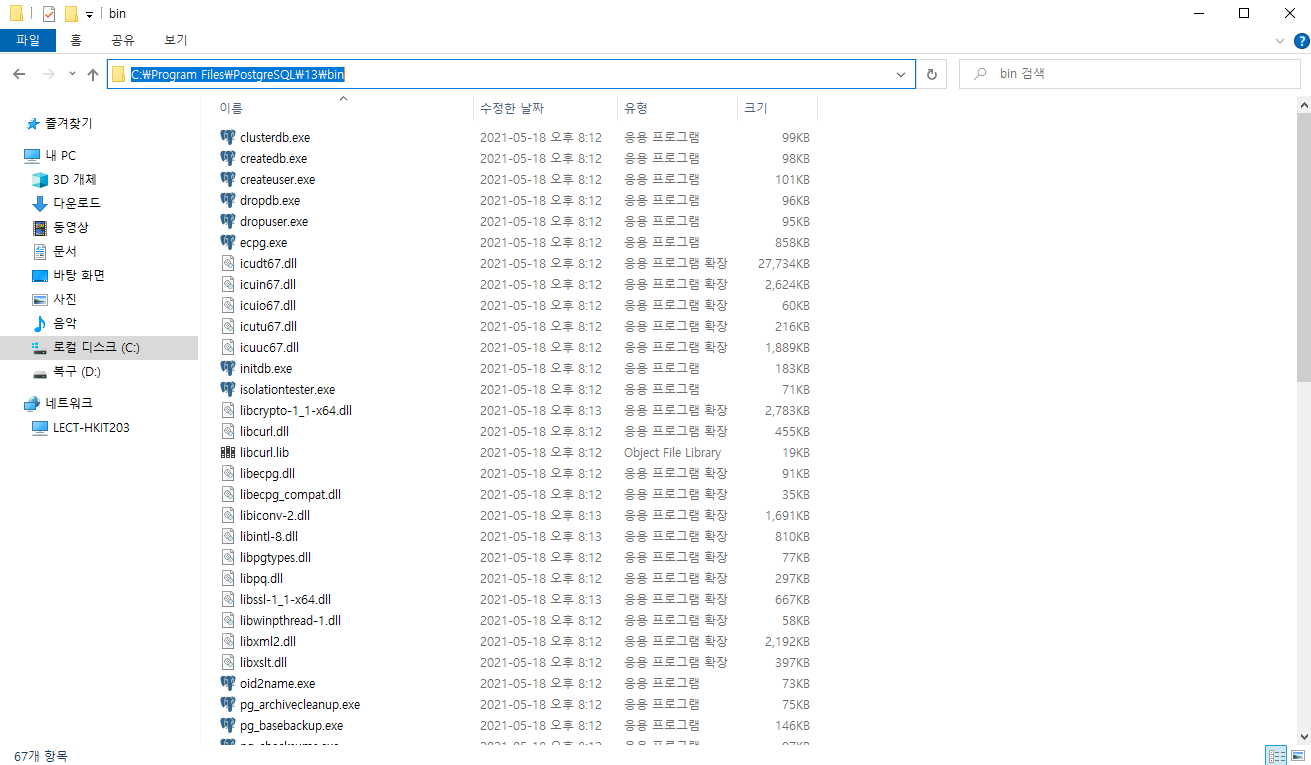
  • CMD에서 활용하려면 환경변수를 설정하도록 합니다.
  • 먼저 경로를 복사합니다.

Postgre SQL Installation on MacOS M1

1줄 요약

  • MacOS M1에서 PostgreSQL 설치에서 중요한 건 환경변수만 추가한다.

M1의 구조

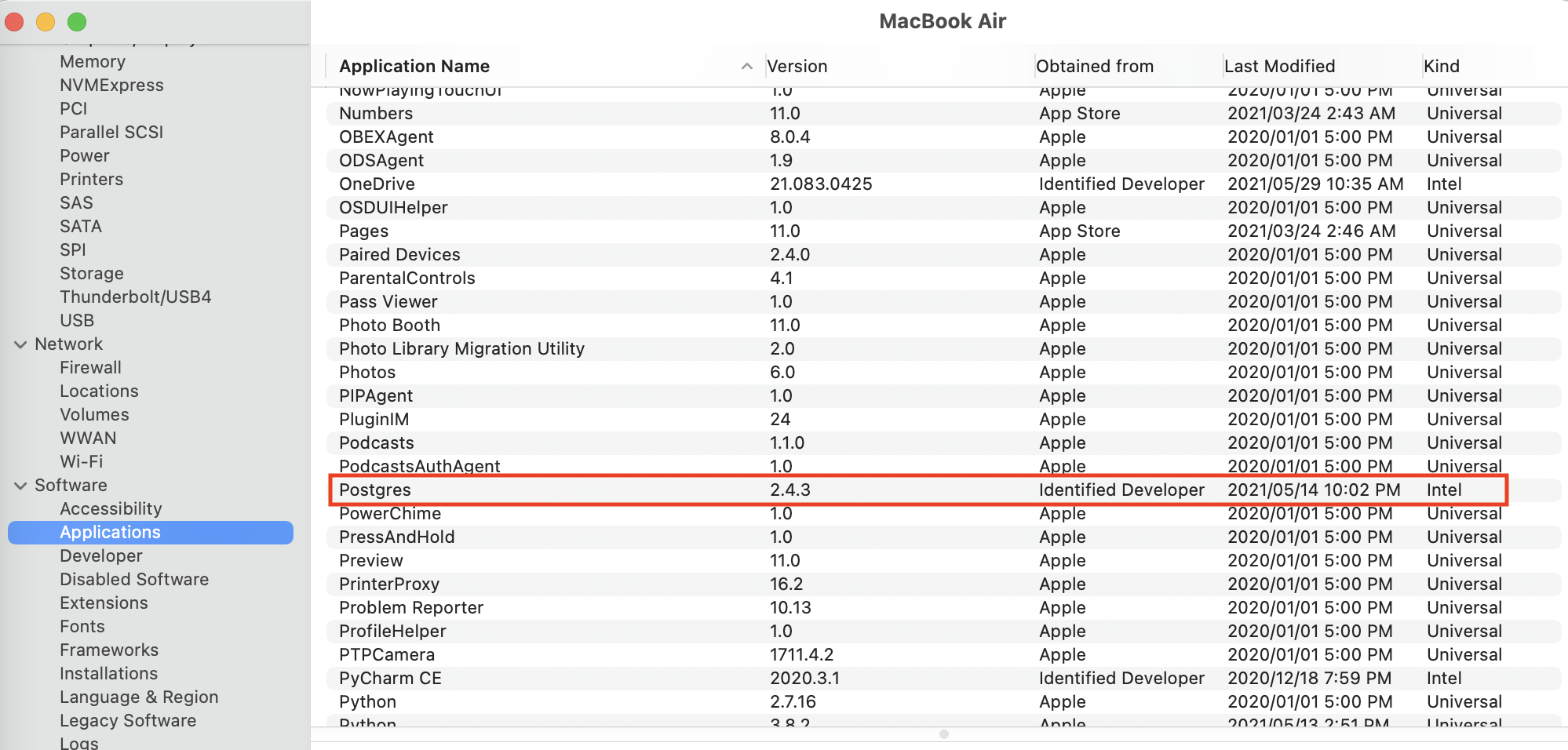
  • M1애서는 Intel, Silicon, Universal 3개의 시스템을 지원한다.
    • 그런데, PostgreSQL 프로그램은 기본적으로 Intel 기반으로 작동을 한다.

Postgre SQL 다운로드

  • 해당 웹 페이지로 간다. (URL: https://postgresapp.com/)

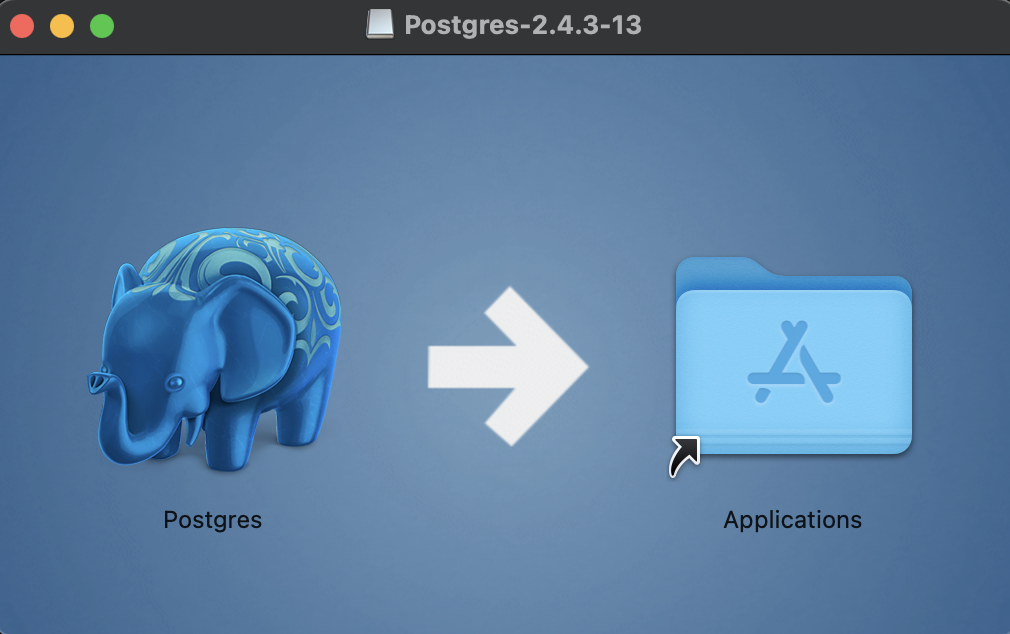
  • 다운로드 받은 후 Postgres-2.4.3-13.dmg (2021.5.31일 기준) 설치 파일을 클릭한 후, 아래 화면이 나오면, 설치를 진행합니다.

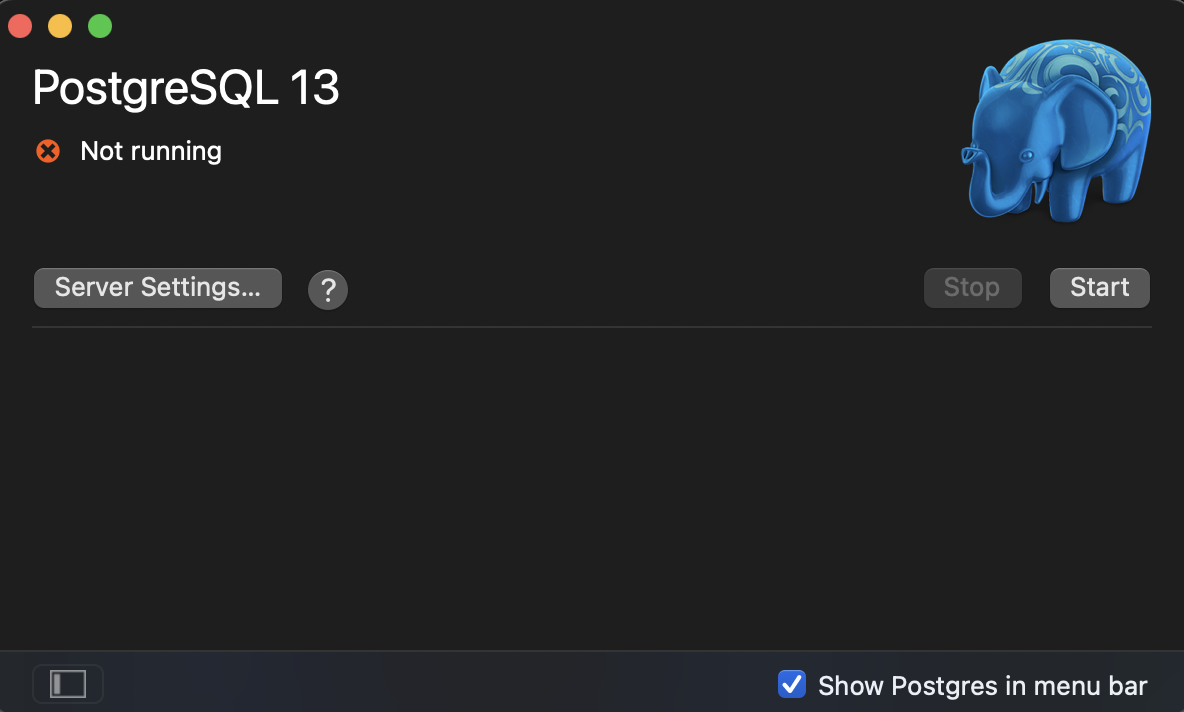
  • 설치 진행이 완료가 되면 아래 화면에서 Initialize 또는 Start 버튼을 클릭하면 설치는 끝이 납니다.

환경변수 설정

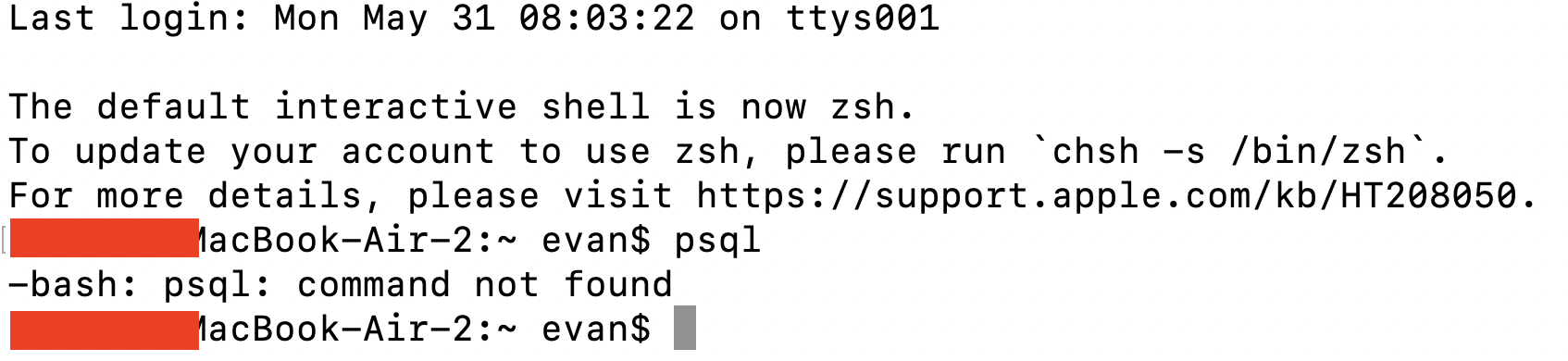
  • 그런데, 환경변수 설정을 하지 않으면 터미널에서 실행이 되지 않습니다.
$ psql
-bash: psql: command not found