강의 홍보
공지
- 본 포스트는 필자의 수업을 듣는 사람들을 위해 작성하였습니다.
I. 구글 드라이브와 Colab과 연동
- 구글 드라이브와 Colab과 연동하면 보다 쉽게 데이터에 접근할 수 있다.
- 구글 인증만 하면 된다.
# Google Drive와 마운트
from google.colab import drive
ROOT = '/content/drive'
drive.mount(ROOT)
(1) 데이터 다운로드
(2) 구글 드라이브에 다운로드 받은 폴더를 올린다.
- 이 때, 경로통일을 위해
Colab Notebooks/python_elice/dacon/data로 경로 지정을 한다.
# Project Folder 연결
from os.path import join

MY_GOOGLE_DRIVE_PATH = 'My Drive/Colab Notebooks/python_elice/dacon/data'
PROJECT_PATH = join(ROOT, MY_GOOGLE_DRIVE_PATH)
print(PROJECT_PATH)
/content/drive/My Drive/Colab Notebooks/python_elice/dacon/data
- 아래 코드를 반드시 실행시켜야 해당 경로로 이동된다.
/content/drive/My Drive/Colab Notebooks/python_elice/dacon/data
201901-202003.csv submission.csv
- 만약 에러가 발생이 되면 경로가 잘못 지정된 것이니, 폴더 경로를 재확인한다.
- 경로에러가 발생할 시, 숙련자는 수정이 바로 가능하지만, 비숙련자는 가급적
[런타임 초기화]를 클릭한 후, 처음부터 다시 실행시키는 것을 추천한다.
(3) 데이터 불러오기
- 지난주간 과제로 내주었던 판다스 데이터를 불러오도록 한다.
- 시간이 다소 소요될 수 있다.
import pandas as pd
train = pd.read_csv("201901-202003.csv")
train.info()
<class 'pandas.core.frame.DataFrame'>
RangeIndex: 24697792 entries, 0 to 24697791
Data columns (total 12 columns):
 #   Column        Dtype
---  ------        -----
 0   REG_YYMM      int64
 1   CARD_SIDO_NM  object
 2   CARD_CCG_NM   object
 3   STD_CLSS_NM   object
 4   HOM_SIDO_NM   object
 5   HOM_CCG_NM    object
 6   AGE           object
 7   SEX_CTGO_CD   int64
 8   FLC           int64
 9   CSTMR_CNT     int64
 10  AMT           int64
 11  CNT           int64
dtypes: int64(6), object(6)
memory usage: 2.2+ GB
(4) 데이터 샘플링
- 전체 데이터를 시각화 등 사용하면 시각화 시, 다소 느리게 출력될 수 있으니, 연습 차원에서는 가급적 샘플링 기법을 적용해서 데이터를 재정한다.
- 약
1000개의 데이터만 객체로 저장한다.
sample_train = train.sample(n=100000, random_state=1)
- 원 데이터와 샘플 데이터의 행의 크기를 비교한다.
24697792
100000
- 물론, 위 샘플을 조금 늘려도 좋긴하지만, 가급적 시각화 코드가 모두 작성이 된 이후에 해보는 것을 추천한다.
II. 과제 - 피벗테이블
- 판다스 패키지를 활용한다.
AMT는 매출 데이터이다.- 과제 1. 시도별 매출 데이터의 피벗테이블을 작성한다.
- 과제 2. 업종별 매출 데이터의 피벗테이블을 작성한다.
- 마지막 과제 3. 시도별-업종별 매출 데이터의 피벗테이블을 작성한다.
- (옵션), 날짜별로 매출 데이터의 피벗테이블을 작성한다.
(공통) 판다스 피벗 테이블
- 가장 좋은 교재는 메뉴얼이다.
- 주요 파라미터는 다음과 같다.
- data: DataFrame
- values: Column to aggregate
- index: column, array or list
- aggfunc: function, list of functions, dict, default numpy.mean
(1) 시도별 매출 데이터
pd.pivot_table(sample_train,                        # 데이터
               index='CARD_SIDO_NM',                # 기준변수
               values = 'AMT',                      # 타겟변수
               aggfunc="sum")                       # 산술식
(2) 업종별 매출 데이터의 피벗테이블
pd.pivot_table(sample_train,                        # 데이터
               index='STD_CLSS_NM',                 # 기준변수
               values = 'AMT',                      # 타겟변수
               aggfunc="sum")                       # 산술식
(3) 시도별-업종별 매출 데이터의 피벗테이블
- 이 때에는 피벗테이블에서 상위 5개의 데이터만 출력하도록 한다.
- 표시될 행이 많아야 하기 때문에 아래와 같이
setting을 한다.
pd.set_option('display.max_rows', None)
pd.set_option('display.max_columns', None)
pd.set_option('display.width', None)
pd.set_option('display.max_colwidth', -1)
pivoted = pd.pivot_table(sample_train,
                         index=['CARD_SIDO_NM', 'STD_CLSS_NM'],
                         values = 'AMT',
                         aggfunc="sum")
pivoted\
.sort_values(['CARD_SIDO_NM', 'AMT'], ascending=[True, False])\
.groupby('CARD_SIDO_NM').head(5)\
.reset_index()\
.set_index(['CARD_SIDO_NM','STD_CLSS_NM'])
(4) 옵션-날짜별 매출 데이터의 피벗테이블
- 이번에는 날짜별 매출 데이터의 피벗테이블 작성
pd.pivot_table(sample_train,                        # 데이터
               index='REG_YYMM',                    # 기준변수
               values = 'AMT',                      # 타겟변수
               aggfunc="sum")                       # 산술식
III. 과제 - 시각화
- seaborn 패키지를 활용하여 시각화를 작성한다.
- 위 코드를 활용해도 좋다.
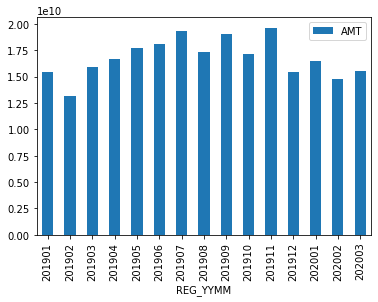
(1) 월별 막대그래프
- 간단한 예제로 옵션-날짜별 매출 데이터의 피벗테이블을 작성한다.
pd.pivot_table(sample_train, index='REG_YYMM', values = 'AMT', aggfunc="sum").plot(kind='bar')