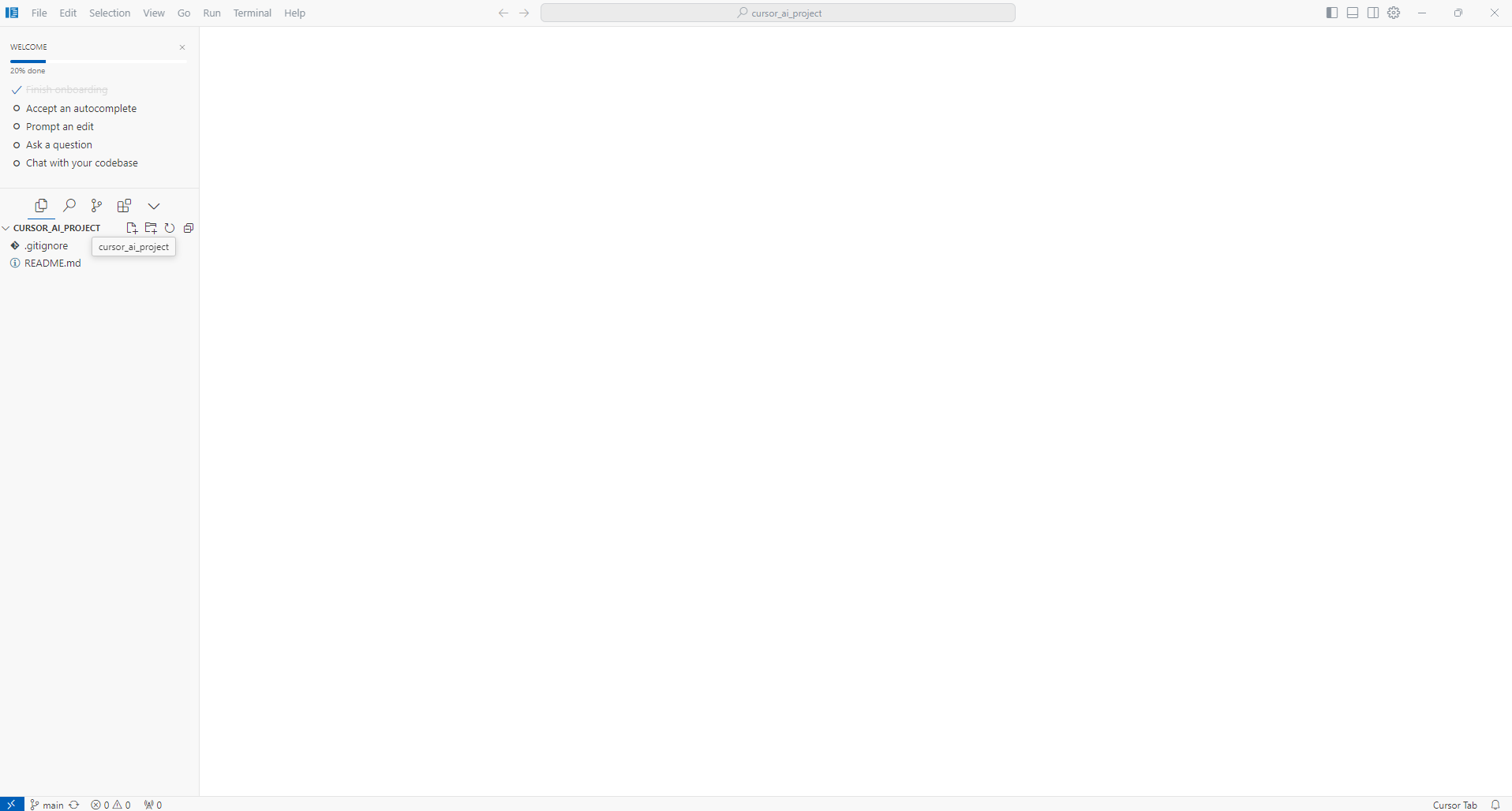
개요
- Cursor AI 에서 Flutter 설치를 해본다.
- 사전에 VS Code, Flutter 설치가 되어 있다고 가정한다.
Flutter 설치
- 먼저 Curosr AI에 접속한다.
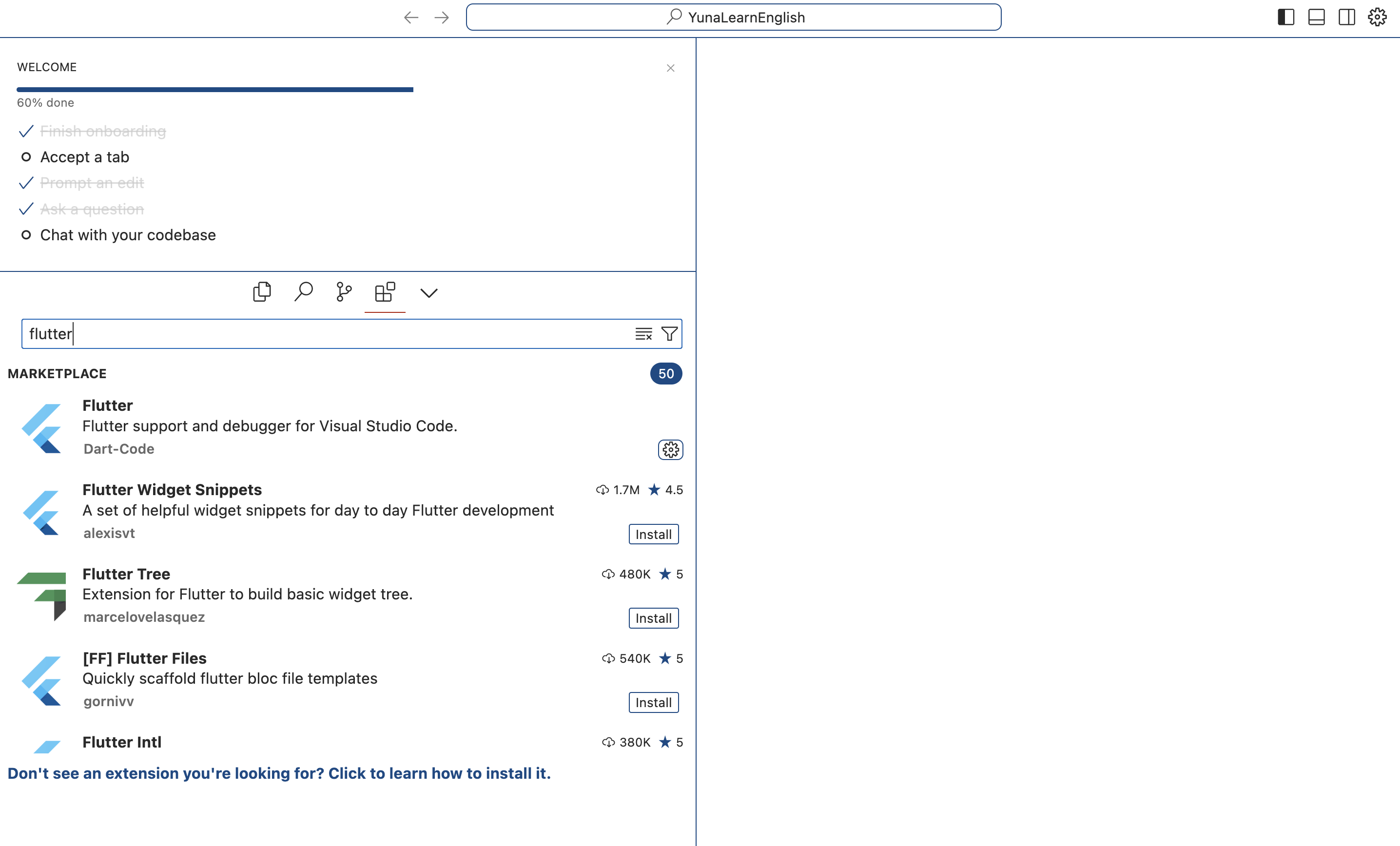
- Command + Shift + X를 선택한다.
- 검색창에서 flutter 검색 후, Install 버튼을 클릭한다.
설치 확인
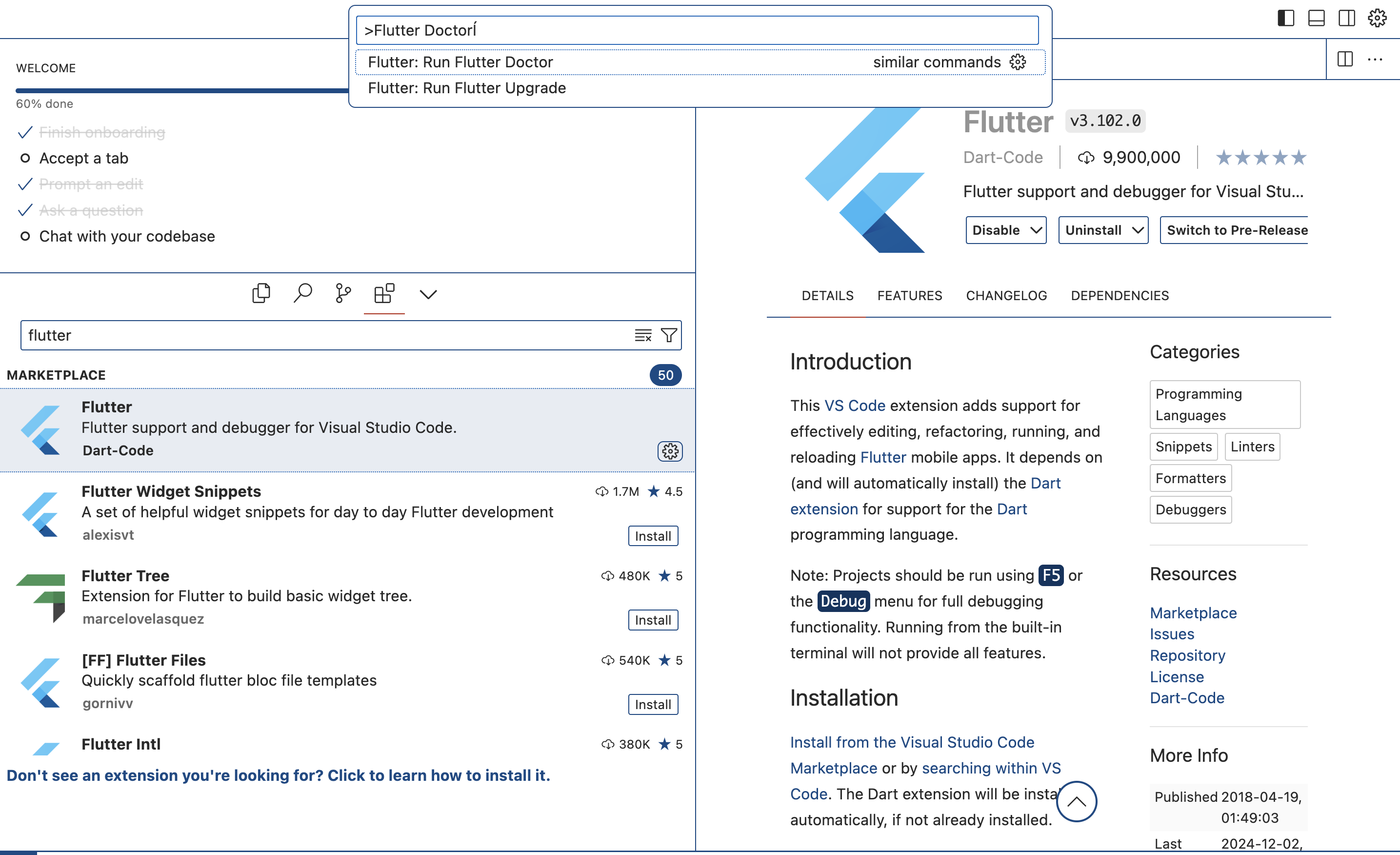
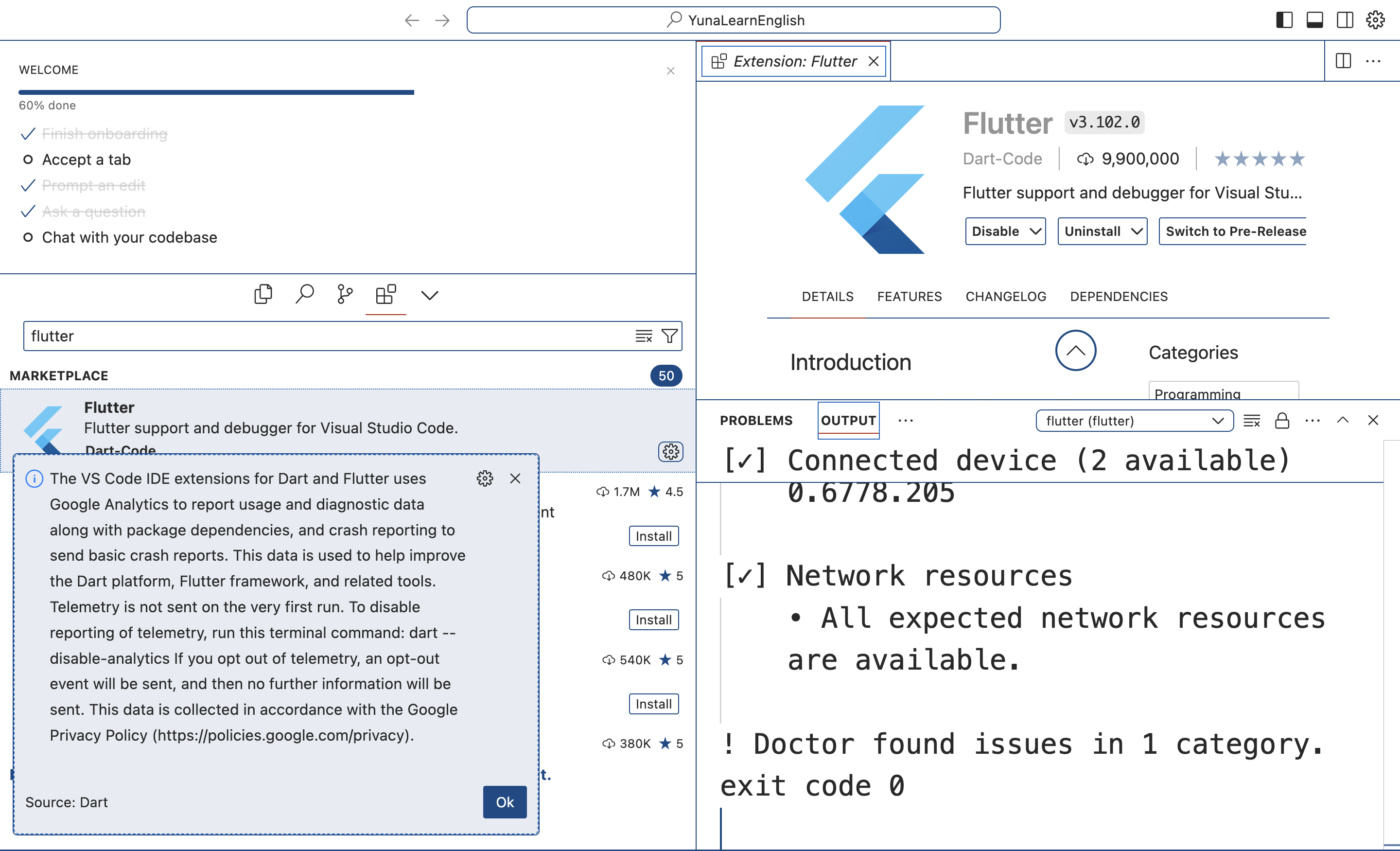
- Command + Shift + P 선택 후, Flutter: Run Flutter Doctor 선택한다.
Flutter 프로젝트 실시
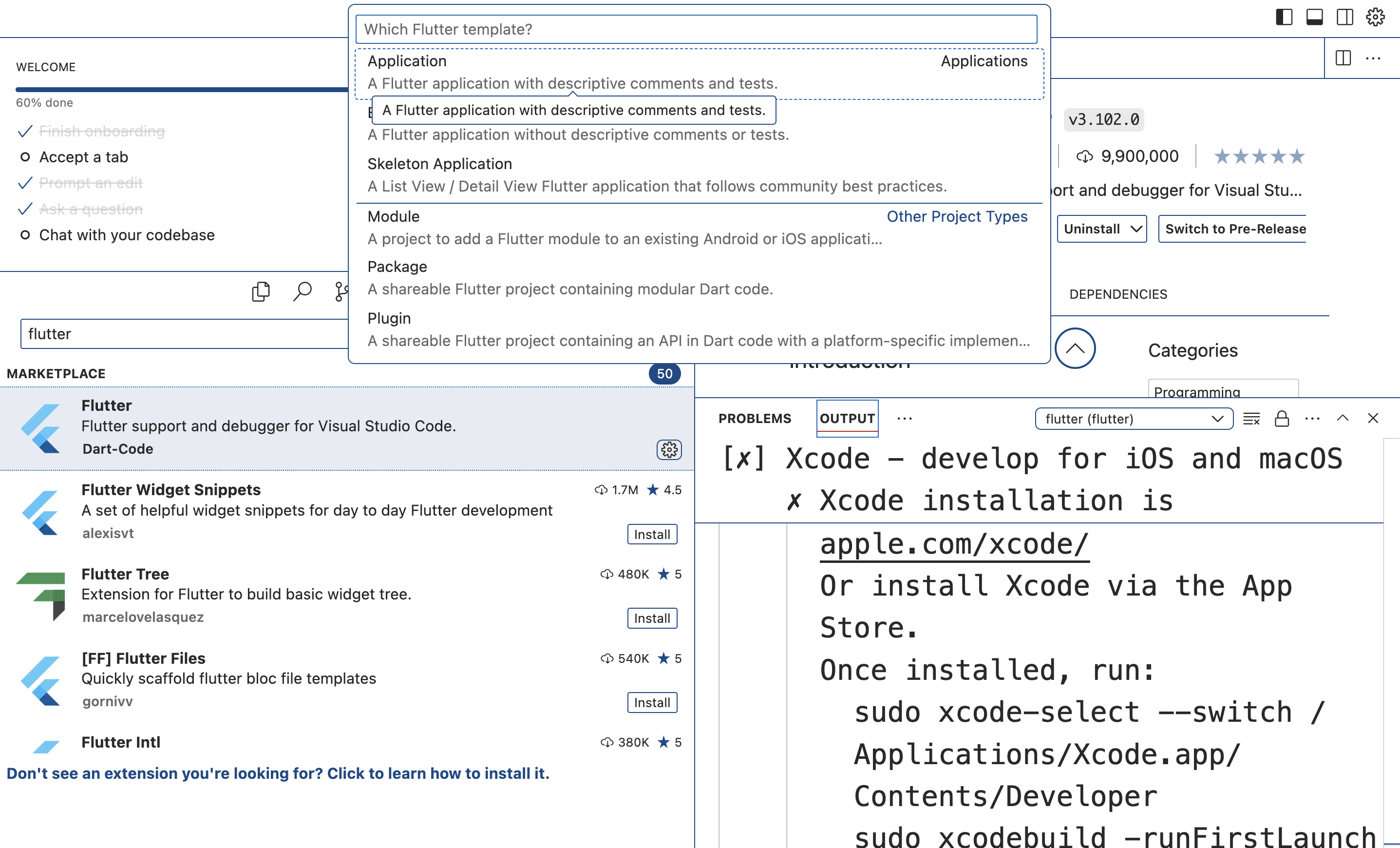
- Command + Shift + P 선택 후, New Project 선택한다.
- Application을 선택한다.
개요
- Python 라이브러리 설치 시, 가끔 C++ 라이브러리 설치가 필요할 수 있다.
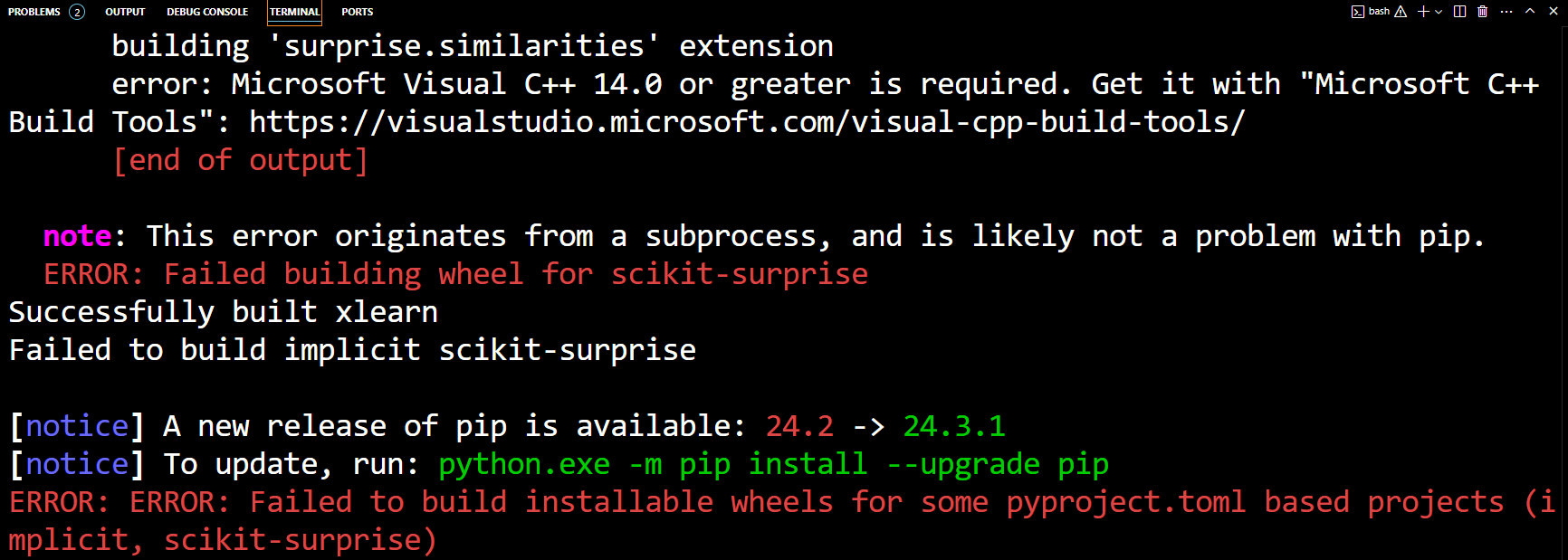
- 위와 같이 에러가 발생할 때 C++ 라이브러리를 설치를 한다.
설치방법

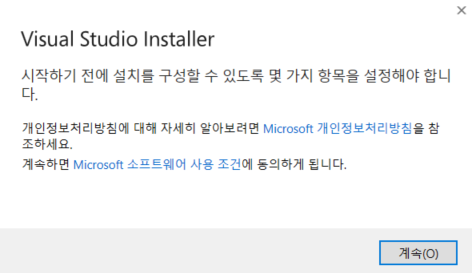
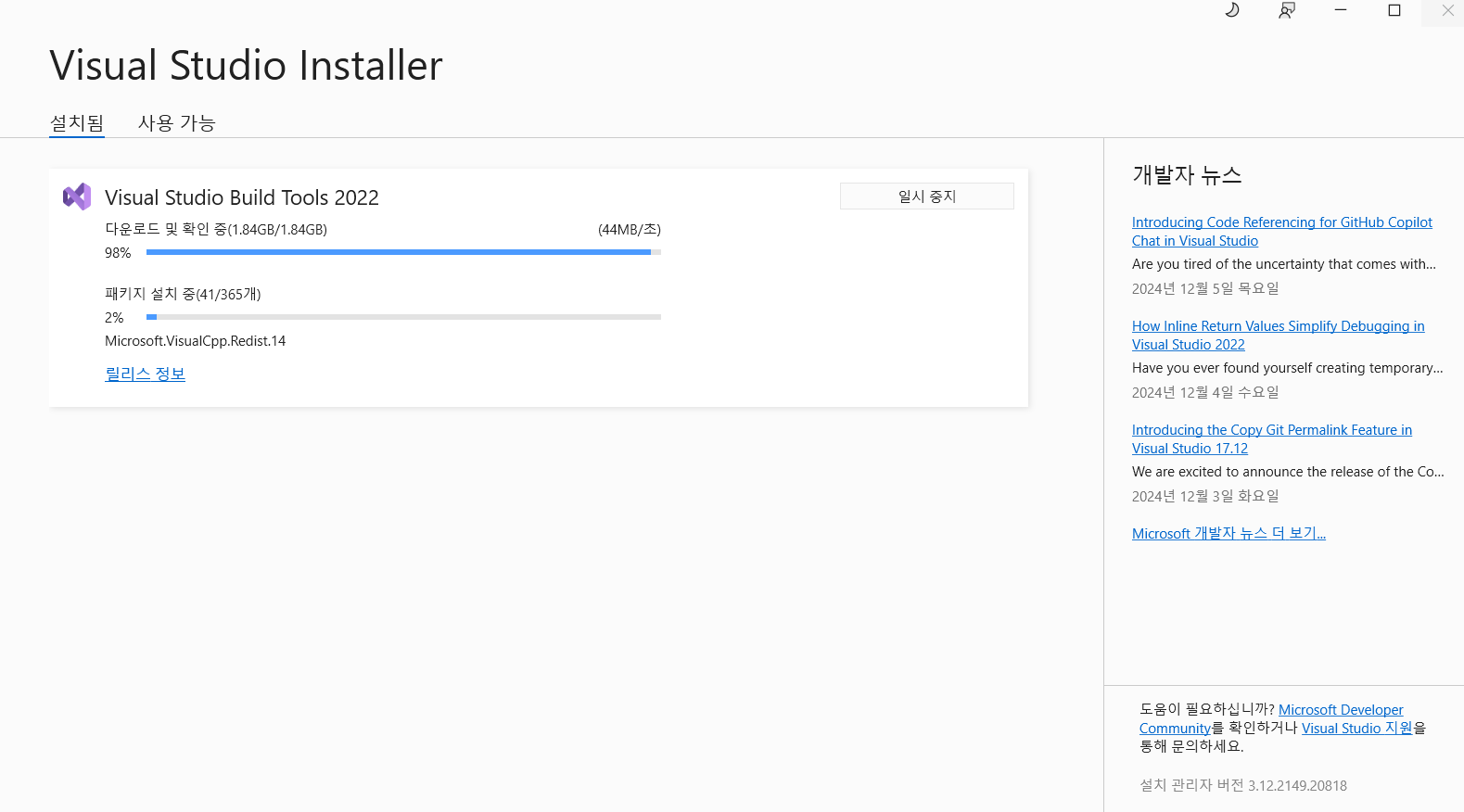
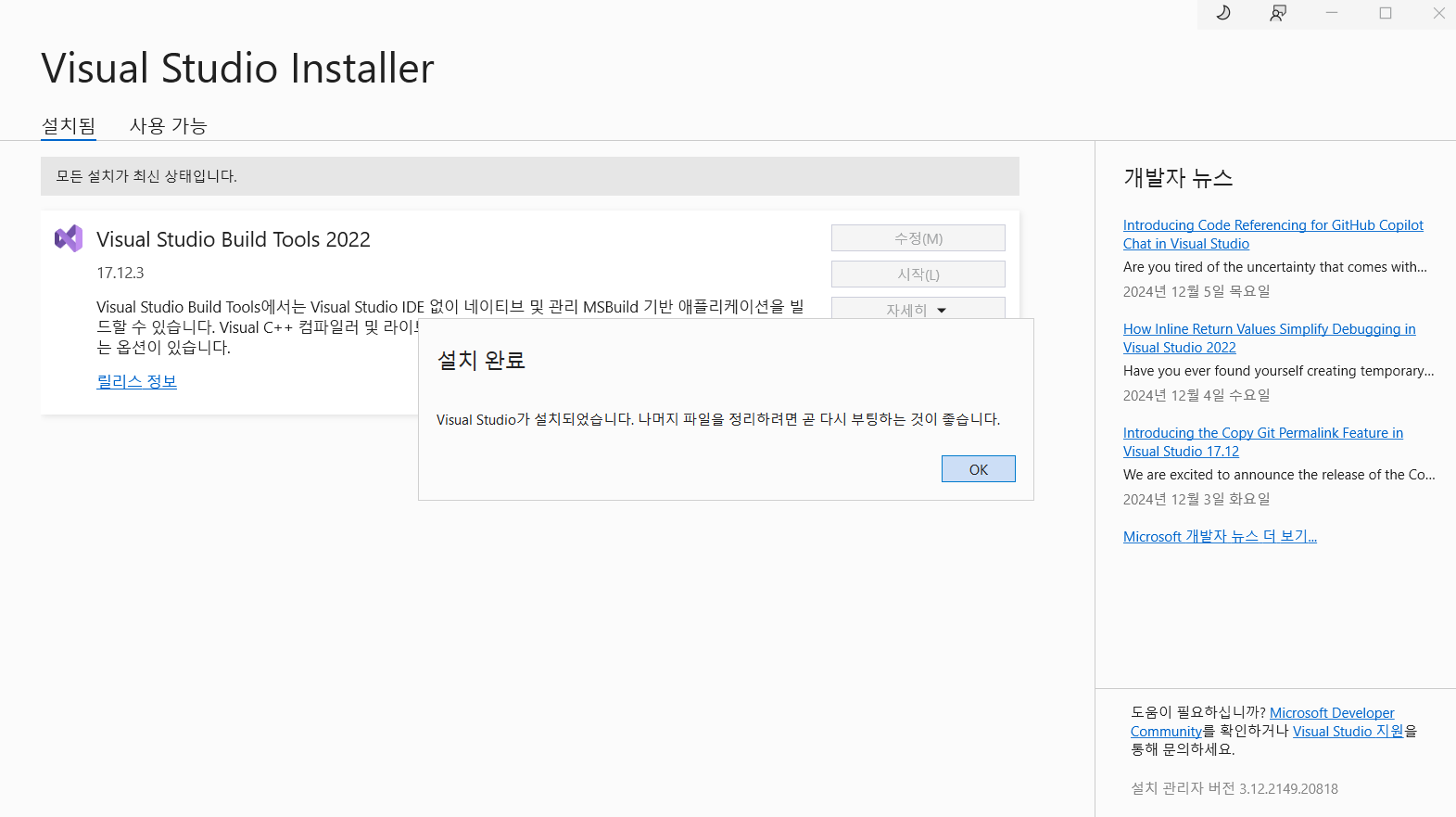
- Build Tools 다운로드 버튼 클릭 후 관리자 권한으로 실행
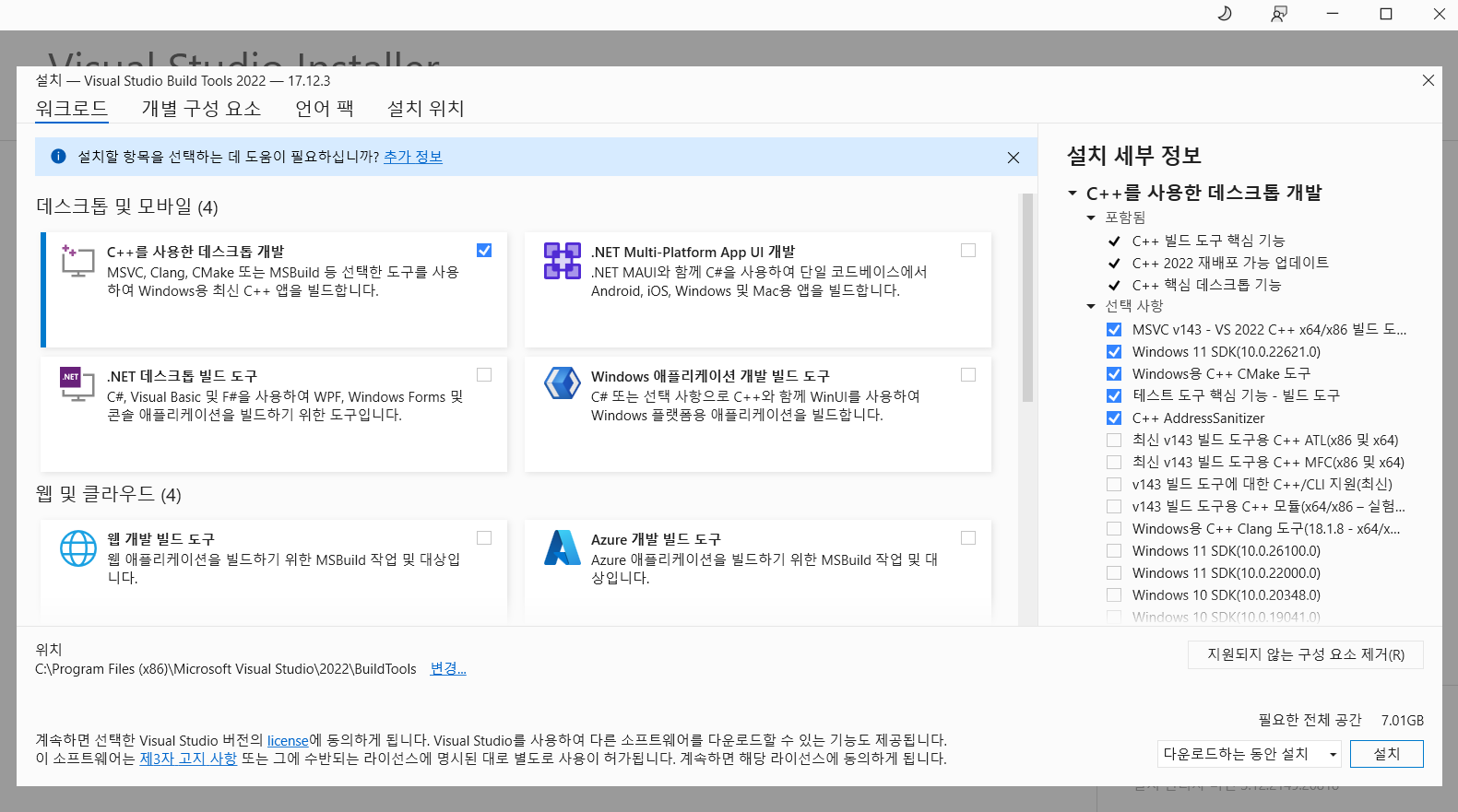
- 아래와 같이 C++를 사용한 데스크톱 개발 선택 후, 설치
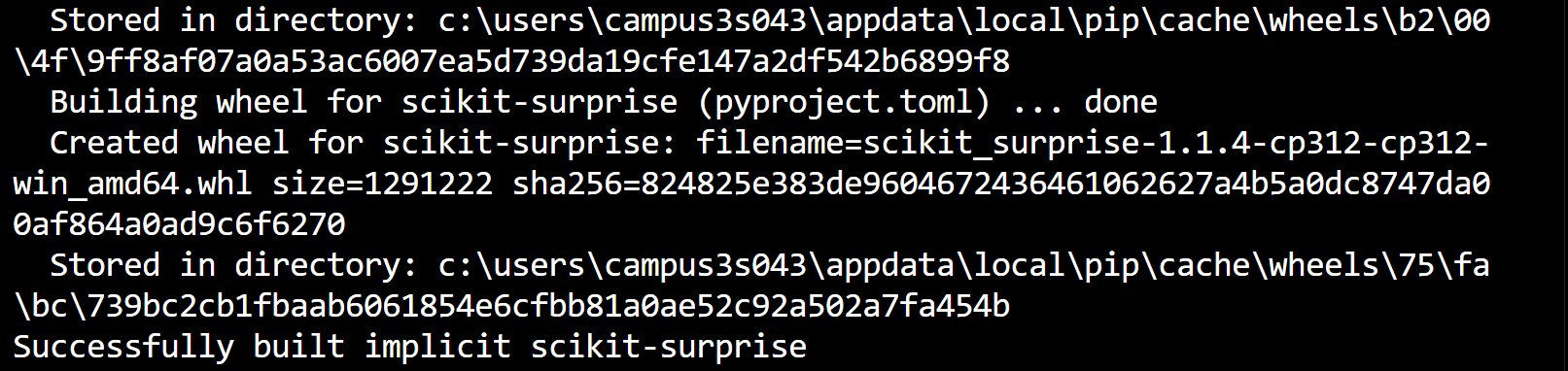
파이썬 라이브러리 다시 설치
- 중간에 보면 cp312가 보이는데, C++을 활용해서 설치가 되었다는 것을 의미한다.
웹사이트
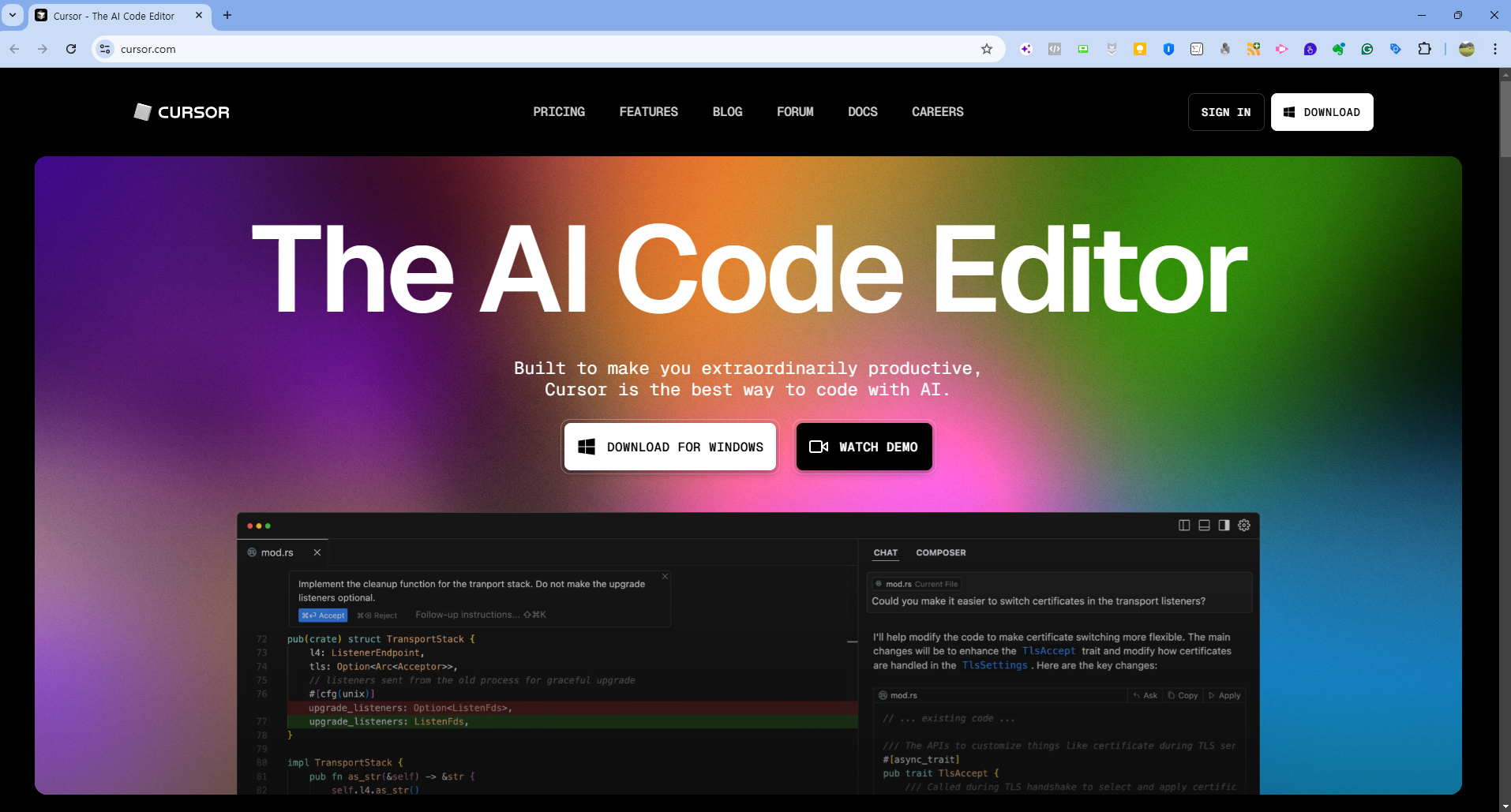
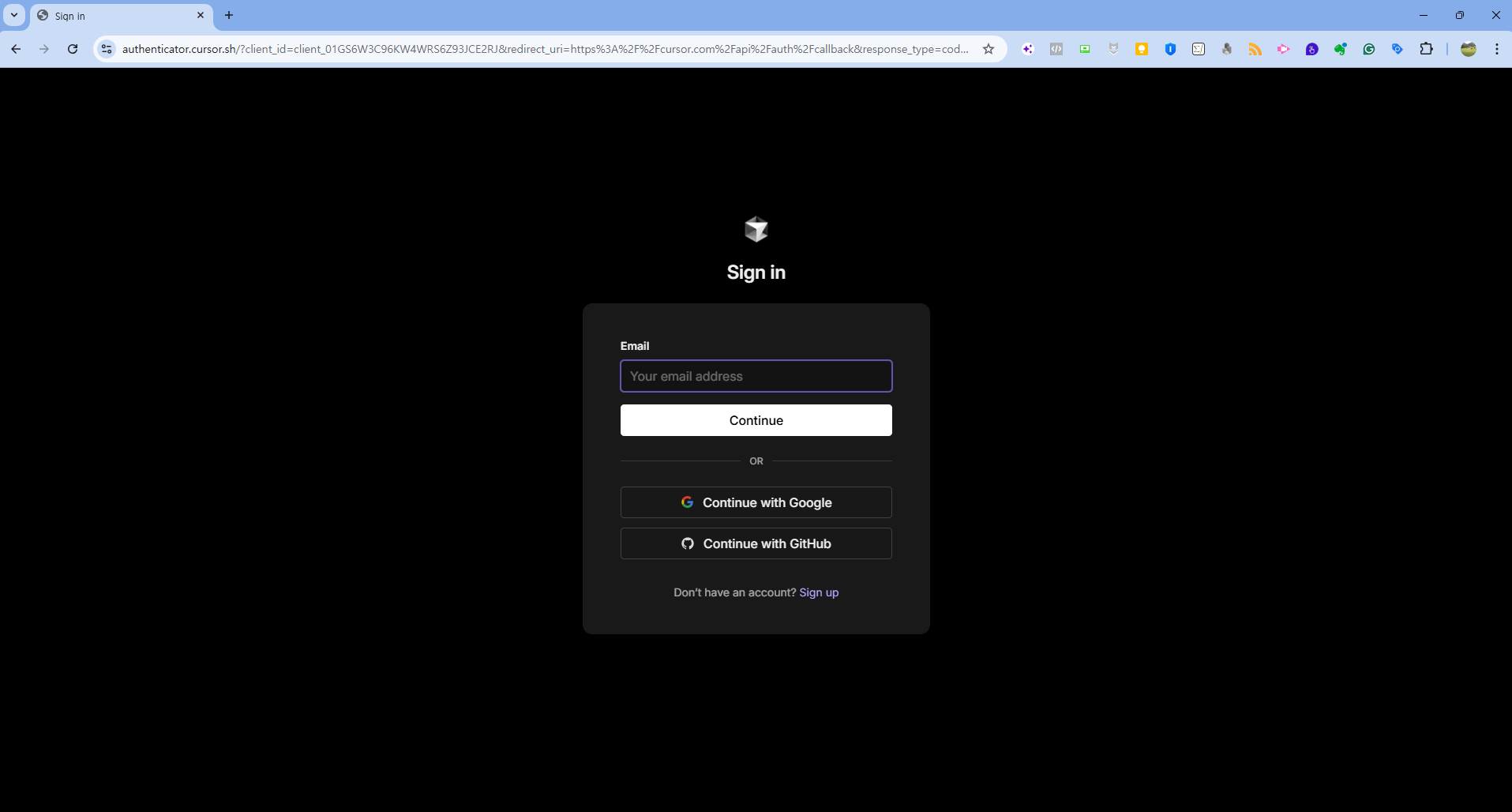
회원가입
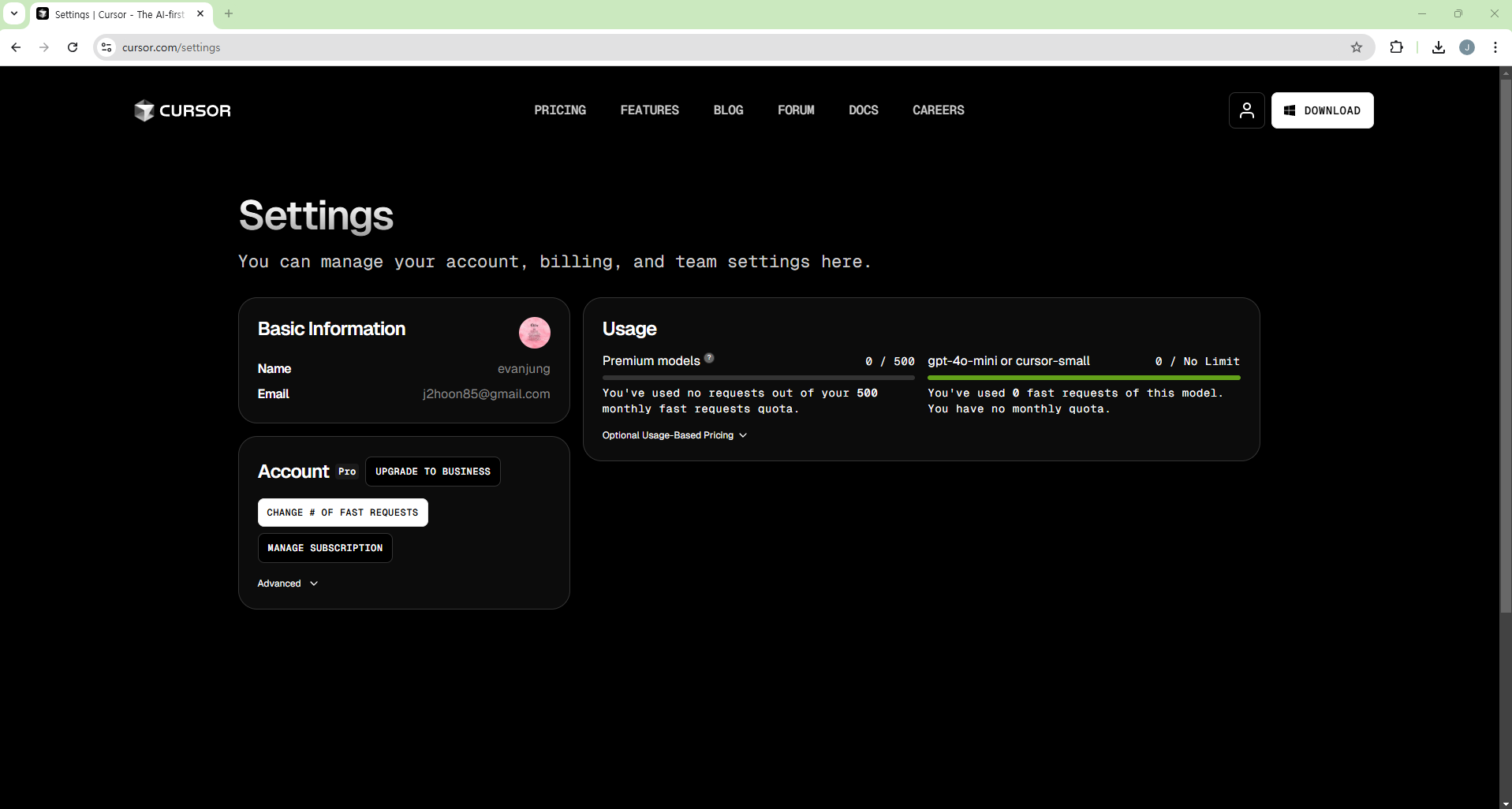
Settings
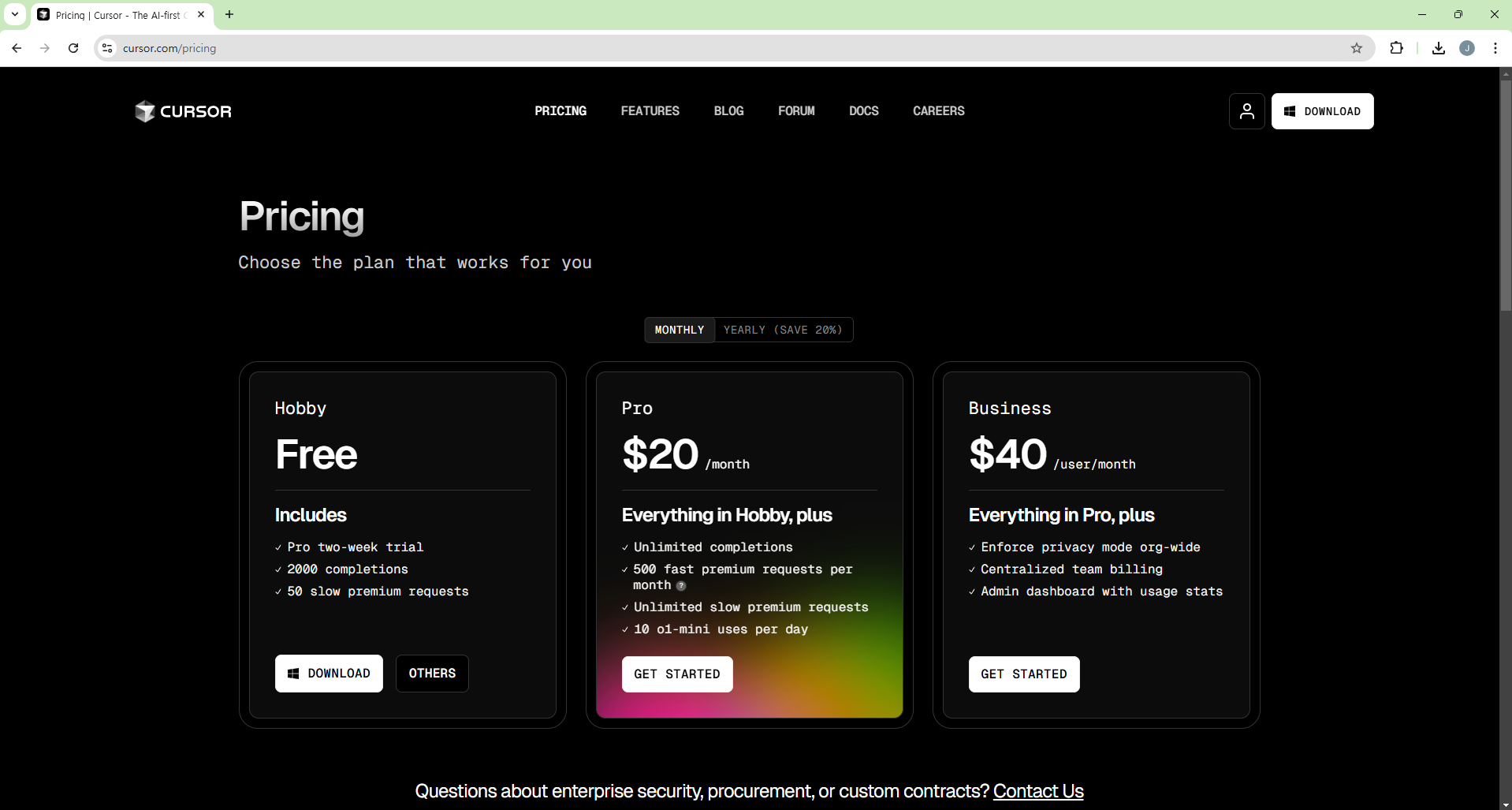
가격정책(Pricing)
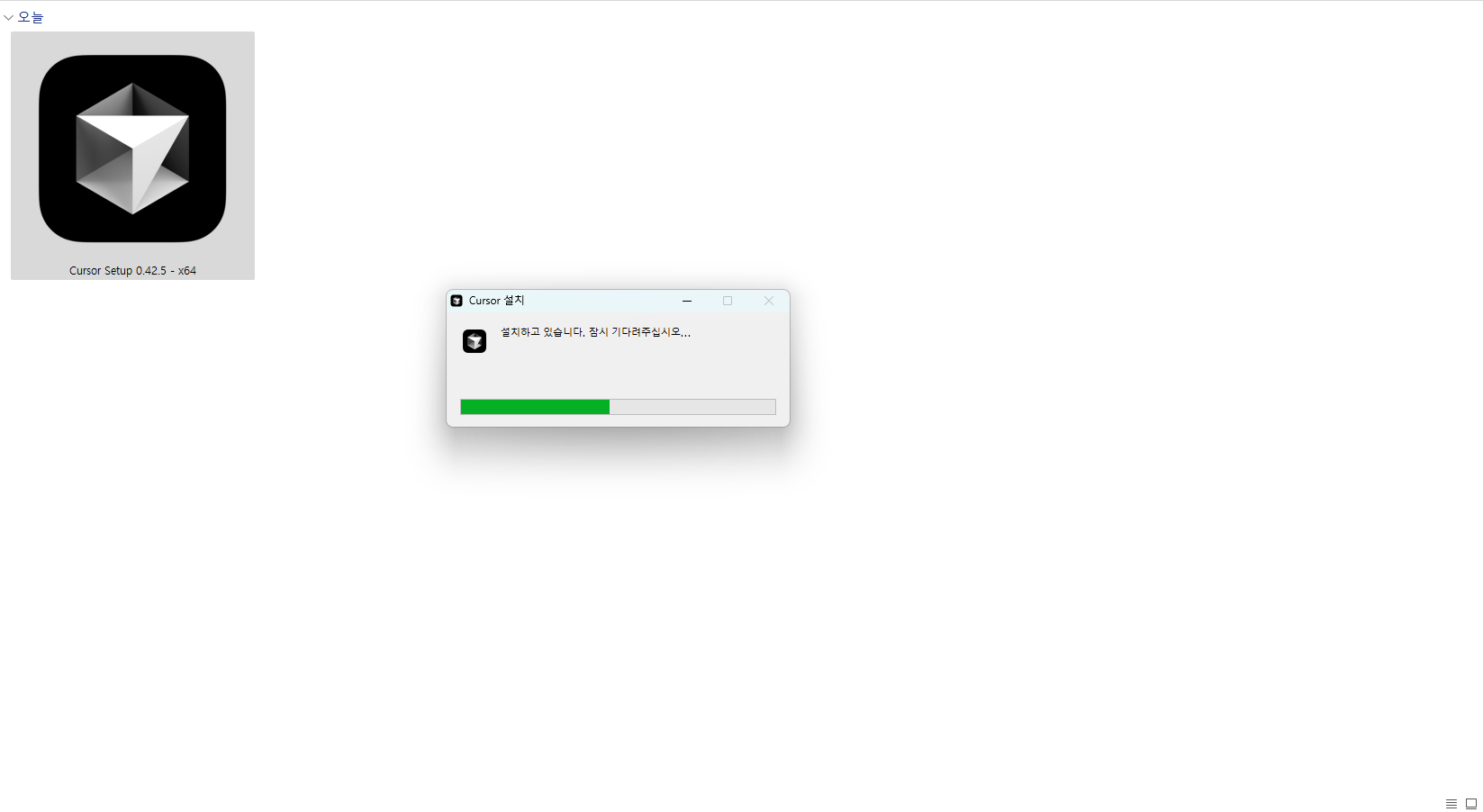
프로그램 설치 (Windows)
- 기존에 Visual Studio Code가 설치가 되어 있어야 한다.
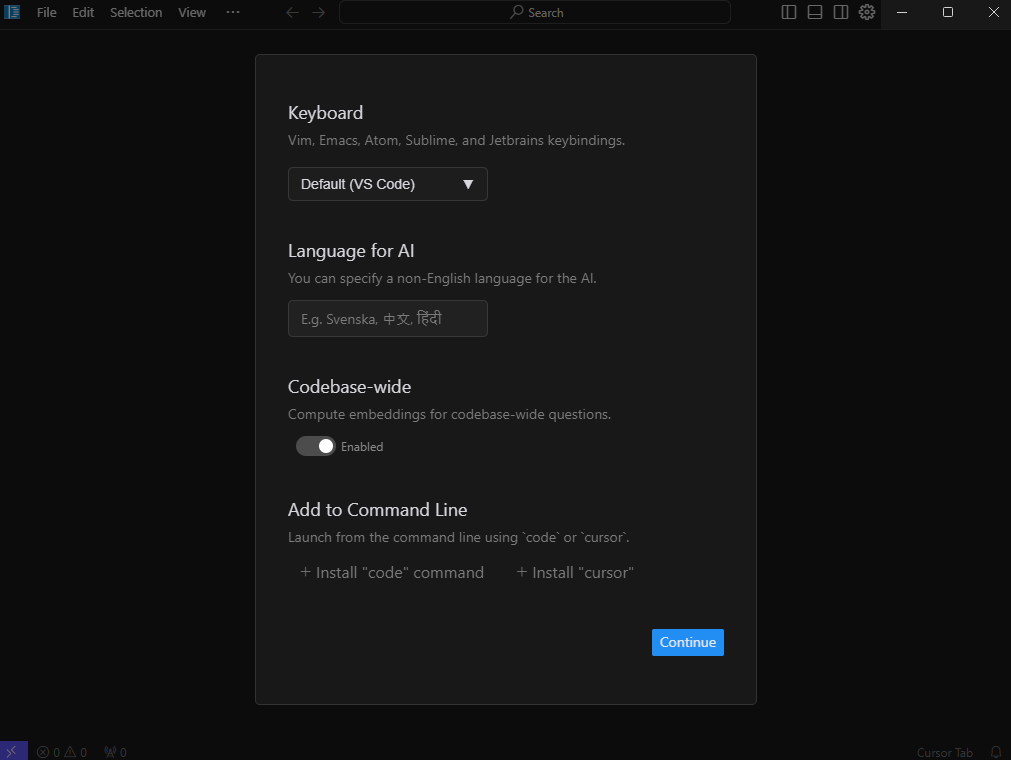
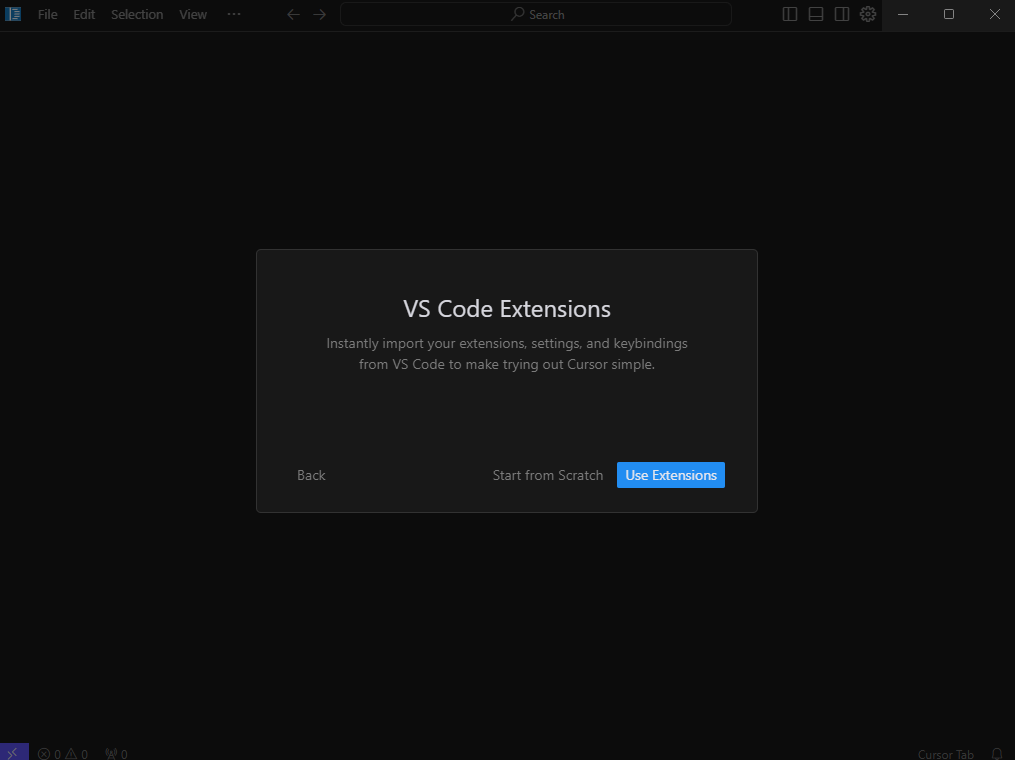
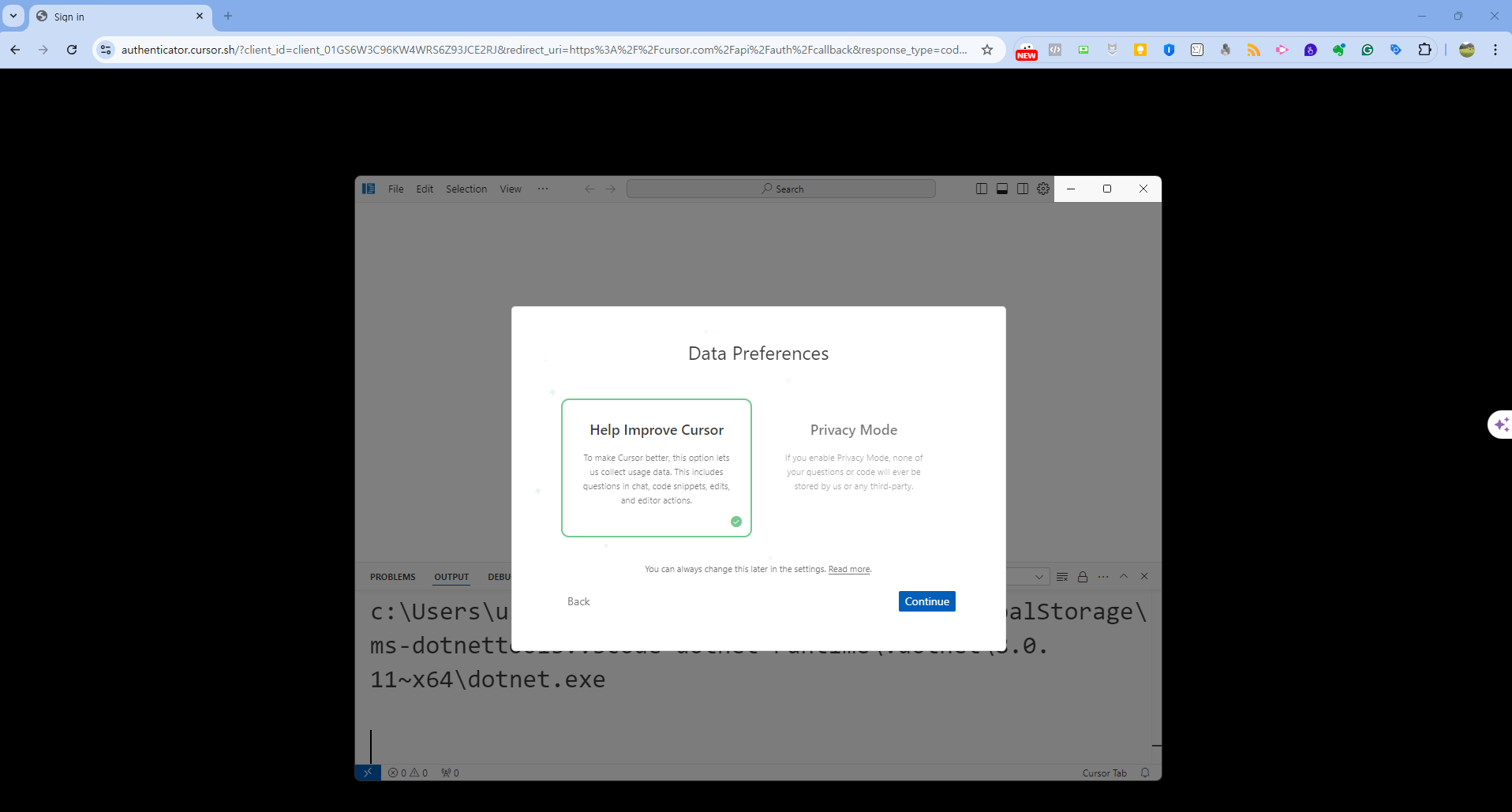
- Data Preferences는 독자 취향에 맞게 선택한다. 필자는 Help Improve Cursor를 선택한다.
Login
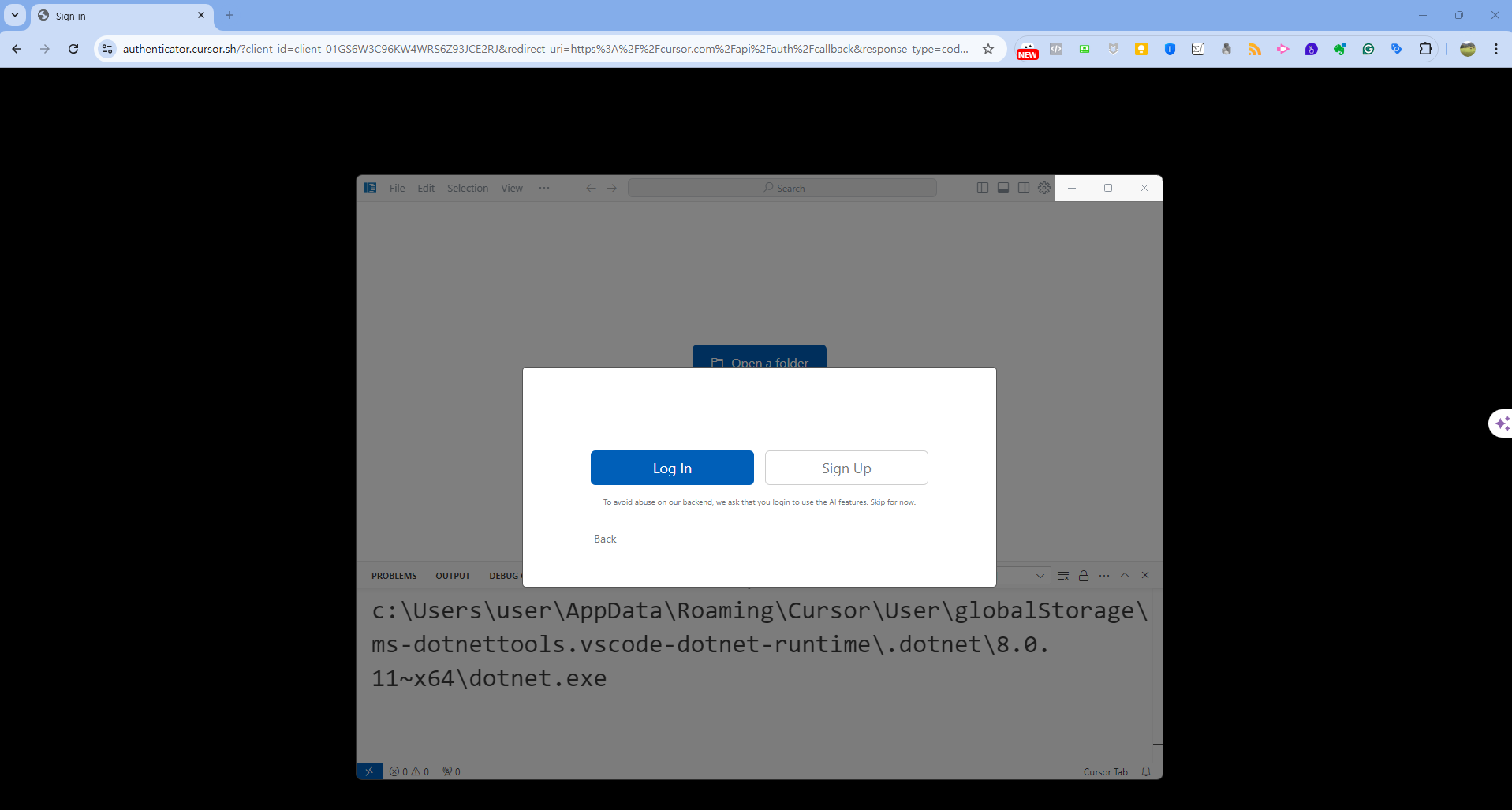
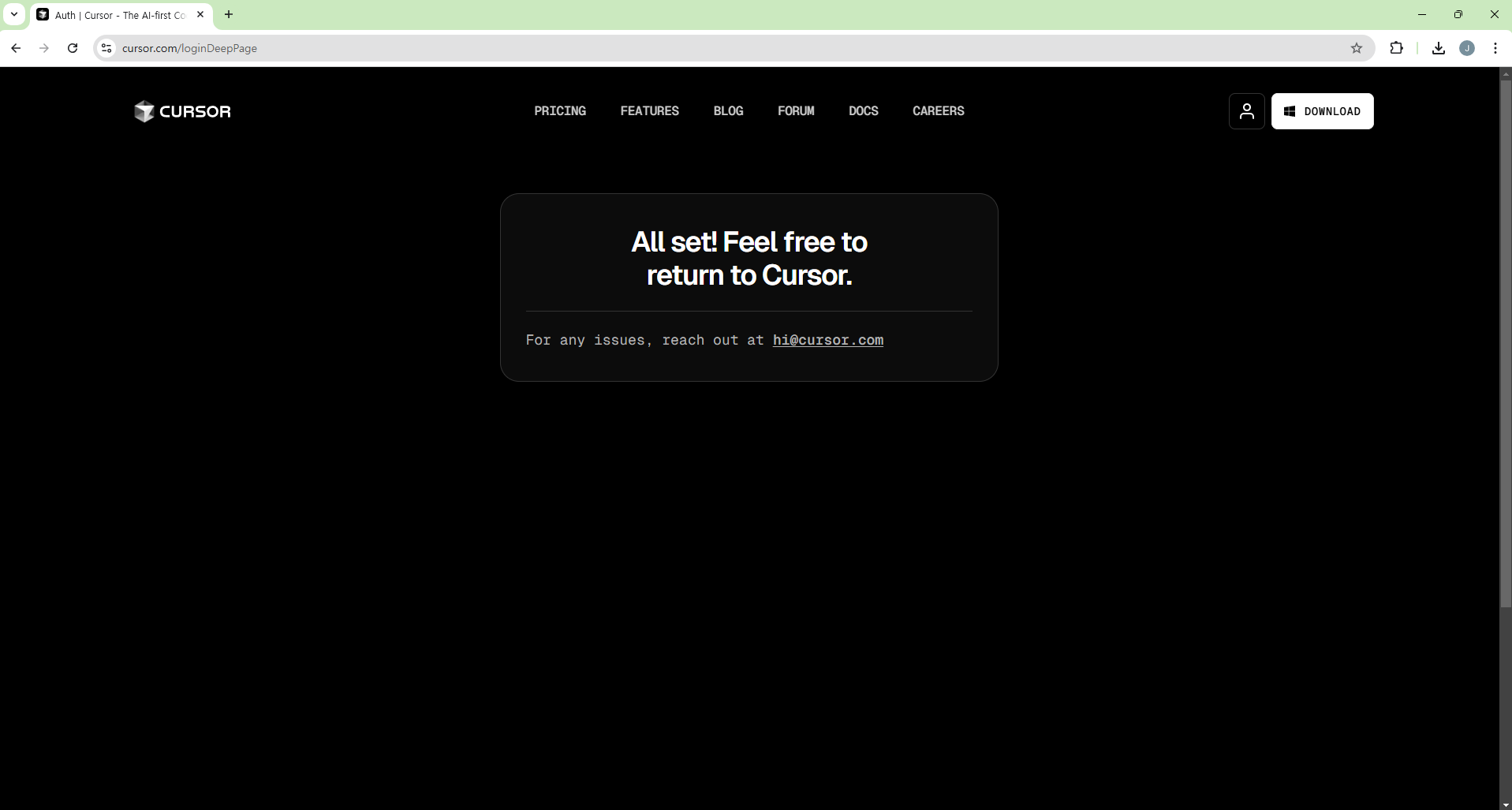
- 개인 계정 확인 후, Yes, Log in 버튼 클릭

Visual Studio Code 확인
- 이제 Visual Studio Code에 Cursor AI가 업데이트가 되었는지 확인해본다.
- 그러기 위해서는, 먼저 Github에서 새로운 Repository를 하나 생성한다. 필자는 cursor_ai_project로 명명했다.
- 해당 Repo를 생성한 후, git clone으로 다운로드 받는다.
- Visual Studio Code에서 해당 Repository를 열면, 다음과 같은 화면이 나올 것이다.